Hesap, Faturalandırma ve Ekip
Şifrenizi sıfırlayın
Şifre sıfırlama kodu isteyin, yeni panel şifresi belirleyin ve panel giriş akışına geri dönün.
Şifre ne zaman sıfırlanır
Kullanıcı giriş yapamıyorsa, mevcut şifreyi unuttuysa veya hesap değişikliğinden sonra yeni şifre belirlemesi isteniyorsa şifre sıfırlama akışını kullanın. Şifremi Unuttum sayfası /forgot-password yolundadır.
Sayfa, URL hem step=confirm hem de email içermediği sürece istek adımıyla başlar. Şifre sıfırlaması zorunlu olan bir giriş akışı, doğrulama kodu zaten gönderildiyse kullanıcıyı doğrudan onay adımına yönlendirebilir.
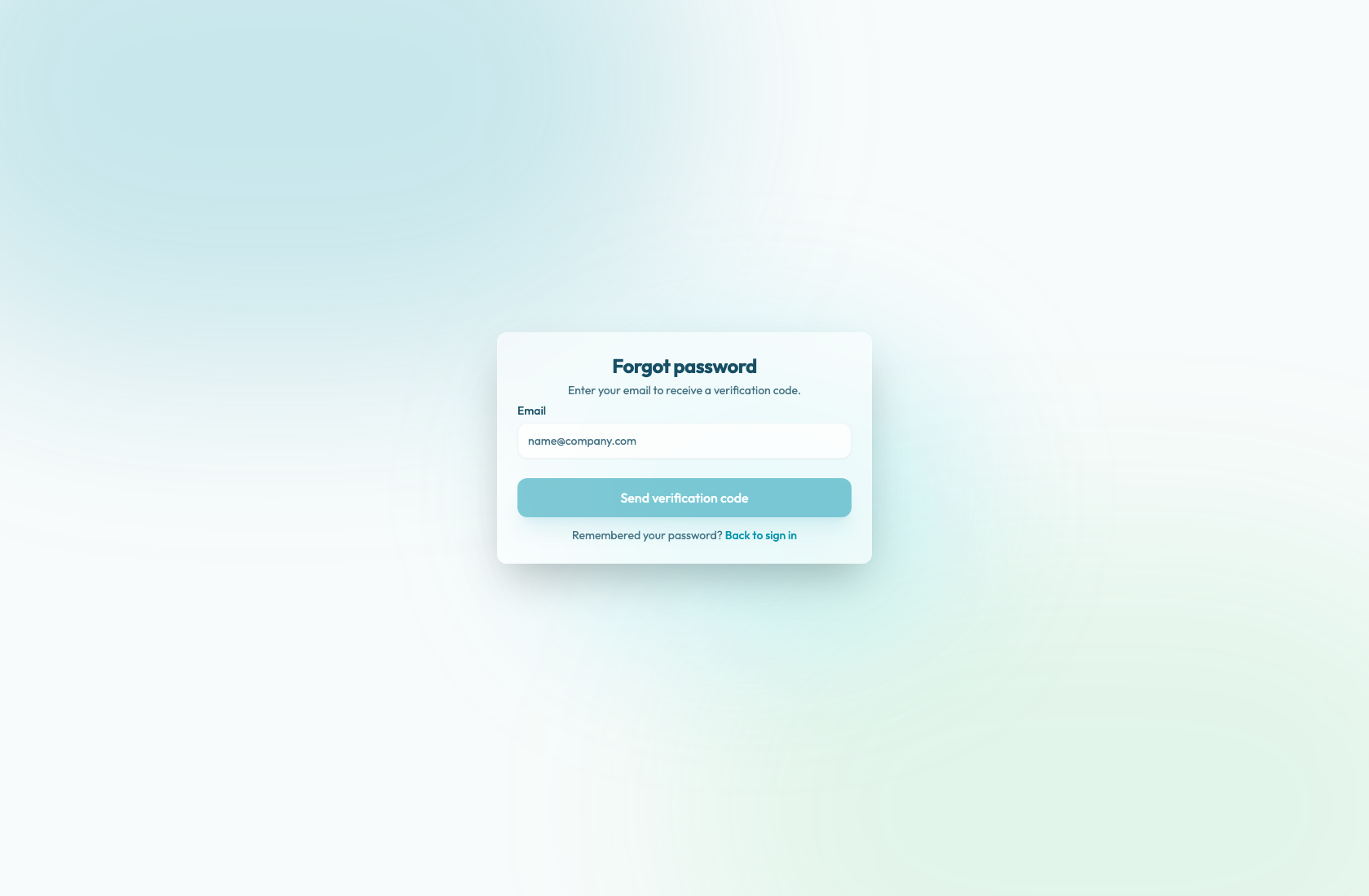
Kodu isteyin
- Panel giriş sayfasını açın.
- Şifremi unuttum? seçeneğini kullanın veya
/forgot-passwordyolunu doğrudan açın. - E-posta alanına Reslify hesabında kullanılan e-posta adresini girin. Bu alan zorunludur.
- Doğrulama kodu gönder düğmesini seçin. İstek sürerken düğme Kod gönderiliyor... olarak görünür.
- Doğrulama kodu için e-posta kutusunu kontrol edin.
Başarılı istekten sonra sayfa onay adımına geçer ve hedef adresi belirten bir kod gönderildi mesajı ya da Doğrulama kodu gönderildi. E-postanızı kontrol edin. mesajını gösterir.
Kod hesap e-postasına gönderilir. E-posta gelmediyse spam klasörünü kontrol edin ve kullanıcının organizasyonda çalışan olarak hâlâ bulunduğundan emin olun.
Yeni şifreyi belirleyin
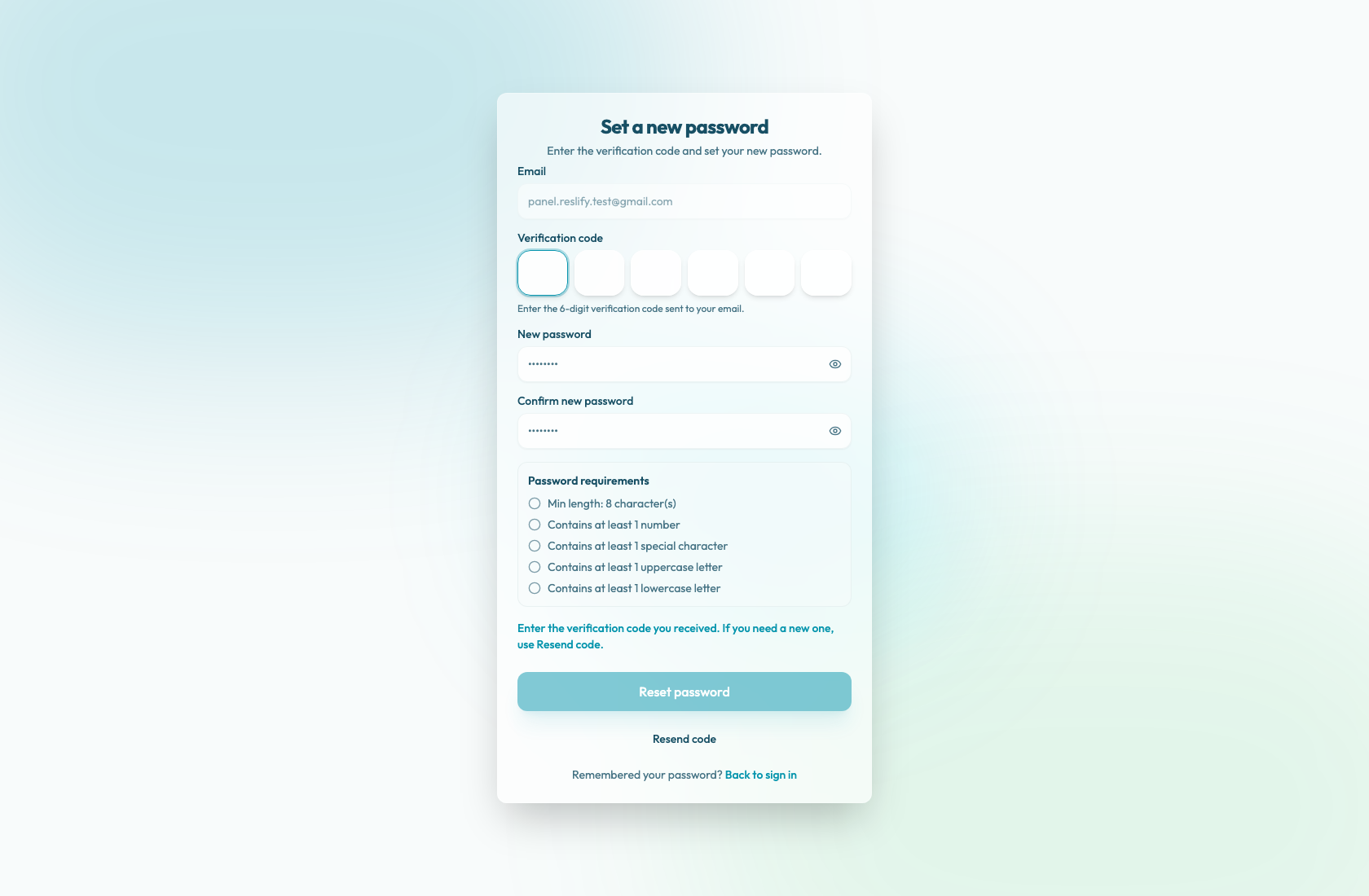
- Doğrulama kodu alanına e-postadaki 6 haneli kodu girin. Kod tam 6 hane olmalıdır.
- Yeni şifre alanına yeni şifreyi girin.
- Yeni şifreyi onayla alanına aynı şifreyi tekrar girin.
- Şifre gereksinimleri altındaki tüm maddeleri tamamlayın.
- Şifreyi sıfırla düğmesini seçin. Güncelleme sürerken düğme Şifre güncelleniyor... olarak görünür.
Kullanıcının yeni bir doğrulama koduna ihtiyacı varsa onay adımındaki Kodu yeniden gönder düğmesini kullanın.
Yerelleştirilmiş Şifre gereksinimleri başlığının altında gösterilen maddeler arayüzde İngilizce görünür:
- Min length: 8 character(s)
- Contains at least 1 number
- Contains at least 1 special character
- Contains at least 1 uppercase letter
- Contains at least 1 lowercase letter
Giriş ekranına dönün
Şifre güncellendikten sonra sayfa Şifre güncellendi başlığını ve Giriş ekranına git düğmesini gösterir. Düğmeyi seçin, ardından yeni şifreyle giriş yapın.
Kodun süresi dolduysa Kodu yeniden gönder seçeneğini kullanın ve ardından en yeni e-postadaki kodu girin.