Rezervasyon Sayfaları ve Kanallar
Markalı rezervasyon sayfası kurun
Reslify herkese açık rezervasyon sayfasını, portal erişimini, markalamayı ve misafir kontrollerini paylaşmadan önce hazırlayın.
Rezervasyon sayfası kurulumu neleri kapsar
Markalı rezervasyon sayfası, online rezervasyonlar için bağımsız misafir sayfasıdır. Aynı deneyim restoran web sitesine eklenen widget'ların temelini de oluşturabilir.
Kurulum Ayarlar / Web sitesi üzerinden yapılır. Bu sayfa herkese açık erişimi, misafir sayfası bağlantılarını, widget davranışını, kurulum kodlarını ve portal tasarımcısını etkileyen kontrolleri bir araya getirir. Misafirlerin açacağı sayfa ve web sitesi ziyaretçilerinin kullanacağı widget için lansman kontrolü gibi düşünün.
Başlamadan önce
Rezervasyon sayfası paneldeki restoran yapılandırmasını yansıtır. Sayfayı hazır kabul etmeden önce şu temelleri kontrol edin:
- restoran adı, logo, adres, saat dilimi ve dil ayarları
- misafirlerin rezervasyon yapabileceği en az bir aktif deneyim
- haftalık vardiyalar veya özel gün uygunluğu
- kabul etmek istediğiniz kişi sayılarını karşılayan masa planı kapasitesi
- gerekiyorsa misafir politikaları, ek ürünler ve ödeme kuralları
- widget yerleştirilecekse web sitesinin canlı,
www, staging veya önizleme originleri - hedef kitlenin sayfayı açmasına izin veren portal erişimi
Bu ayarlar eksikse sayfa doğru açılabilir, ancak misafir için kullanılabilir bir rezervasyon yolu göstermeyebilir.
Online rezervasyon erişimini yalnızca sahipler ve yöneticiler değiştirebilir. Ekip kullanıcıları sayfayı inceleme için kullanabilir, ancak Portal erişim modu kontrolleri onlar için salt okunurdur.
Web sitesi ayarlarını açın
- Sol menüden Ayarlar bölümünü açın.
- Satış ve Kanallar altında Portal seçin.
- Üst çubukta yapılandırmak istediğiniz restoranın seçili olduğunu doğrulayın.
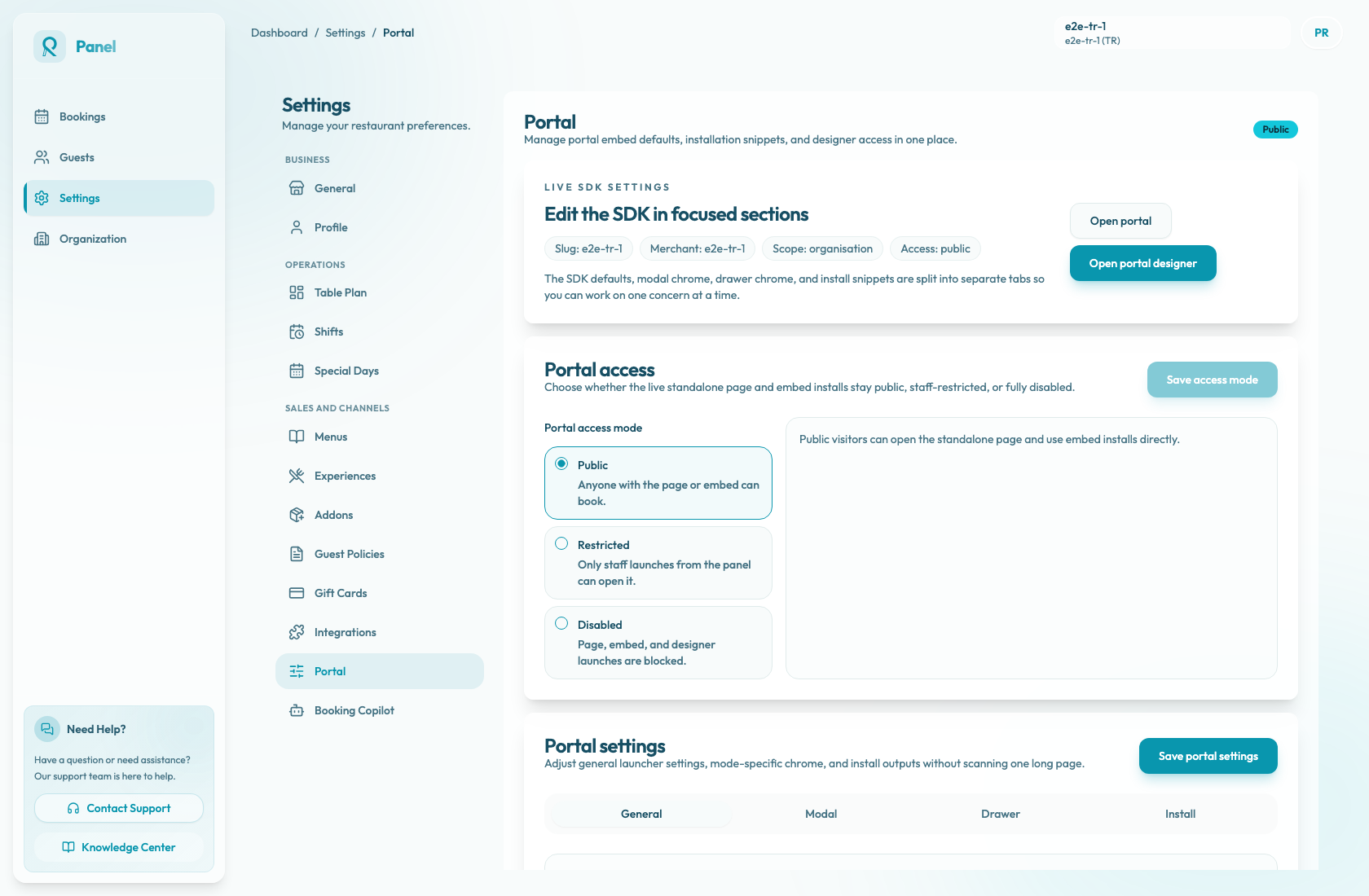
- Sayfanın üstündeki Canlı SDK ayarları kartını inceleyin.
Bu alandaki rozetler Slug, Restoran, Kapsam ve Erişim bilgisini gösterir. URL kopyalamadan veya herkese açık erişimi değiştirmeden önce, özellikle birden fazla restoran yönetiyorsanız, hızlı kontrol olarak kullanın.
Erişim modunu ayarlayın
Online rezervasyon erişimi bölümünde misafir deneyiminin ne kadar erişilebilir olacağını seçin:
- Herkese açık, sayfaya veya yerleştirmeye sahip olan herkesin rezervasyon yapmasını sağlar. Kurulum bağlantıları ve kopyalama düğmeleri herkese açık kullanım için hazırdır.
- Kısıtlı, bağımsız sayfa ve yerleştirme önizlemesi için panelden yalnızca ekip açılışları gerektirir. Genel ziyaretçiler bulunamadı görür ve herkese açık kurulum işlemleri devre dışı kalır.
- Kapalı, sayfa, yerleştirme ve tasarımcı açılışlarını engeller. Web sitesini aç, Web sitesini düzenle ve herkese açık kurulum işlemleri devre dışıdır.
Modu seçtikten sonra Erişim modunu kaydet düğmesini kullanın. Sayfayı misafirlerle paylaşacaksanız veya canlı web sitesine widget kuracaksanız erişim modu Herkese açık olmalıdır.
Canlı bir sayfayı Herkese açık dışındaki bir moda taşıdığınızda panel Herkese açık portal erişimi kısıtlansın mı? onayı ister. Devam ederseniz değişiklik kaydedildikten sonra mevcut herkese açık bağlantılar ve web sitesi yerleştirmeleri misafirler için çalışmayı durdurur.
Misafir deneyimini yapılandırın
Bağımsız sayfa ve SDK kurulumlarının nasıl davranacağını ayarlamak için Web sitesi ayarları sekmelerini kullanın:
- Genel, Düğme metni, Düğme şekli, Varsayılan mod, Z-index, İzin verilen originler ve Satır içi minimum yükseklik alanlarını kontrol eder.
- Modal, SDK tarafından yönetilen modal kabuğunu ve Modal genişliği değerini kontrol eder.
- Çekmece, Çekmece tarafı, Başlatıcı konumu, Uzaklık ve Çekmece genişliği alanlarını kontrol eder.
- Kurulum, Rezervasyon sayfası URL’si, Ham yerleştirme URL’si, Widget script URL’si, kopyalama düğmeleri ve Yerleştirme önizlemesini aç işlemini sağlar.
Başlatıcı davranışı, izin verilen originler, modal ayarları, çekmece ayarları veya satır içi boyutlandırmayı değiştirdikten sonra Web sitesi ayarlarını kaydet düğmesini seçin. Kurulum sekmesindeki üretilen kodlar kaydedilen ayarları yansıtır.
Görsel sunum için Web sitesini düzenle düğmesini kullanın. Tasarımcıda Marka, Bileşen ve Sayfa alanlarını canlı önizleme ile ayarlarsınız. Tasarımcı değişiklikleri Canlı kaydet kullanılana kadar misafirleri etkilemez.
Paylaşmadan önce sayfayı doğrulayın
Herkese açık rezervasyon sayfasını önizlemek için Web sitesini aç kullanın. Sadece ilk ekranı değil, misafirin tüm yolunu kontrol edin:
- Gerçekçi bir Misafirler değeri seçin.
- Tarih aralığı ve Müsait saatler listesinin beklendiği gibi göründüğünü doğrulayın.
- Restoranda birden fazla seçenek varsa bir Deneyim seçin.
- Varsa Ek seçenekler, iptal politikası metni, yasal onay, depozito, ön ödeme veya kart garantisi uyarılarını inceleyin.
- Misafir bilgileri adımına ulaşılabildiğini doğrulayacak kadar ilerleyin.
- Ücretli veya garantili deneyimler için akışın Ödemeye devam et ya da Kart garantisine devam et adımına ulaşabildiğini doğrulayın.
En az bir hafta içi gün, bir hafta sonu ve farklı davranması gereken özel günleri test edin. Son lansman kontrolü için Online rezervasyon erişimi Herkese açık durumdayken Rezervasyon sayfası URL’si değerini gizli pencerede açın.