Mit Google reservieren und Integrationen
Einbettungs-Snippets für das Portal konfigurieren
Legen Sie zulässige Ursprünge fest und überprüfen Sie die URLs und Snippets des öffentlichen Portals, die zur Installation des Buchungs-Widgets verwendet werden.
Wo Sie die Einbettungseinstellungen finden
Einbettungslinks und -Code für das Portal verwalten Sie unter Einstellungen / Buchungswidget, nicht auf der Seite „Integrationen“. Verwenden Sie diese Einstellungen, um die Reslify-Buchungsseite oder das Widget auf der Restaurantwebsite einzubinden.
Zulässige Ursprünge konfigurieren
- Öffnen Sie Einstellungen / Buchungswidget.
- Bleiben Sie auf der Registerkarte Allgemein.
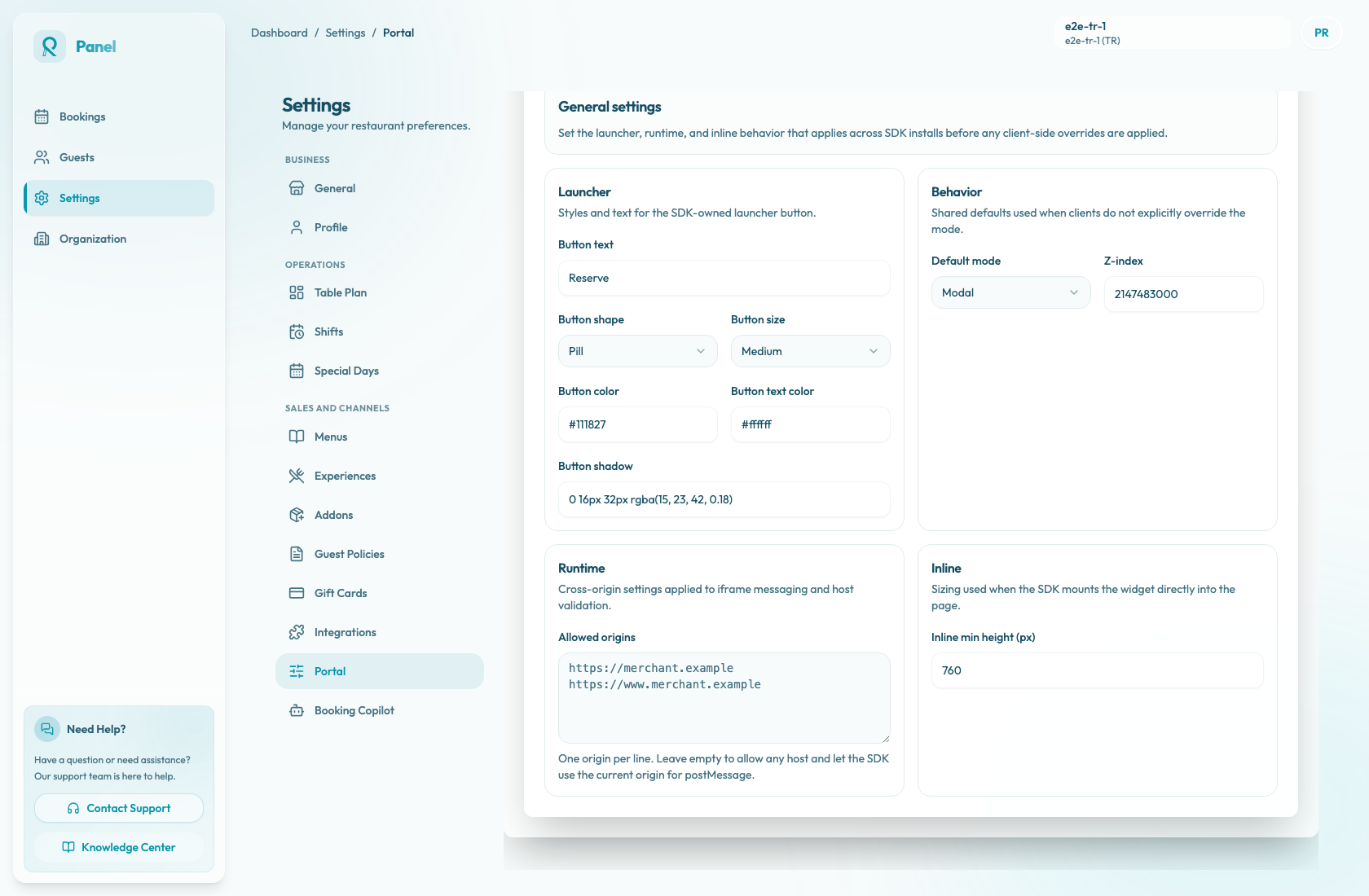
- Scrollen Sie zu Laufzeit und suchen Sie nach Erlaubte Origins.
- Fügen Sie einen Ursprung pro Zeile hinzu, z. B.
https://merchant.exampleundhttps://www.merchant.example. - Schließen Sie sowohl die Apex- als auch die
www-Domäne ein, wenn die Website beide verwendet. - Wählen Sie Buchungswidget-Einstellungen speichern.
Die Einträge werden zeilenweise gelesen. Leerzeilen werden ignoriert, überflüssige Leerzeichen entfernt und doppelte Ursprünge nur einmal gespeichert. Bleibt die Liste leer, ist jeder Host erlaubt und das SDK kann den aktuellen Ursprung für postMessage verwenden. Für produktive Websites sind ausdrücklich eingetragene Ursprünge in der Regel leichter zu kontrollieren.
Installations-Snippets prüfen
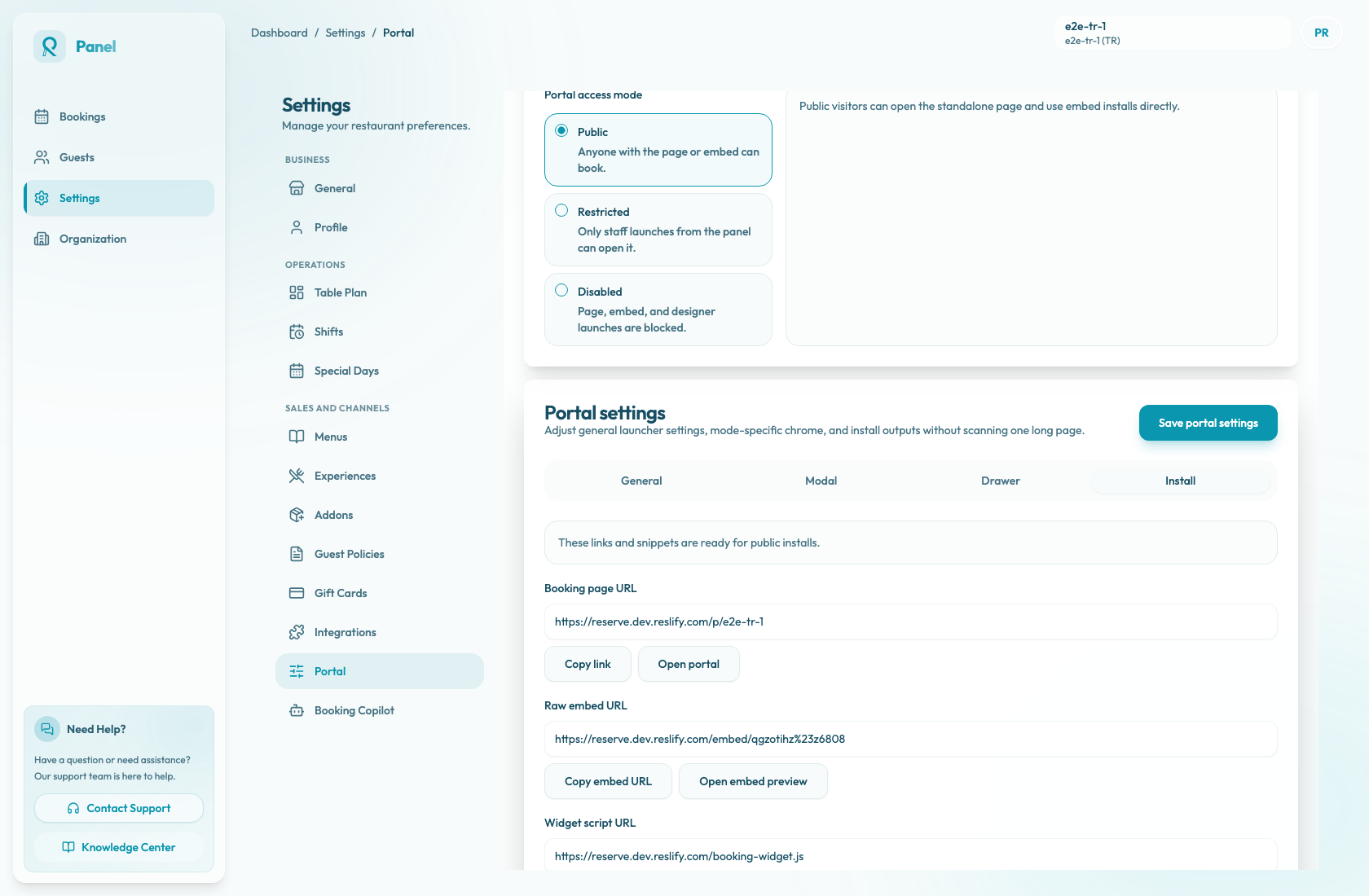
Öffnen Sie die Registerkarte Installieren, um die Installationswerte für das Restaurant zu kopieren:
- Buchungsseiten-URL für die Verlinkung zur gehosteten Buchungsseite.
- Unverarbeitete Einbettungs-URL für direkte Einbettungen.
- Widget-Skript-URL für skriptbasierte Widget-Installationen.
- Modale, Drawer- und Inline-Einbettungsskripte für gängige Website-Platzierungen.
Öffentliche Installationsaktionen sind nur verfügbar, wenn der Portalzugriff auf Öffentlich steht. Bei eingeschränktem oder deaktiviertem Portalzugriff bleiben die öffentlichen Kopier- und Startaktionen deaktiviert. Verwenden Sie die Mitarbeitervorschau, um ein eingeschränktes Portal zu prüfen.