Mit Google reservieren und Integrationen
Widget-Layout und Startschaltfläche konfigurieren
Passen Sie Text, Stil, Standardmodus, Z-Index und Layoutvorgaben der Startschaltfläche des Buchungs-Widgets an.
Was die Einstellungen der Startschaltfläche steuern
Die Einstellungen legen fest, wie die vom SDK bereitgestellte Buchungsschaltfläche auf der Restaurantwebsite erscheint. Außerdem bestimmen sie das Standardverhalten für Modal-, Drawer- und Inline-Installationen, bevor websitespezifische Überschreibungen angewendet werden.
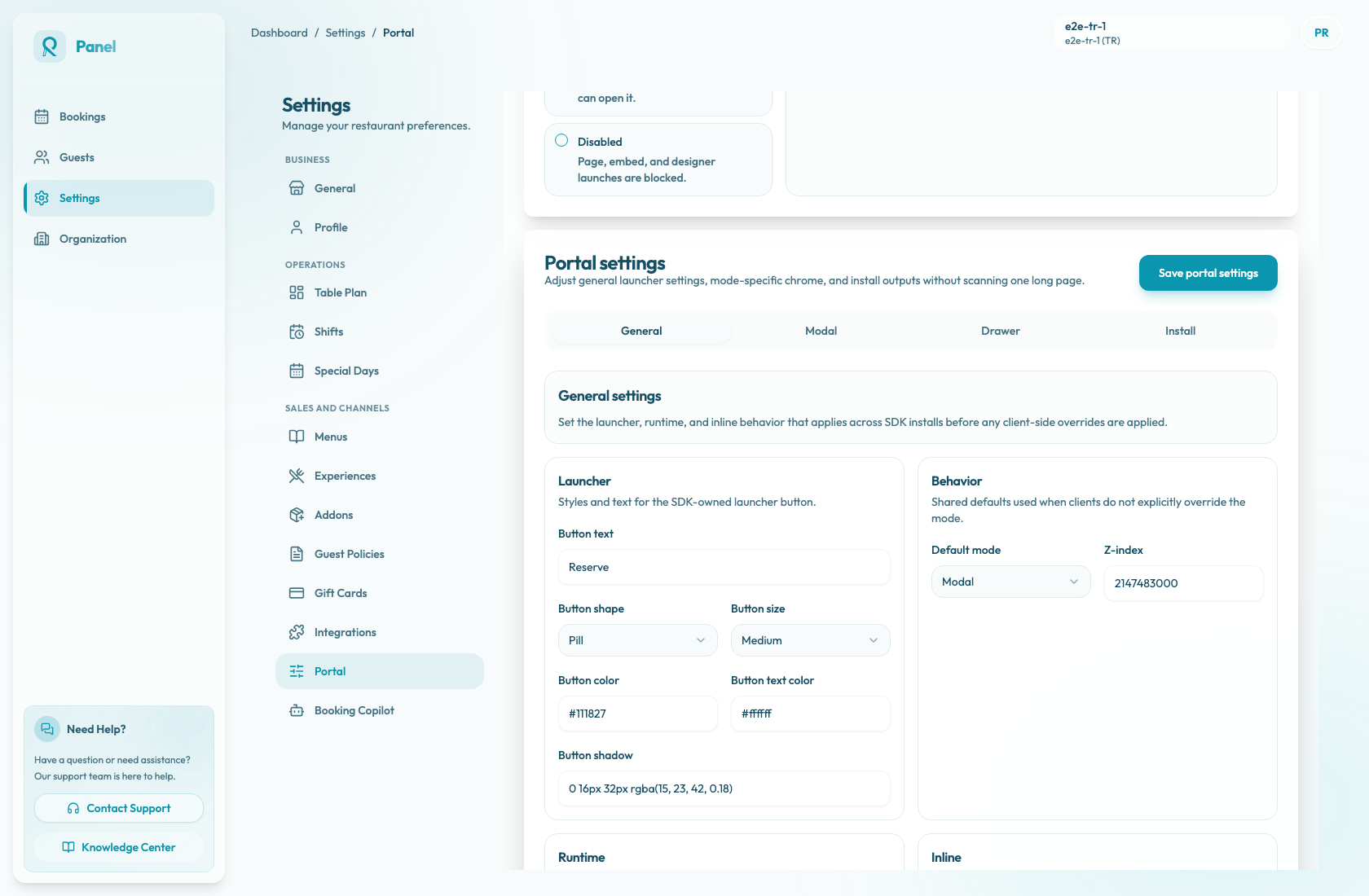
Launcher und Verhalten konfigurieren
- Öffnen Sie Einstellungen / Buchungswidget.
- Wählen Sie Allgemein.
- Legen Sie im Launcher den Button-Text fest.
- Wählen Sie Button-Form: Pille, Abgerundet oder Quadratisch.
- Wählen Sie Button-Größe: Klein, Mittel oder Groß.
- Legen Sie Button-Farbe und Button-Textfarbe fest.
- Aktivieren oder deaktivieren Sie Button-Schatten.
- Wählen Sie unter Verhalten den Standardmodus: Modal, Drawer oder Inline.
- Öffnen Sie Erweitert nur, wenn Sie zulässige Ursprünge festlegen, den Z-Index erhöhen oder die minimale Inline-Höhe anpassen müssen.
- Wählen Sie Buchungswidget-Einstellungen speichern.
Drawer-Platzierung anpassen
Verwenden Sie die Registerkarte Drawer, wenn der Standardmodus oder das Installations-Snippet Drawer verwendet. Launcher-Platzierung steuert, ob der Launcher unten links oder unten rechts auf der Seite angezeigt wird. Die Werte für Versatz und Drawer-Breite sind in den generierten Skriptattributen enthalten. Aktualisieren Sie sie daher, bevor Sie ein neues Drawer-Snippet kopieren.
Die Platzierung des Drawers ist besonders wichtig auf Websites mit fixierter Navigation, Cookie-Banner, Chat-Tools oder schwebenden Bedienelementen für Barrierefreiheit. Testen Sie die Startschaltfläche nach dem Speichern auf Mobilgeräten und Desktop-Geräten. Sie muss sichtbar sein und darf keine wichtigen Website-Aktionen verdecken.
Arbeiten Sie mit dem Website-Design
Wählen Sie einen Schaltflächentext, der zur Handlungsaufforderung der Website passt, etwa „Reservieren“, „Tisch reservieren“ oder den bevorzugten Wortlaut des Restaurants. Verwenden Sie Farben mit ausreichendem Kontrast zum Seitenhintergrund.
Wenn das Widget hinter Cookie-Bannern, Navigations- oder Chat-Tools erscheint, passen Sie den Z-Index sorgfältig an und testen Sie es erneut auf Mobilgeräten und Desktops.
Snippets ausgerichtet halten
Die Registerkarte Installation generiert Snippets für die ausgewählten Widget-Modi. Je nach Modus können Snippets Attribute wie data-reslify-button-text, data-reslify-mode, data-reslify-offset, Breite, Platzierung und Z-Index enthalten.
Die Buchungswidget-Einstellungen definieren die Standardwerte des Restaurants. Websitespezifische Skriptattribute können einzelne Werte für eine Seite überschreiben. Eine Änderung der Buchungswidget-Einstellungen ändert daher nicht immer ein bereits eingefügtes benutzerdefiniertes Snippet. Wenn Sie Text, Modus, Drawer-Platzierung, Versatz, Breite oder Z-Index ändern, speichern Sie die Einstellungen und kopieren Sie das aktualisierte Snippet, sofern der Website-Code diese Werte enthalten soll.