Rezervasyon Sayfaları ve Kanallar
Rezervasyon widgetini web sitenize ekleyin
Reslify rezervasyon widget kodlarını kopyalayın, doğru kurulum çıktısını seçin ve widget'ı restoran web sitesinde doğrulayın.
Widget ne işe yarar
Rezervasyon widget'ı, misafirlerin restoran web sitesinden Reslify rezervasyon akışını başlatmasını sağlar. Kurulum moduna göre modal, çekmece veya sayfa içinde satır içi olarak açılabilir.
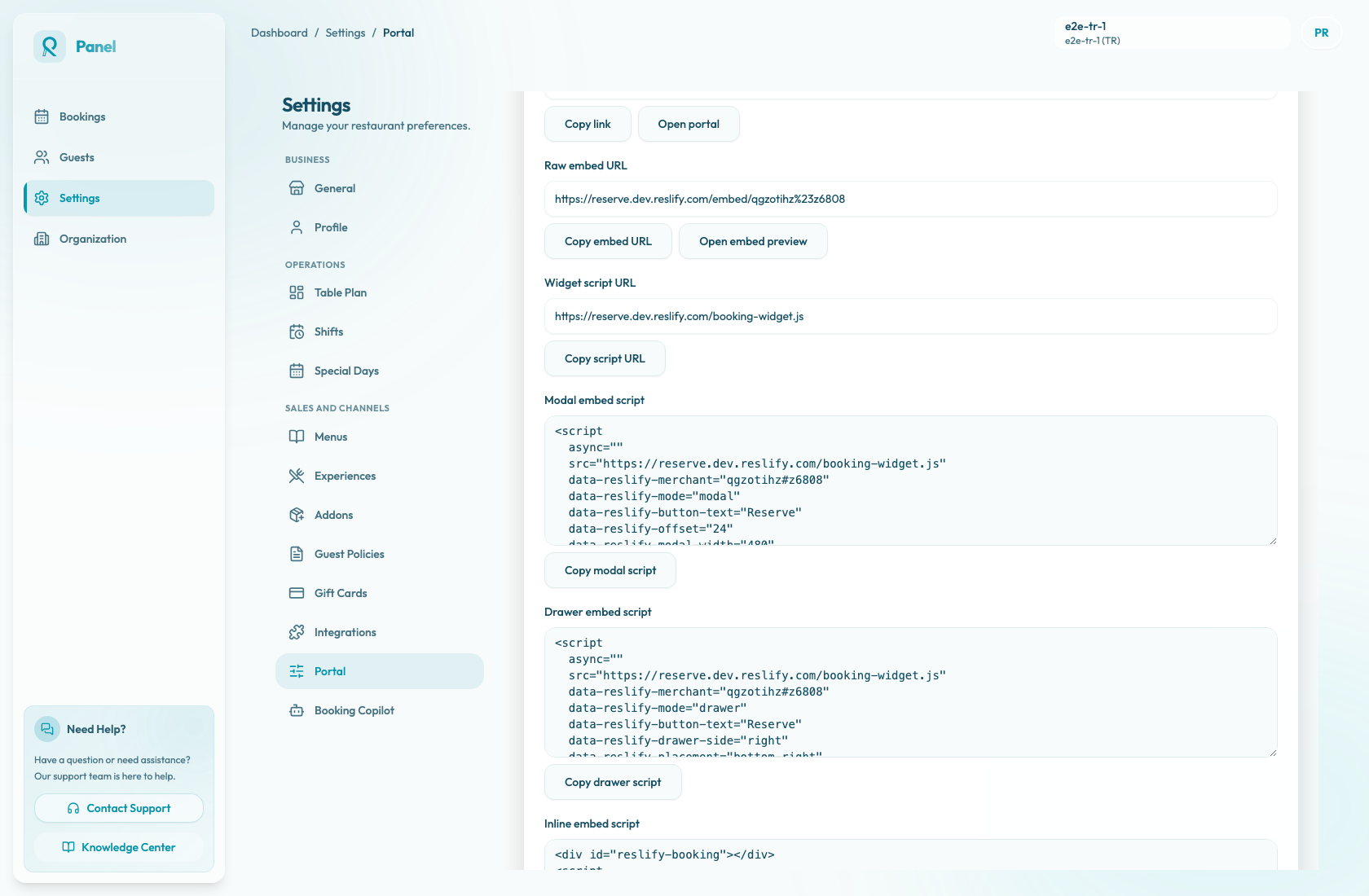
Kopyalanabilir bağlantılar ve kodlar Ayarlar / Rezervasyon widget'ı / Rezervasyon widget'ı ayarları / Kurulum içinde bulunur.
Kodu kopyalamadan önce
Kodu web sitesi ekibine göndermeden önce şunları doğrulayın:
- Portal erişim modu Herkese açık. Erişim Kısıtlı veya Kapalı iken Kurulum sekmesindeki kopyalama düğmeleri devre dışıdır.
- Sayfa hâlâ inceleniyorsa erişimi Kısıtlı bırakın ve ekip kontrolleri için Portalı aç ya da Yerleştirme önizlemesini aç kullanın. Erişim Herkese açık olana kadar canlı web sitesi kurulumu misafirler için çalışmaz.
- Herkese açık rezervasyon sayfası Portalı aç ile başarılı şekilde açılıyor.
- Yerleştirme rotası Yerleştirme önizlemesini aç ile başarılı şekilde açılıyor.
- Rezervasyon widget'ı ayarları / Genel içindeki İzin verilen originler alanı bilinçli olarak boş bırakılmış veya widget'ın çalışacağı canlı,
www, staging ve önizleme originlerinin tümünü listeliyor. - Kopyalamadan önce moda özel ayarlar kaydedilmiş: Düğme metni, Uzaklık, Z-index, Modal genişliği, Çekmece tarafı, Başlatıcı konumu, Çekmece genişliği veya Satır içi minimum yükseklik.
- Geliştirici veya web sitesi editörü, web sitesine ya da CMS'e script etiketlerini platform silmeden ekleyebiliyor.
Portal erişim modunu yalnızca sahipler ve yöneticiler değiştirebilir. Ekip üyeleri sayfayı ekip açılışlarıyla inceleyebilir, ancak kısıtlı veya kapalı herkese açık kurulumu misafirler için çalışır hâle getiremez.
Kurulum çıktısını seçin
Web sitesi değişikliğine uygun çıktıyı kullanın:
- Rezervasyon sayfası URL’si, bağımsız rezervasyon sayfasına giden doğrudan bağlantıdır. Yeni sayfa açacak web sitesi düğmeleri veya sosyal bağlantılar için kullanın.
- Ham yerleştirme URL’si, iframe rotasını doğrudan açar. Önizleme için veya özel iframe host'u geliştiren bir geliştirici için kullanın.
- Widget script URL’si, tek başına script dosyasıdır. Yalnızca geliştirici özel script etiketi yazıyorsa kullanın.
- Modal yerleştirme scripti, başlatıcı düğmesi ekler ve rezervasyonu ortalanmış katman içinde açar.
- Çekmece yerleştirme scripti, başlatıcı düğmesi ekler ve rezervasyonu sayfanın yanından açar.
- Satır içi yerleştirme scripti,
#reslify-bookingkapsayıcısını içerir ve rezervasyon akışını doğrudan o sayfa bölümüne yerleştirir.
Çoğu restoran web sitesi için ham URL yerine üç yerleştirme scriptinden birini kopyalayın. Rezervasyon istek üzerine açılacaksa modal veya çekmece kullanın. Rezervasyon bölümü sayfanın ana parçası olacaksa satır içi kullanın.
Widget'ı kurun
- Ayarlar / Rezervasyon widget'ı sayfasını açın.
- Rezervasyon widget'ı ayarları içinde Kurulum sekmesini açın.
- Kurulum ipucunu kontrol edin. Bağlantıların ve kodların herkese açık kurulumlar için hazır olduğunu söylemelidir.
- Modal yerleştirme scripti, Çekmece yerleştirme scripti veya Satır içi yerleştirme scripti alanını kopyalayın.
- Kodu restoran web sitesine veya CMS'e yapıştırın.
- Modal için script'i varsayılan başlatıcı düğmesinin görüneceği yere yerleştirin.
- Çekmece için script'i sayfaya bir kez yapıştırın; başlatıcı konumu Başlatıcı konumu ve Uzaklık ayarlarından gelir.
- Satır içi için sağlanan
divve script'i rezervasyon bölümünün görüneceği yere birlikte yapıştırın. Geliştirici iki değeri de bilinçli olarak değiştirmedikçeid="reslify-booking"vedata-reslify-target="#reslify-booking"değerlerini koruyun. - Web sitesi sayfasını yayınlayın veya önizleyin.
Web sitesinin ayrı staging ve canlı ortamları varsa kodu önce staging'de test edin ve iki originin de Rezervasyon widget'ı ayarları / Genel içinde izinli olduğundan emin olun.
Kurulumu doğrulayın
Web sitesi değişikliği canlıya çıkmadan önce:
- Panelde Portalı aç ile bağımsız sayfanın yüklendiğini doğrulayın.
- Yerleştirme önizlemesini aç ile yerleştirme rotasının yüklendiğini doğrulayın.
- Web sitesi sayfasını misafir gibi, tercihen gizli pencerede açın.
- Modal veya çekmece başlatıcısının beklenen Düğme metni ile göründüğünü ya da satır içi rezervasyon bölümünün hedef sayfa bölümünde göründüğünü doğrulayın.
- Rezervasyon başlatıp kişi sayısı, tarih, deneyim ve saat seçin.
- Widget'ın mobilde kullanılabilir kaldığını ve web sitesi navigasyonu, çerez banner'ı veya sohbet widget'ı arkasında kalmadığını doğrulayın.
- Modal ve çekmece kurulumlarında widget'ı kapatın ve misafirin web sitesi sayfasına temiz şekilde döndüğünü doğrulayın.
Slot ve deneyim seçmek geçici slot tutma oluşturabilir. Bilerek test rezervasyonu oluşturmak istemiyorsanız son onay adımından önce durun. Test rezervasyonunu tamamlarsanız Rezervasyonlar içinde göründüğünü ve misafir e-postası, politika veya ödeme davranışının beklenen şekilde olduğunu doğrulayın.
Widget görünmüyorsa şunları kontrol edin:
- Portal erişim modu Herkese açık.
- Web sitesi
scriptetiketini kaldırmamış. - Kod hâlâ
data-reslify-merchantiçeriyor. - İzin verilen originler tam web sitesi originini içeriyor veya alan bilinçli olarak boş.
- Tarayıcı konsolu origin, iframe veya
Reslify embedhatası göstermiyor. - Web sitesi z-index değeri modal, çekmece veya başlatıcıyı başka bir öğenin arkasında bırakmıyor.
Web sitesi kodu ne zaman yenilenmeli
Önce Rezervasyon widget'ı ayarları değerlerini kaydedin, sonra modal, çekmece ve satır içi arasında geçiş yaptığınızda veya kodun içine yazılan ayarlardan birini değiştirdiğinizde yeni kod kopyalayın:
- Düğme metni
- Uzaklık
- Z-index
- Modal genişliği
- Çekmece tarafı
- Başlatıcı konumu
- Çekmece genişliği
- Satır içi minimum yükseklik
Kaydedilen birçok Portal ayarı sayfa yüklendiğinde script tarafından alınır, ancak data-reslify-* nitelikleri web sitesi kodunun parçasıdır. Kodu yenilemek web sitesi kodunu panelle uyumlu tutar.