Rezervasyon Sayfaları ve Kanallar
Modal, çekmece veya satır içi widget modunu seçin
Restoran web siteniz için en uygun Reslify rezervasyon widget modunu seçin: modal, çekmece veya satır içi.
Widget modları nasıl çalışır
Rezervasyon widget'ı restoran web sitesinde üç modda görünebilir:
- Modal: misafir başlatıcıya tıklar ve rezervasyon ortalanmış katman içinde açılır.
- Çekmece: misafir başlatıcıya tıklar ve rezervasyon sayfanın yanından açılır.
- Satır içi: rezervasyon akışı doğrudan sayfa bölümünün içine yerleşir.
Varsayılan mod Ayarlar / Rezervasyon widget'ı / Rezervasyon widget'ı ayarları / Genel içinde yapılandırılır. Web sitesi scripti modu açıkça belirtmediğinde kullanılan yedektir. Rezervasyon widget'ı ayarları / Kurulum içindeki kodlar modu data-reslify-mode ile ayarlar; bu yüzden web sitesine daha önce eklenmiş modal, çekmece veya satır içi kodu, web sitesi kodu güncellenene kadar aynı modu kullanmaya devam eder.
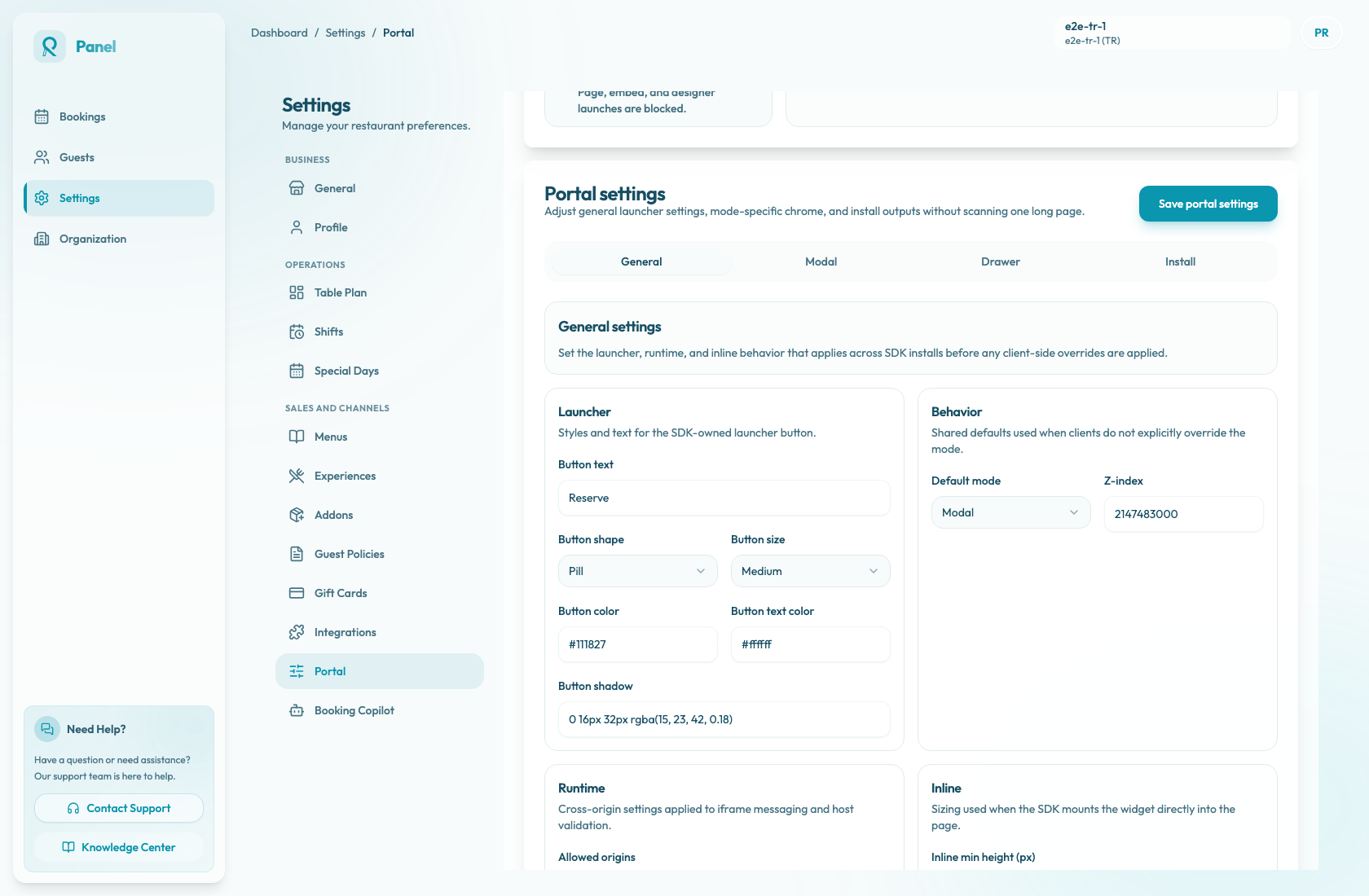
Modu değiştirmek, misafirlerin aynı rezervasyon akışını nasıl açtığını değiştirir. Müsaitliği, deneyimleri, misafir politikalarını, ödeme kurallarını veya personelin oluşan rezervasyonları nasıl yönettiğini değiştirmez.
Mod seçmeden önce
Mod kararını web sitesi ekibine göndermeden önce şunları doğrulayın:
- Portal erişim modu, misafirlerin canlı web sitesinde widget'ı kullanabilmesi için Herkese açık olmalıdır. Kısıtlı ekip önizleme açılışları içindir; Kapalı sayfa, yerleştirme ve tasarımcı açılışlarını engeller.
- Rezervasyon widget'ı ayarları / Genel içindeki İzin verilen originler, widget'ın çalışacağı her canlı,
www, test/staging veya önizleme originini içermelidir; alanı bilinçli olarak boş bırakmadığınız sürece. - Düğme metni, SDK başlatıcısında ve modal veya çekmece başlığında gösterilir.
- Z-index, başlatıcı, modal veya çekmecenin web sitesi navigasyonu, çerez banner'ı, chat widget'ı ve diğer katmanların üstünde görünüp görünmediğini etkiler.
- Web sitesi editörü script etiketlerini ekleyebilmelidir. Bazı CMS editörleri scriptleri yalnızca kod ekleme alanından eklenmediğinde kaldırır.
Portal erişim modunu yalnızca sahipler ve yöneticiler değiştirebilir. Personel önizleme ve test yapabilir, ancak kısıtlı veya kapalı widget'ı herkese açık misafirler için kullanılabilir hâle getiremez.
Modal ne zaman kullanılır
Restoran web sitesinde normal bir sayfa düzeni varsa ve rezervasyon odaklanmış bir katman olarak açılacaksa Modal seçin. Büyük bir özel rezervasyon bölümü gerektirmediği için genellikle en kolay ilk kurulumdur.
Modal şu durumlar için uygundur:
- başlık veya navigasyon rezervasyon düğmeleri
- kampanya landing sayfaları
- rezervasyonun sayfa akışını net şekilde kesmesi gereken web siteleri
- basit varsayılan kurulum isteyen ekipler
Modal kodu bir SDK başlatıcı düğmesi ekler. Misafir tıkladığında widget, Modal sekmesindeki Modal genişliği (px) değerini kullanarak ortalanmış katmanda açılır ve Genel içindeki ortak Z-index değerini kullanır. Küçük ekranlarda test ederken modali tam ekran rezervasyon yüzeyi gibi düşünün.
Çekmece ne zaman kullanılır
Rezervasyonun mevcut sayfaya bağlı hissettirmesini, ama içerikten ayrı kalmasını istiyorsanız Çekmece seçin. Misafirlerin sayfa içeriği ile rezervasyon detaylarını daha yumuşak bir geçişle karşılaştırması gereken durumlarda iyi çalışır.
Çekmece şu durumlar için uygundur:
- kalıcı rezervasyon aksiyonu olan restoran ana sayfaları
- masaüstünde yeterli yatay alanı olan düzenler
- modal kadar keskin olmayan bir açılış isteyen ekipler
Çekmece kodu bir SDK başlatıcı düğmesi ekler ve widget'ı yapılandırılan Çekmece tarafı üzerinden açar. Başlatıcı ve panelin sticky navigasyon, çerez banner'ı ve chat widget'ından ayrı kalması için Çekmece sekmesindeki Başlatıcı konumu, Uzaklık (px) ve Çekmece genişliği (px) alanlarını kullanın.
Mobil davranışı dikkatle kontrol edin. Çekmece genişliği viewport ile sınırlandığı için küçük cihazlarda tam ekrana yakın hissedebilir.
Satır içi ne zaman kullanılır
Rezervasyon sayfa gövdesinin bir parçası olmalıysa Satır içi seçin. Satır içi, sayfanın ana amacı rezervasyon dönüşümü olduğunda en güçlü seçenektir.
Satır içi şu durumlar için uygundur:
- özel rezervasyon sayfası
- etkinlik veya deneyim sayfaları
- rezervasyon formunun hemen görünmesi gereken kampanya sayfaları
Satır içi kodu <div id="reslify-booking"></div> içerir ve iframe'i data-reslify-target="#reslify-booking" ile bu hedefe yerleştirir. Bir geliştirici hem hedef ID'sini hem de script niteliğini bilinçli olarak değiştirmedikçe div ve scripti birlikte tutun.
Satır içi kurulumlar yeterli dikey alan ister. Satır içi minimum yükseklik (px) değerinin web sitesi düzenine uyduğunu doğrulayın. iframe, rezervasyon akışının yüksekliği değiştikçe büyüyebilir; ancak yapılandırılan minimumun altına küçülmez.
Varsayılan modu değiştirin
- Ayarlar / Rezervasyon widget'ı sayfasını açın.
- Rezervasyon widget'ı ayarları içinde Genel sekmesini açık bırakın.
- Varsayılan mod alanını bulun.
- Modal, Çekmece veya Satır içi seçin.
- Gerekirse Düğme metni, Z-index, İzin verilen originler ve Satır içi minimum yükseklik (px) değerlerini ayarlayın.
- Rezervasyon widget'ı ayarlarını kaydet düğmesini seçin.
- Rezervasyon widget'ı ayarları / Kurulum bölümünü açın.
- Web sitesi kodu değişecekse ilgili Modal yerleştirme scripti, Çekmece yerleştirme scripti veya Satır içi yerleştirme scripti değerini kopyalayın.
- Web sitesini veya Yerleştirme önizlemesini aç aksiyonunu kullanıp sonucu test edin.
Web sitesinde eski bir kod varsa yalnızca Varsayılan mod değerini değiştirmek canlı web sitesini güncellemeyebilir. Üretilen kurulum kodları modal genişliği, çekmece tarafı, çekmece genişliği veya satır içi minimum yükseklik gibi moda özel data-reslify-* nitelikleri içerir. Bu değerler değiştiğinde önce ayarları kaydedin, sonra güncel kodu kopyalayın.
Modu doğrulayın
Web sitesi değişikliği canlıya çıkmadan önce:
- Bağımsız rezervasyon sayfasının hâlâ yüklendiğini doğrulamak için Portalı aç kullanın.
- Yerleştirme rotasının yüklendiğini doğrulamak için Yerleştirme önizlemesini aç kullanın.
- Gerçek web sitesi sayfasını misafir gibi, tercihen gizli pencerede test edin.
- Modal ve çekmece için başlatıcının beklenen Düğme metni ile göründüğünü, web sitesinin üstünde açıldığını ve temiz şekilde kapandığını doğrulayın.
- Satır içi için rezervasyon bölümünün hedeflenen sayfa bölümünde göründüğünü ve mobil ile masaüstünde yeterli dikey alanı olduğunu doğrulayın.
- Rezervasyon başlatın ve misafirlerin hedeflenen bilgi, politika veya ödeme adımına ulaşabildiğini doğrulayın.
Slot seçmek geçici bir hold oluşturabilir. Bilerek test rezervasyonu oluşturmak istemiyorsanız son onaydan önce durun. Test rezervasyonu tamamlarsanız personel bunu Rezervasyonlar içinde incelemeli ve restoranın test rezervasyonu sürecine göre iptal etmeli veya temizlemelidir.