Rezervasyon Sayfaları ve Kanallar
Web sitesini düzenlema
Reslify portal tasarımcısını Web sitesi ayarlarından nasıl açacağınızı, önce neyi kontrol edeceğinizi ve tasarımcı kayıtlarının misafirleri nasıl etkilediğini öğrenin.
Portal tasarımcısı ne içindir
Portal tasarımcısı, misafir rezervasyon deneyiminin görsel sunumu için kullanılan yalnızca ekip erişimli düzenleyicidir. Bağımsız rezervasyon sayfasını önizleme modunda açar ve seçili restoran için Rezervasyon Deneyimi Tasarımcısı panelini ekler.
Tasarımcıyı görsel Marka, Widget, Sayfa, Web sitesi ve Medya değişiklikleri için kullanın. Canlı alan adı, Reslify adresi, Özel Alan Adı ve görünürlük için Ayarlar / Web sitesi; Genel, Modal, Çekmece, Gelişmiş, Kurulum, oluşturulan kodlar ve Widget ayarlarını kaydet için Ayarlar / Rezervasyon widget'ı kullanılır.
Tasarımcı değişiklikleri restorana özeldir. Personel panelini, mevcut rezervasyonları, müsaitliği, masa kapasitesini, deneyimleri, fiyatları, misafir politikalarını veya ödeme kurallarını değiştirmez.
Başlatmadan önce erişimi kontrol edin
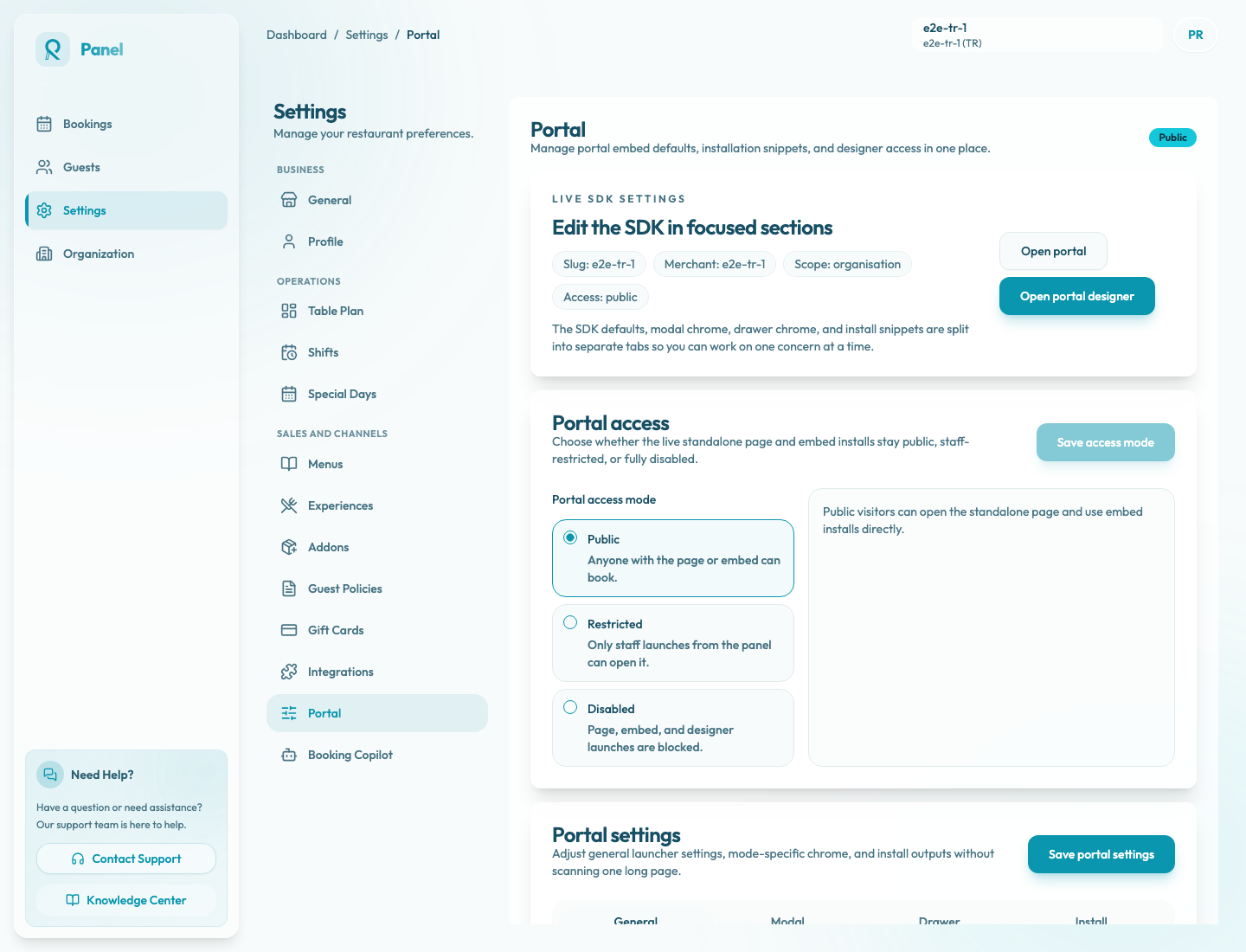
Üst çubukta doğru restoranı düzenlediğinizi doğrulayın. Canlı SDK ayarları kartında başlatmadan önce Slug, Restoran, Kapsam ve Erişim rozetlerini kontrol edin.
Ardından Online rezervasyon erişimi durumunu kontrol edin:
- Herkese açık, misafirlerin bağımsız sayfayı açabileceği ve yerleştirme kurulumlarını doğrudan kullanabileceği anlamına gelir. Canlı tasarımcı değişiklikleri Canlı kaydet sonrasında misafirlere görünür.
- Kısıtlı, genel ziyaretçilerin bağımsız sayfa ve yerleştirme rotalarında bulunamadı göreceği anlamına gelir. Ekip yine de panelden Web sitesini aç, Yerleştirme önizlemesini aç ve Web sitesini düzenle kullanarak inceleme yapabilir.
- Kapalı, Web sitesini aç, Web sitesini düzenle, Yerleştirme önizlemesini aç ve herkese açık kurulum kopyalama işlemlerini engeller.
Portal erişim modu yalnızca sahipler ve yöneticiler tarafından değiştirilebilir. Tasarımcı düğmesi erişim Kapalı olduğu için devre dışıysa, bir sahip veya yöneticinin başlatmadan önce Herkese açık ya da Kısıtlı seçip Erişim modunu kaydet kullanması gerekir.
Tasarımcıyı başlatma
- Sol menüden Ayarlar bölümünü açın.
- Satış ve Kanallar altında Portal seçin.
- Canlı SDK ayarları alanında Web sitesini düzenle seçin.
- Reslify yeni bir tarayıcı sekmesi açar ve bunu yetkili tasarımcı başlatma URL'sine yönlendirir.
Başlatma URL'si mevcut ekip oturumu içindir. Misafirlerle paylaşmayın; misafirler için Kurulum sekmesindeki Rezervasyon sayfası URL'si yalnızca Online rezervasyon erişimi Herkese açık iken kullanılmalıdır.
Tasarımcı açılmıyorsa panel için açılır pencerelere izin verip tekrar deneyin. Ayrıca erişimin Kapalı olmadığını, seçili restoranın hâlâ bir slug değerine sahip olduğunu ve kullanıcınızın restoranı yönetme yetkisinin devam ettiğini doğrulayın.
Tasarımcı içinde
Tasarımcı, canlı rezervasyon sayfası önizlemesini ve sağ tarafta Rezervasyon Deneyimi Tasarımcısı panelini gösterir. Başlığın altındaki durum mevcut görünümde Kaydedilmemiş değişiklikler, Yerel olarak kaydedildi veya Canlı kaydedildi olup olmadığını gösterir.
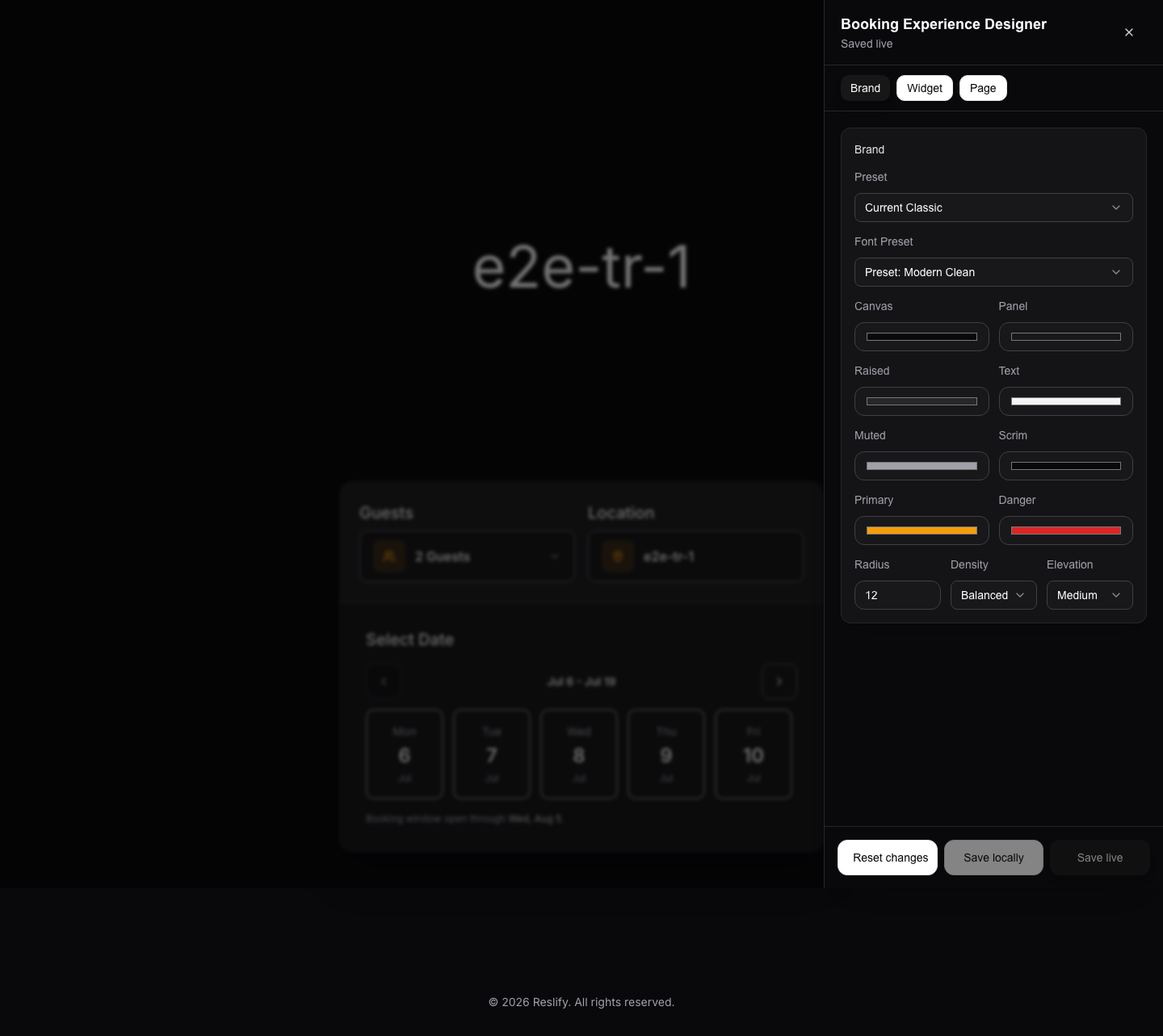
Sekmeleri farklı sorumluluklar için kullanın:
- Marka, genel görsel sistemi kontrol eder: Preset, Font Preset, canvas ve panel renkleri, raised, text, muted, scrim, primary ve danger renkleri, ayrıca Radius, Density ve Elevation.
- Bileşen, rezervasyon widget davranışını kontrol eder: Initial Flow, UI Mode, Slot Display ve Date Selection.
- Sayfa, bağımsız sayfa kabuğunu kontrol eder: Kapak görseli, Maksimum sayfa genişliği (px), Kapak yüksekliği, Kapak katmanı ve Alt bilgi.
Kapak görselleri için yalnızca 10 MB'den küçük JPEG, PNG veya WebP dosyaları yükleyin. Görseli seçtikten sonra kırpın ve Kırpmayı onayla seçin.
Değişiklikleri kaydetme
Tasarımcının altında üç kontrol bulunur:
- Yerel olarak kaydet, bu restoran için mevcut tarayıcıda taslak saklar. Misafirler ve diğer ekip üyeleri bunu görmez.
- Canlı kaydet, tasarımcı oturumunuz geçerliyken mevcut tasarımı canlı misafir portalına yayınlar.
- Taslağı sıfırla, yerel taslağı temizler ve önizlemeyi mevcut canlı tasarıma döndürür.
Canlı kaydet, kısıtlı veya kapalı bir portalı herkese açık yapmaz. Düğme metni, varsayılan mod, izin verilen originler, modal genişliği, çekmece tarafı veya oluşturulan kodlar gibi SDK kurulum ayarlarını da değiştirmez; bunlar için Ayarlar / Rezervasyon widget'ı sayfasına dönüp Widget ayarlarını kaydet kullanın.
Tasarımcı oturumunuzun süresi dolarsa panel canlı kaydetmek için tasarımcı erişimi gerektiğini söyler. Yayınlamadan önce tasarımcıyı tekrar Ayarlar / Web sitesi üzerinden açın.
Canlı kaydettikten sonra doğrulayın
Canlı kaydet sonrasında Ayarlar / Web sitesi sayfasına dönün ve misafirlerin ya da ekibin gerçekten kullanacağı yüzeyleri doğrulayın:
- Bağımsız sayfa için Web sitesini aç kullanın.
- Modal, çekmece veya satır içi yerleştirme için Yerleştirme önizlemesini aç ya da kurulu web sitesi widget'ını kullanın.
- Masaüstü ve mobil yerleşimleri kontrol edin.
- Misafir sayısı, tarih seçimi, uygun saatler, deneyim seçimi, eklentiler, politika metni, ödeme ve kart garantisi gibi görünen rezervasyon durumlarını test edin.
- Erişim Herkese açık ise herkese açık sayfa kontrolünü gizli pencerede tekrarlayın. Erişim Kısıtlı veya Kapalı ise doğrudan genel bağlantıların bulunamadı döndürdüğünü doğrulayın.