Deneyimler ve Ek Ürünler
Dijital menüler oluşturun ve düzenleyin
Herkese açık Reslify portalı için dijital menü oluşturun, düzenleyin, kaydedin ve yayınlayın.
Menü editörü neyi kontrol eder
Dijital menüler, Reslify portalındaki herkese açık Menü sayfasını besler. Menü oluşturmak, herkese açık görünürlüğü ayarlamak, kategorileri düzenlemek, ürün eklemek, ürün görselleri yüklemek ve misafirlerin göreceği sürümü kaydetmek için Ayarlar / Menus bölümünü kullanın.
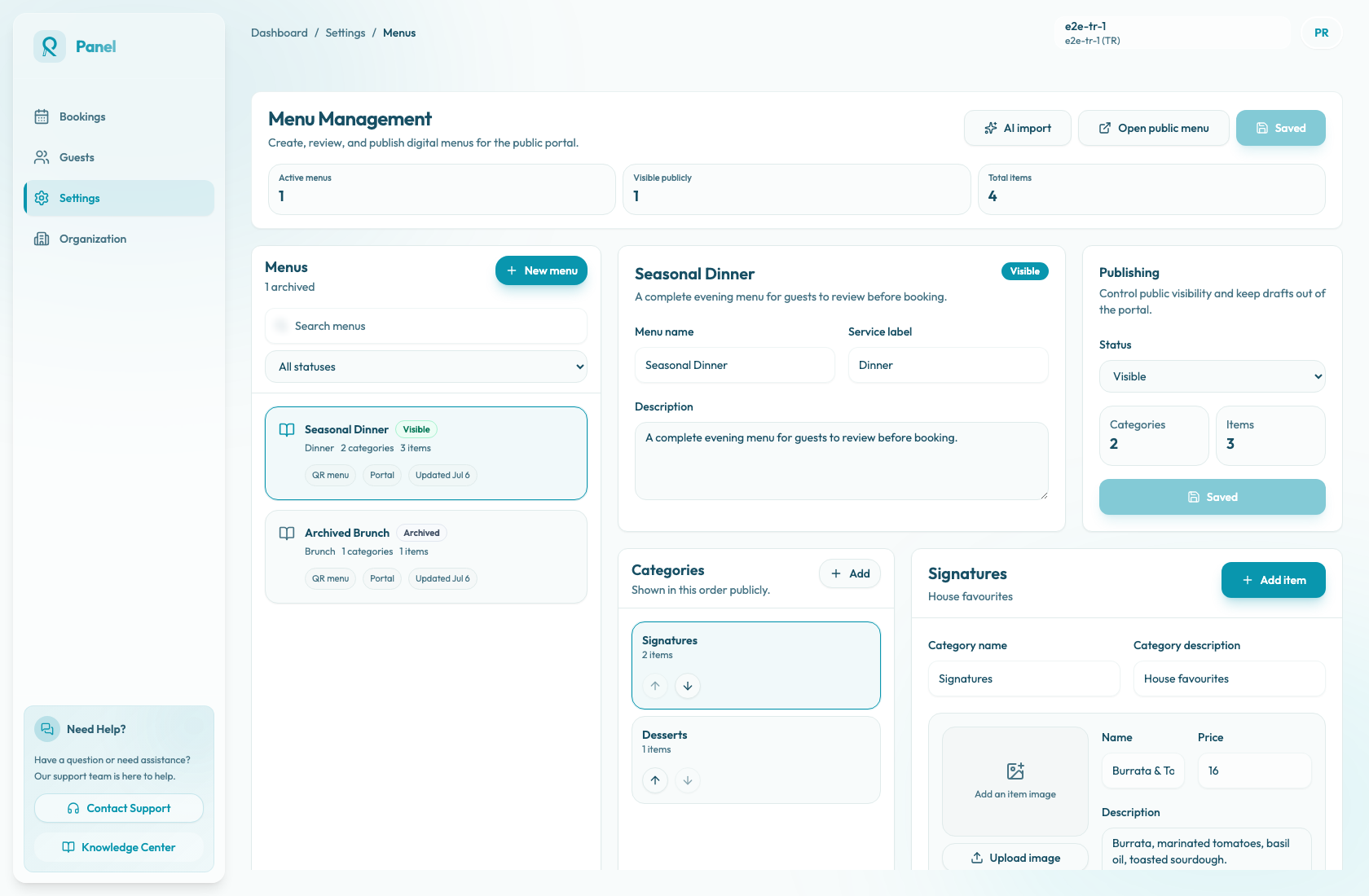
Panelde editörün adı Menu Management olarak görünür.
Menü oluşturun veya seçin
Restoranda henüz menü yoksa Create menu seçin. Mevcut menüler varsa New menu seçin veya listeden bir menü açın.
Yeni menü önce yerel olarak oluşturulur. Hidden durumuyla başlar, ad olarak New Menu, servis etiketi olarak All day kullanır, bir New Category içerir ve Save changes seçilene kadar Unsaved rozeti gösterir.
Mevcut menüyü bulmak için Search menus ve All statuses kullanın. Liste Visible, Hidden ve Archived menüleri içerir; her kart servis etiketini, kategori sayısını, ürün sayısını, QR menu, Portal ve son güncelleme tarihini gösterir.
Menü detaylarını ve durumunu düzenleyin
Menü düzeyindeki alanları inceleyin:
- Menu name: zorunludur. Misafirlerin herkese açık menü seçicisinde göreceği etikettir.
- Service label: zorunludur. Herkese açık menü bunu her kategorinin üzerinde tekrarlar, örneğin "Dinner" veya "Brunch".
- Description: menü sayfasında restoran adının yanında gösterilen misafir taraflı yardımcı metindir.
- Status: kaydedilen menünün herkese açık görünüp görünmeyeceğini kontrol eder.
Visible değerini yalnızca menü misafirlere hazır olduğunda kullanın. Taslaklar için Hidden kullanın. Panel geçmişinde kalması gereken ama herkese açık portaldan çıkması gereken eski menüler için Archived kullanın.
Kategorileri oluşturun
Kategoriler, misafirlerin herkese açık menü sayfasında gezeceği ürünleri gruplar.
- Bir kategori kartı seçin veya Categories panelinde Add kullanın.
- Category name alanını doldurun. Menü kaydedilmeden önce bu alan zorunludur.
- Misafirlerin bağlama ihtiyacı varsa Category description doldurun.
- Herkese açık sırayı ayarlamak için yukarı ve aşağı ok düğmelerini kullanın.
Bir Visible menüde en az bir kategori olmalıdır. Kategoriler boş olabilir, ancak boş bir herkese açık kategori misafire faydalı içerik vermez; bu yüzden menüyü canlı kabul etmeden önce en az bir ürün ekleyin.
Ürünleri ekleyin ve düzenleyin
Bir kategori seçin, ardından Add item veya Add first item kullanın. Her üründe şu alanlar bulunabilir:
- Name: zorunludur.
- Price:
16.00gibi ondalık tutar olarak girilir; kaydedilen fiyat negatif olamaz. - Description: misafir taraflı içerik, porsiyon veya hazırlık detaylarıdır.
- Tags:
Vegetarian, Populargibi virgülle ayrılmış etiketlerdir. - Allergens: virgülle ayrılmış alerjenlerdir. Herkese açık menü bunları Contains ... olarak gösterir.
- Available: kapatıldığında ürünü herkese açık menüde tutar, ancak Temporarily unavailable olarak işaretler.
- Featured: ürün kullanılabilir durumdaysa ve görseli varsa ürünü öne çıkan alana taşıyabilir.
- Upload image: PNG, JPEG veya WebP görselleri 10 MB'a kadar kabul eder; yüklemeden önce isteğe bağlı kırpma kullanılabilir.
Kategori içindeki ürün sırasını ayarlamak için ürünün yukarı ve aşağı ok düğmelerini kullanın. Kaydetmeden önce ürünü yerel menü taslağından kaldırmak için çöp düğmesini kullanın.
Her menü en fazla 150 ürün içerebilir. Sınıra ulaşıldığında editör daha fazla ürün eklemeyi engeller ve API fazla büyük menüleri reddeder.
Değişiklikleri kaydedin
Yerel editör son kaydedilen sürümden farklıysa sayfa Unsaved changes gösterir. Ana kaydetme düğmesi şu durumları gösterebilir:
- Save changes: kaydedilmemiş yerel düzenlemeler olduğunda
- Saving...: menü kayıtları yazılırken
- Saved: editör son kaydedilen sürümle aynı olduğunda
Başarılı kayıttan sonra panel Menus saved gösterir. Doğrulama başarısız olursa panel API hatasını gösterir: Menu name is required, Menu service label is required, Category name is required, Menu item name is required, Visible menus must have at least one category veya Menus can include at most 150 items gibi.
Open public menu düğmesini yalnızca kaydetme düğmesi Saved durumuna döndükten sonra kullanın. Kaydetmeden önce açarsanız yerel düzenlemeler değil, son kaydedilmiş herkese açık sürüm görünebilir.
Misafirler ne görür
Herkese açık portal yalnızca kaydedilmiş ve Status değeri Visible olan menüleri okur. Hidden ve Archived menüler herkese açık menü seçicisinde görünmez; herkese açık rezervasyon sayfası da Menü navigasyon bağlantısını yalnızca en az bir görünür menü varsa gösterir.
Herkese açık menü sayfasında misafirler görünür menüleri seçebilir, kategori sekmeleri arasında gezebilir, Search dishes kullanabilir, ürün detaylarını açabilir ve ürünleri WhatsApp, Copy link veya SMS ile paylaşabilir. Etiketler etiket olarak görünür, alerjenler Contains ... şeklinde görünür, kullanılamayan ürünler Temporarily unavailable olarak kalır ve öne çıkarılan ürünler yalnızca Available durumdaysa ve görseli varsa öne çıkan alanda görünür.
Hiç görünür menü kalmazsa rezervasyon sayfası artık Menü bağlantısı göstermez ve doğrudan menü sayfası No public menu is available yet. gösterir.
Yayınlamadan önce operasyonel kontroller
Status değerini Visible yapmadan önce şunları doğrulayın:
- Paneldeki aktif restoran, paylaşacağınız portal URL'sindeki restoranla aynı.
- Menu name, Service label ve her Category name ile ürün Name alanı dolu.
- Kategori ve ürün sırası misafirin gezeceği sırayla aynı.
- Fiyatlar, para birimi, etiketler, alerjenler ve kullanılamazlık etiketleri bilinçli girildi.
- Ürün görsellerinin yüklenmesi tamamlandı ve görseller editörde görünüyor.
- Menü kaydedildi ve düğme Saved gösteriyor.
- Portal erişimi hedef kitlenin herkese açık sayfayı açmasına izin veriyor.
/p/{restaurant-slug}/menuadresini misafir gibi kontrol ettiğinizde beklenen menü seçici, kategoriler, arama sonuçları, ürün detayları, fiyatlar ve paylaşım işlemleri görünüyor.