Deneyimler ve Ek Ürünler
AI ile menü içe aktarın
Menü dosyalarını yükleyip düzenlenebilir dijital menü taslağı oluşturmak için AI menü içe aktarma kullanın.
AI menü içe aktarma ne yapar
AI menü içe aktarma, mevcut bir menü kaynağını düzenlenebilir dijital menü taslağına dönüştürür. Menü adı, servis etiketi, açıklama, kategoriler, ürün adları, ürün açıklamaları, fiyatlar, para birimleri, etiketler ve alerjenleri ekip incelemesi için çıkarabilir.
AI içe aktarma canlı menüyü tek başına güncellemez. Sonuç, incelenmesi gereken Hidden bir taslaktır; herkese açık olmadan önce Use in editor ile menü editörüne gönderilmeli ve kaydedilmelidir.
Ayarlar / Menus bölümünü açın ve AI import seçin. Bu işlem /settings/menus/import sayfasını açar.
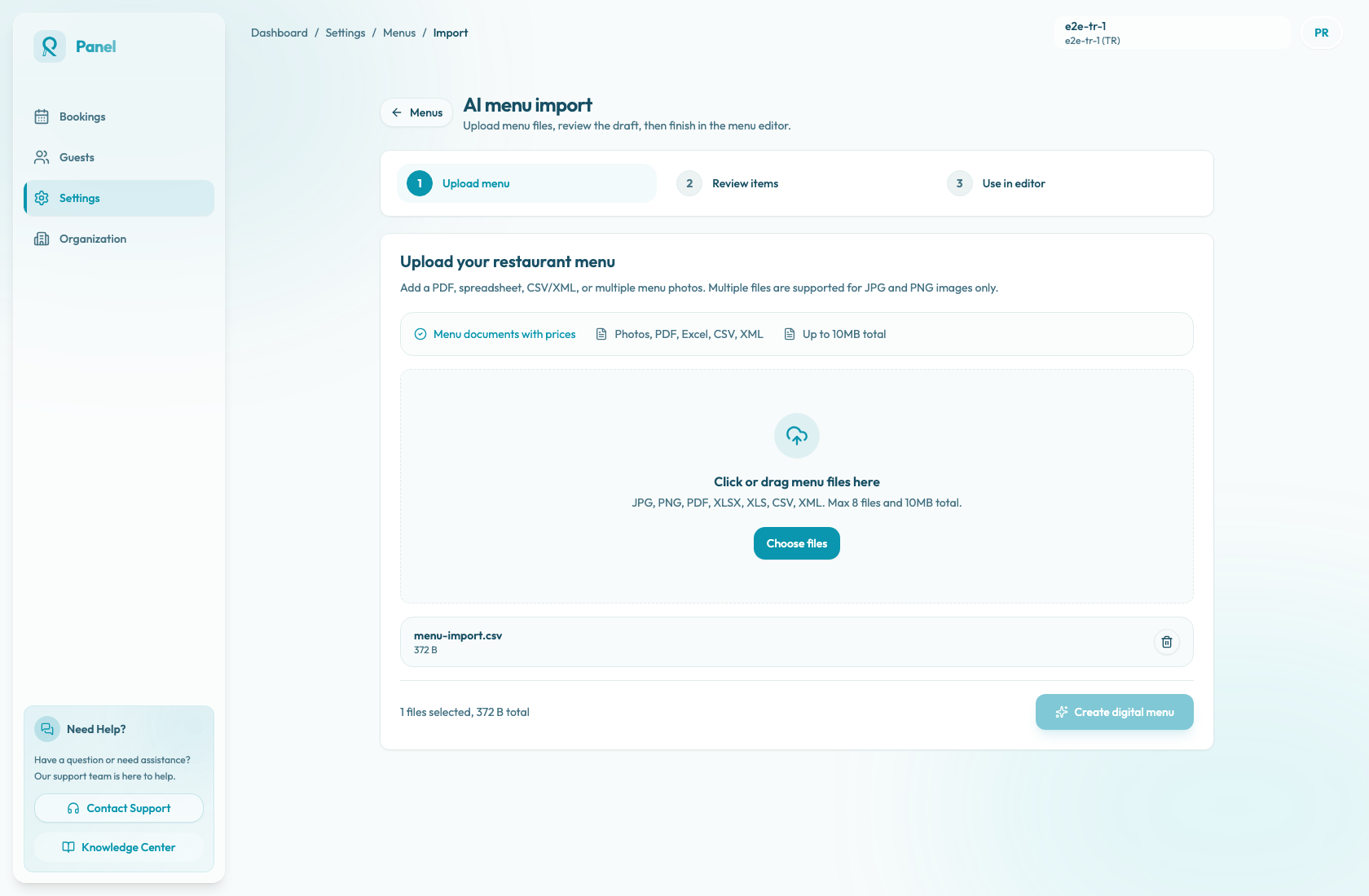
Desteklenen dosyalar ve limitler
Yükleme sayfası şu kaynak tiplerini kabul eder:
- JPG veya JPEG menü fotoğrafları
- PNG menü fotoğrafları
- XLSX veya XLS elektronik tabloları
- CSV
- XML
Her içe aktarmada en az bir dosya olmalıdır. En fazla 8 dosya ve toplam en fazla 10 MB yükleyebilirsiniz.
Tek dosyalı içe aktarma desteklenen herhangi bir dosya tipini kullanabilir. Çoklu dosya içe aktarma yalnızca her dosya JPG, JPEG veya PNG görsel olduğunda desteklenir. PDF, elektronik tablo, CSV veya XML için her içe aktarmada tek kaynak dosya yükleyin.
Her restoranın ayda 5 AI menü içe aktarma hakkı vardır. Dosya seçmek ve yükleme bileti oluşturmak kotayı tüketmez; kota, yükleme sonrası içe aktarma başlatıldığında kullanılır. Kota dolduysa Reslify yeni yükleme biletlerini veya başlatma denemelerini kota tekrar uygun olana kadar engeller. Geçici AI çalışma zamanı hataları otomatik olarak iade edilebilir, ancak geçerli taslak üretemeyen kaynak dosyalar işlem başladıktan sonra yine de kotadan düşebilir.
İçe aktarma işleri geçicidir. Yükleme bağlantıları 10 dakika sonra, iş kayıtları 7 gün sonra sona erer.
İçe aktarmayı başlatın
- Ayarlar / Menus sayfasını açın.
- AI import seçin.
- Choose files seçin veya desteklenen dosyaları yükleme alanına sürükleyin.
- Seçilen dosya listesini kontrol edin. Liste yanlışsa dosyayı kaldırıp yeniden seçin.
- Create digital menu seçin.
- Reslify yükleme bileti oluştururken, her dosyayı yüklerken, AI içe aktarma işini başlatırken ve işlem durumunu kontrol ederken bekleyin.
- Sonuç hazır olduğunda içe aktarılan taslağı içe aktarma sayfasında inceleyin.
- Use in editor seçeneğini yalnızca taslak daha ayrıntılı düzenleme için hazır olduğunda kullanın.
İşleme sırasında sayfa şu durumları gösterebilir:
- Uploading: dosyalar geçici yükleme konumuna gönderiliyor.
- Queued: içe aktarma işi başladı ve işlem sırasını bekliyor.
- Processing: AI kategorileri, ürünleri, açıklamaları ve fiyatları çıkarıyor.
- Ready: taslak incelemeye hazır.
- Failed: içe aktarma kullanılabilir taslak oluşturamadı.
Sayfa işi yaklaşık 3 dakika kontrol eder. İşlem bundan sonra hâlâ devam ediyorsa Reslify AI import is still processing. Please check again in a moment. mesajını gösterir.
Hatalar ve uyarılar
Yükleme adımı desteklenmeyen dosya tiplerini, 8'den fazla dosyayı, toplam 10 MB üstünü ve JPG, JPEG veya PNG dışında dosya içeren karışık çoklu dosya içe aktarmalarını engeller.
Yükleme kesilirse, ağ bağlantısı düşerse, aylık kota dolarsa, AI sağlayıcısı dosyayı reddederse, işlem zaman aşımına uğrarsa veya AI geçerli menü çıkaramazsa içe aktarma başarısız olabilir. Sayfa Import failed gösterirse Try again ile daha net, daha küçük veya daha basit bir kaynak dosya deneyin.
Reslify varsayım yapmak zorunda kaldığında taslağın üzerinde uyarılar görünebilir: eksik fiyatlar, belirsiz para birimi, okunamayan bölümler, atlanan satırlar, XML ayrıştırma yedeği veya kırpma gibi.
Ne oluşturulur
AI içe aktarma, Reslify menü yapısında bir menü taslağı oluşturur:
- menü adı, açıklama, servis etiketi ve Hidden durum
- kaynak sırasındaki kategoriler
- ürün adları, açıklamalar, fiyatlar, para birimleri, etiketler, alerjenler, müsaitlik ve öne çıkarma durumu
- belirsiz veya eksik alanlar için uyarılar
İçe aktarılan menüler zorunlu olarak Hidden durumuna alınır. Kaynakta güvenilir para birimi yoksa Reslify restoran ödeme para birimini, o da yoksa EUR yedeğini kullanır. Fiyat eksik veya okunamazsa ürün 0 fiyatla ve uyarıyla içe aktarılır. İçe aktarma en fazla 150 ürün içerebilir; fazla ürünler kısaltma uyarısıyla atlanır.
İçe aktarılan kaynaktan ürün görseli oluşturulmaz. İçe aktarılan ürünlerde varsayılan olarak görsel yoktur; ürün görselleri daha sonra menü editöründe yüklenmelidir.
İçe aktarma sonrası ne kontrol edilmeli
İçe aktarma inceleme sayfasında Menu name, Service label, Description, kategori adları, ürün adları ve ürün fiyatlarını hızlıca düzeltebilirsiniz. Ardından taslağı Menu Management içine yüklemek için Use in editor seçin.
Taslak editöre kaydedilmemiş yerel menü olarak yüklenir. Save changes seçmeden editörü yenilemeyin veya sayfadan ayrılmayın; kaydedilmemiş içe aktarılmış taslak kaybolabilir.
Kaydetmeden veya yayınlamadan önce şunları doğrulayın:
- Aktif restoran, herkese açık menüsünü güncellemek istediğiniz restoranla aynı.
- İçe aktarma uyarıları incelendi ve gereken yerlerde çözüldü.
- Menü adı, servis etiketi, açıklama, kategori adları, kategori sırası, ürün adları, açıklamalar ve fiyatlar doğru.
- Para birimi, etiketler, alerjenler, Available ve Featured değerleri bilinçli.
- Herkese açık menü için gereken eksik ürün görselleri yüklendi.
- Menü misafirlere hazır olana kadar Status değeri Hidden kalıyor.
- Herkese açık menü kontrol edilmeden önce editörde Save changes başarıyla tamamlandı.
- Menü yalnızca herkese açık Menü sayfasında görünmeye hazır olduğunda Visible yapılıp kaydedildi.