Deneyimler ve Ek Ürünler
Menü kategorilerini ve ürünleri düzenleyin
Misafirlerin herkese açık dijital menüyü kolay tarayabilmesi için menü kategorilerini ve ürünleri sıralayın.
Organizasyon neden önemlidir
Menü kategorileri ve ürün sırası, misafirlerin rezervasyon yapmadan önce restoranı nasıl anladığını etkiler. Yapıyı restoranın serviste menüyü sunduğu düzene yakın tutun ve yalnızca misafire hazır menüleri yayına alın.
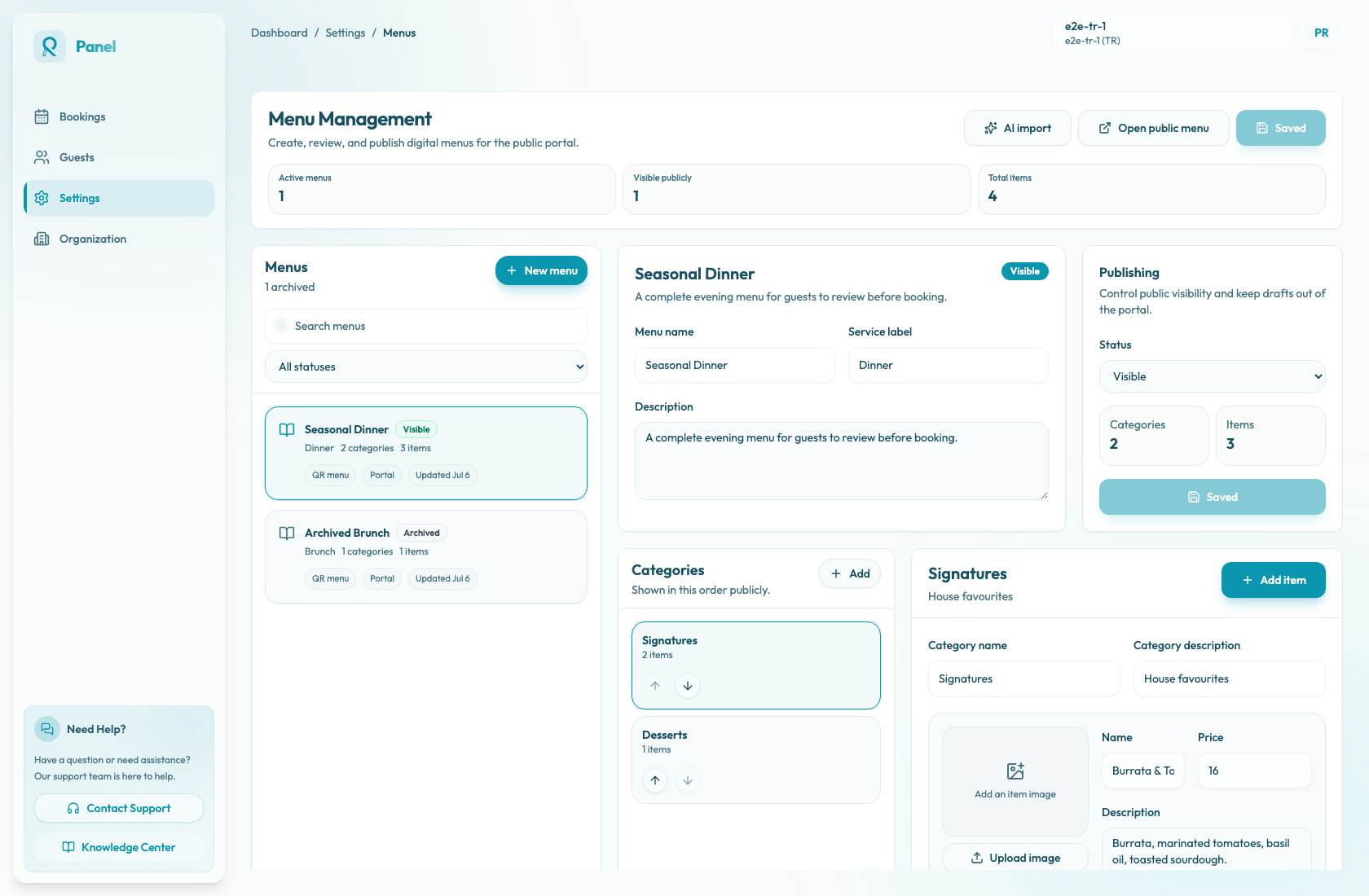
Ayarlar / Menus bölümünde düzenlemek istediğiniz menüyü seçin.
Menü durumunu ayarlayın
Kategorileri veya ürünleri değiştirmeden önce menüyü açın ve Publishing / Status alanını kontrol edin:
- Visible, kaydettikten sonra menüyü herkese açık menü sayfasında gösterir.
- Hidden, düzenlemeye devam ederken menüyü herkese açık portaldan uzak tutar.
- Archived, menüyü panelde inceleme için tutar, ancak herkese açık menü sayfasından kaldırır. Arşivlenmiş menüler editörde tekrar seçilebilir, Hidden veya Visible yapılabilir ve kaydedilebilir.
Active menus sayısı Visible ve Hidden menüleri içerir. Visible publicly yalnızca misafirlerin görebildiği menüleri sayar. Herkese açık portal Hidden veya Archived menüleri listelemez.
Kategorileri düzenleyin
Signatures, Starters, Mains, Desserts, Drinks veya Brunch gibi doğal bölümler için kategoriler kullanın. Bir kategoriyi seçerek Category name ve Category description alanlarını düzenleyin.
Kategori kartlarındaki yukarı ve aşağı kontrolleriyle herkese açık sıralamayı belirleyin. Paneldeki ilk kategori, herkese açık menüdeki ilk kategori sekmesi ve bölümü olur.
Kategori adlarını kısa tutun. Açıklamayı yalnızca misafirin bölümü anlamasına yardımcı oluyorsa ekleyin. Boş kategorileri yayına almayın: kategori herkese açık kategori sekmelerinde görünebilir, ancak misafirin inceleyebileceği ürün bölümü olmaz.
Ürünleri düzenleyin
Bir kategori seçin, ardından o kategoriye yeni ürün eklemek için Add item kullanın. Ürünler mevcut kategorilerinin içinde kalır; bir ürünü başka kategoriye taşımak için hedef kategoride yeniden oluşturun ve eski ürünü silin.
Her ürün için misafire görünen şu alanları kontrol edin:
- Name: herkese açık ürün adı.
- Price: ürünün kayıtlı para birimiyle gösterilen ondalık tutar.
- Description: içerikler, hazırlama yöntemi veya misafire yönelik diğer detaylar.
- Tags: Vegetarian, Popular veya Vegan gibi virgülle ayrılmış etiketler.
- Allergens: virgülle ayrılmış alerjen etiketleri. Herkese açık menü her birini "Contains ..." etiketiyle gösterir.
- Available: kapatıldığında ürünü görünür tutar, ancak "Temporarily unavailable" etiketiyle işaretler.
- Featured: ürün aynı zamanda müsaitse ve görseli varsa herkese açık öne çıkanlar alanına girebilir. Portal en fazla üç öne çıkan ürün gösterir.
- Image: isteğe bağlı menü ürünü fotoğrafı. PNG, JPG, JPEG veya WebP dosyaları için Upload image kullanın; dosya en fazla 10 MB olabilir.
Kategori içindeki ürün sırasını ürün kartlarındaki yukarı ve aşağı kontrolleriyle belirleyin. Silme kontrolünü yalnızca ürün menüden kaldırılacaksa kullanın; ayrı bir ürün arşivleme durumu yoktur.
Kaydedin ve önizleyin
Menüyü düzenledikten sonra Save changes seçin. Ardından Open public menu seçip misafire görünen sonucu kontrol edin.
Şunları doğrulayın:
- herkese açık menü seçicisinde yalnızca Visible menüler görünüyor.
- kategori sekmeleri ve bölümleri beklenen sırada görünüyor.
- ürünler her kategori içinde beklenen sırada görünüyor.
- menü açıklaması, servis etiketi, kategori açıklamaları, fiyatlar, etiketler, alerjenler, müsaitlik etiketleri, görseller ve öne çıkan ürünler doğru görünüyor.
- arama; ürün adı, açıklama, etiketler veya alerjenlerle ürün buluyor.
- masaüstü ve mobil düzende menü kolay taranıyor.