Deneyimler ve Ek Ürünler
AI menü içe aktarma taslağını inceleyin
AI ile içe aktarılan menü taslağını herkese açık dijital menü olarak kaydetmeden önce inceleyin ve düzeltin.
İnceleme neden gereklidir
AI içe aktarma menü oluşturmayı hızlandırır, ancak taslak yine de insan incelemesi gerektirir. Son herkese açık menüden restoran sorumludur; özellikle fiyatlar, alerjenler, ürün adları ve müsaitlik doğru olmalıdır.
Use in editor seçildikten sonra içe aktarılan taslak Menu Management içinde yeni ve kaydedilmemiş bir menü olarak açılır. Otomatik olarak seçilir, menü listesinin üstüne eklenir ve misafirler henüz görmesin diye varsayılan olarak Hidden durumundadır.
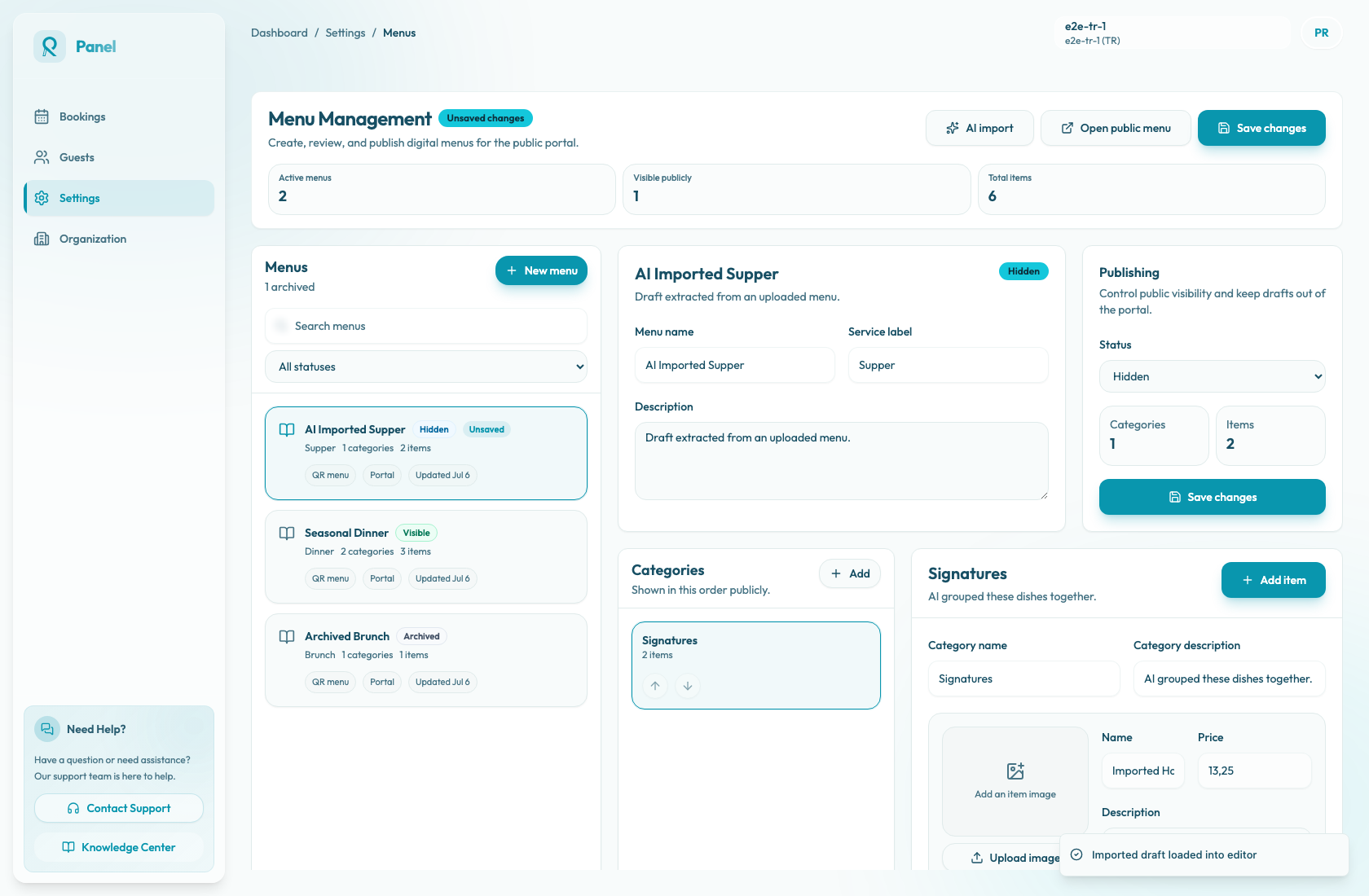
Taslak yalnızca Save changes başarıyla tamamlanana kadar editördedir. Editör üstte Unsaved changes, içe aktarılan menü üzerinde de Unsaved rozeti gösterir. Sayfayı kapatmadan veya yenilemeden önce kaydedin.
Taslağı inceleyin
Önce menü seviyesindeki detayları kontrol edin:
- menü adı
- servis etiketi
- açıklama
- durum; inceleme sırasında genellikle Hidden kalmalıdır
Sonra her kategori ve ürünü inceleyin:
- kategori adları ve sırası
- kategori açıklamaları
- ürün adları
- açıklamalar
- fiyatlar
- alerjenler
- etiketler
- Available ve Featured ayarları
- her kategori içindeki ürün sırası
Belirsiz görünen her şeyi düzeltin. İçe aktarılan metin yakın olabilir ama yine de yanlış olabilir. Yinelenen ürünleri silin, ürünleri doğru kategorilere taşıyın ve misafirlerin görmesi gereken kaynak menü sırasını yakalamak için yukarı veya aşağı kontrollerini kullanın.
Görselleri ayrıca ekleyin
AI içe aktarma, yüklenen menü dosyalarından ürün görselleri çıkarmaz. Kaynak bir menü fotoğrafı olsa bile içe aktarılan ürünler herkese açık görsel olmadan başlar.
Ürün görsellerini menü editöründe Upload image ile ekleyin. Menü ürün görselleri normal görsel yükleme akışını kullanır ve her dosya için 10MB'a kadar PNG, JPEG ve WEBP destekler. Herkese açık öne çıkan kartlar yalnızca Featured, Available ve yüklenmiş görseli olan ürünler için görünür.
Kaydedin ve yayınlayın
Taslağı düzelttikten sonra:
- Save changes seçin.
- Kaydetme başarısız olursa doğrulama sorununu düzeltip tekrar kaydedin. Menü adı ve servis etiketi zorunludur; her kategori ve ürünün adı olmalıdır; fiyatlar negatif olamaz; Visible durumundaki bir menüde en az bir kategori gerekir; her menü en fazla 150 ürün içerebilir.
- Menu Management sayfasını yenileyip kaydedilen menünün kalıcı olduğunu doğrulayın.
- Menü misafirler için hazır olduğunda durumu Hidden yerine Visible yapın.
- Tekrar Save changes seçin.
Herkese açık menü sayfasında yalnızca Visible menüler görünür. Hidden ve Archived menüler misafir portalında gösterilmez.
Herkese açık menüyü doğrulayın
Yayınladıktan sonra Open public menu kullanın. Masaüstü ve mobilde şunları doğrulayın:
- menü, herkese açık menü seçicisinde görünüyor
- kategori sekmeleri ve kategori bölümleri kaydedilen sırayı izliyor
- ürün sırası, adları, fiyatları ve açıklamaları incelenen taslakla eşleşiyor
- etiketler ve alerjen rozetleri doğru; alerjenlerde Contains etiketi kullanılıyor
- müsait olmayan ürünler Temporarily unavailable olarak görünüyor
- yüklenen görseller doğru görüntüleniyor
- Hidden veya Archived menüler görünmüyor