Deneyimler ve Ek Ürünler
Menü ürün görselleri yükleyin
Menü ürün görsellerini herkese açık dijital menüye kaydetmeden önce yükleyin, değiştirin ve doğrulayın.
Görseller neyi değiştirir
Menü ürün görselleri Ayarlar > Menus bölümünde yönetilir. Menüyü seçin, kategoriyi açın ve ürün kartındaki görsel kontrolünü kullanın.
Görseller isteğe bağlıdır. Bir üründe kaydedilmiş görsel varsa misafirler bunu herkese açık menüdeki ürün satırında, ürün detaylarında ve ürün aynı zamanda Featured ve Available ise öne çıkan ürünler alanında görür. Görselsiz ürünler herkese açık menüde görsel alanı olmadan görünmeye devam eder.
Yüklemeden önce
10 MB'a kadar PNG, JPEG veya WEBP görsel hazırlayın. Panel, desteklenmeyen dosya türlerini ve 10 MB üzerindeki dosyaları yüklemeden önce reddeder; API de boş dosyaları, desteklenmeyen görsel MIME türlerini ve 10 MB üzerindeki dosyaları reddeder.
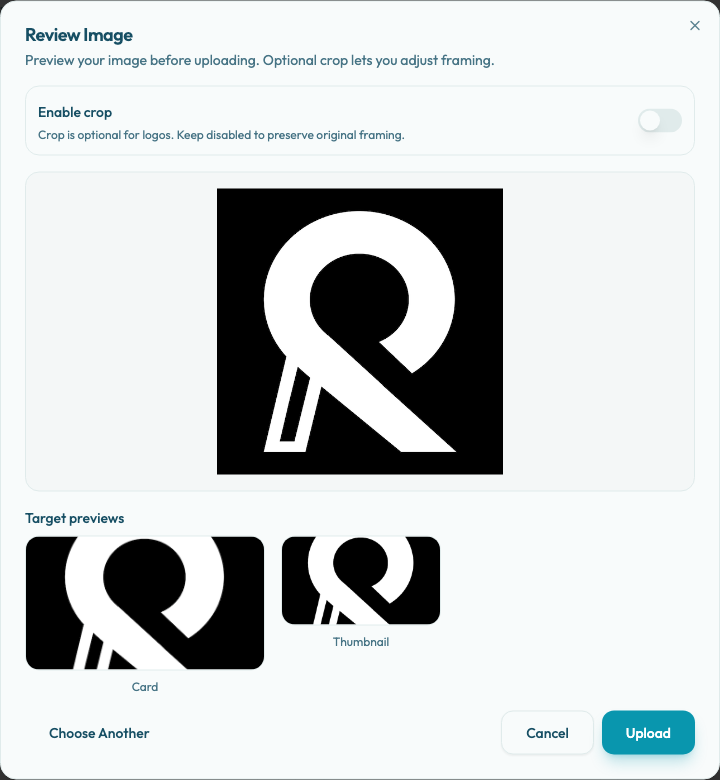
Menü ürün görsellerinde isteğe bağlı serbest kırpma kullanılır. Kırpmayı etkinleştir kapalıysa Reslify görüntüleme varyantlarını orijinal çerçeveden üretir. Kırpmayı etkinleştir açıksa yüklemeden önce seçili kadrajı Yakınlaştırma ile ayarlayın.
Görsel yükleyin veya değiştirin
- Ayarlar > Menus bölümünü açın.
- Menü ve kategoriyi seçin.
- Ürünü bulun.
- Upload image seçin.
- PNG, JPEG veya WEBP dosyası seçin.
- Görseli İncele penceresinde Kırpmayı etkinleştir seçeneğini kapalı bırakın veya açıp Yakınlaştırma ayarını yapın.
- Card ve Thumbnail hedef önizlemelerini kontrol edin.
- Yükle seçin.
- Menu item image uploaded bildirimi görünene kadar bekleyin.
- Görseli menüye kaydetmek için Save changes seçin.
Aynı ürüne başka bir görsel yüklemek, menüyü kaydettiğinizde ürün görselini değiştirir. Save changes başarılı olana kadar herkese açık menü son kaydedilmiş görseli göstermeye devam eder.
Görseli İncele penceresinde yanlış dosya seçtiyseniz yüklemeden önce Başka Birini Seç kullanın. Ürünü değiştirmeden pencereyi kapatmak için İptal seçin.
Kaldırma davranışı
Mevcut menü ürünü editöründe ayrı bir Remove image işlemi yoktur. Bir görseli değiştirmek için yeni görsel yükleyip menüyü kaydedin. Ürünü ve görselini herkese açık menüde göstermeyi durdurmak için ürünü silin veya menüyü gizleyin/arşivleyin, ardından kaydedin.
Menü ürününü silmek, ürünü kaydedilmiş menüden kaldırır. Daha önce yüklenmiş görsel dosyasını depolamadan silmez.
Görsel kalite ipuçları
Gerçek yemeği veya içeceği temsil eden net, iyi aydınlatılmış fotoğraflar kullanın. Yatay ve 16:9'a yakın görseller en iyi sonucu verir; çünkü yüklenen menü ürün görselleri geniş web görsellerine ve küçük önizlemelere işlenir, ardından herkese açık menü kartlarında ve ürün detaylarında kırpılır.
Ana konuyu ortada tutun. Yoğun metinli görsellerden, düşük çözünürlüklü fotoğraflardan, küçük önizlemede bağlamını kaybeden aşırı yakın çekimlerden veya misafirin alacağı ürünle uyuşmayan görsellerden kaçının.
Hem Card hem Thumbnail önizlemelerini kontrol edin. Bir fotoğraf bir kırpmada iyi görünüp diğerinde belirsiz olabilir.
Kaydettikten sonra doğrulayın
Kaydettikten sonra Open public menu seçeneğini açın ve menüyü masaüstü ile mobilde kontrol edin. Şunları doğrulayın:
- Misafirlerin görmesi gerekiyorsa menü durumu Visible.
- Görsel ürün satırında ve ürün detay penceresinde yükleniyor.
- Görseli olan öne çıkan ürünler, Featured ve Available açıkken doğru görünüyor.
- Kırpma yemeği tanınır bırakıyor ve önemli detayları kesmiyor.