Zahlungen und Umsatzschutz
Erstellen Sie Geschenkkartenprodukte
Erstellen Sie die Geschenkkartenprodukte mit gespeichertem Wert, die Gäste auf der öffentlichen Geschenkkartenseite auswählen können.
Was sind Geschenkkartenprodukte?
Bei Geschenkkartenprodukten handelt es sich um Angebote mit gespeichertem Wert, die Gäste auf der öffentlichen Geschenkkarten-Seite auswählen können, beispielsweise „Dinner for Two“ oder „Celebration Gift Card“. Jedes Produkt steuert den für Gäste sichtbaren Titel, optionale Beschreibung, Betrag, Gültigkeit (Tage), optionales Produktbild und ob das Produkt archiviert wird.
In diesem Formular gibt es kein separates Verkaufspreisfeld. Betrag ist der Bezahlbetrag und das anfängliche Guthaben der Geschenkkarte, das nach der Zahlung ausgestellt wird.
Verwalten Sie Produkte über Einstellungen / Geschenkkarten.
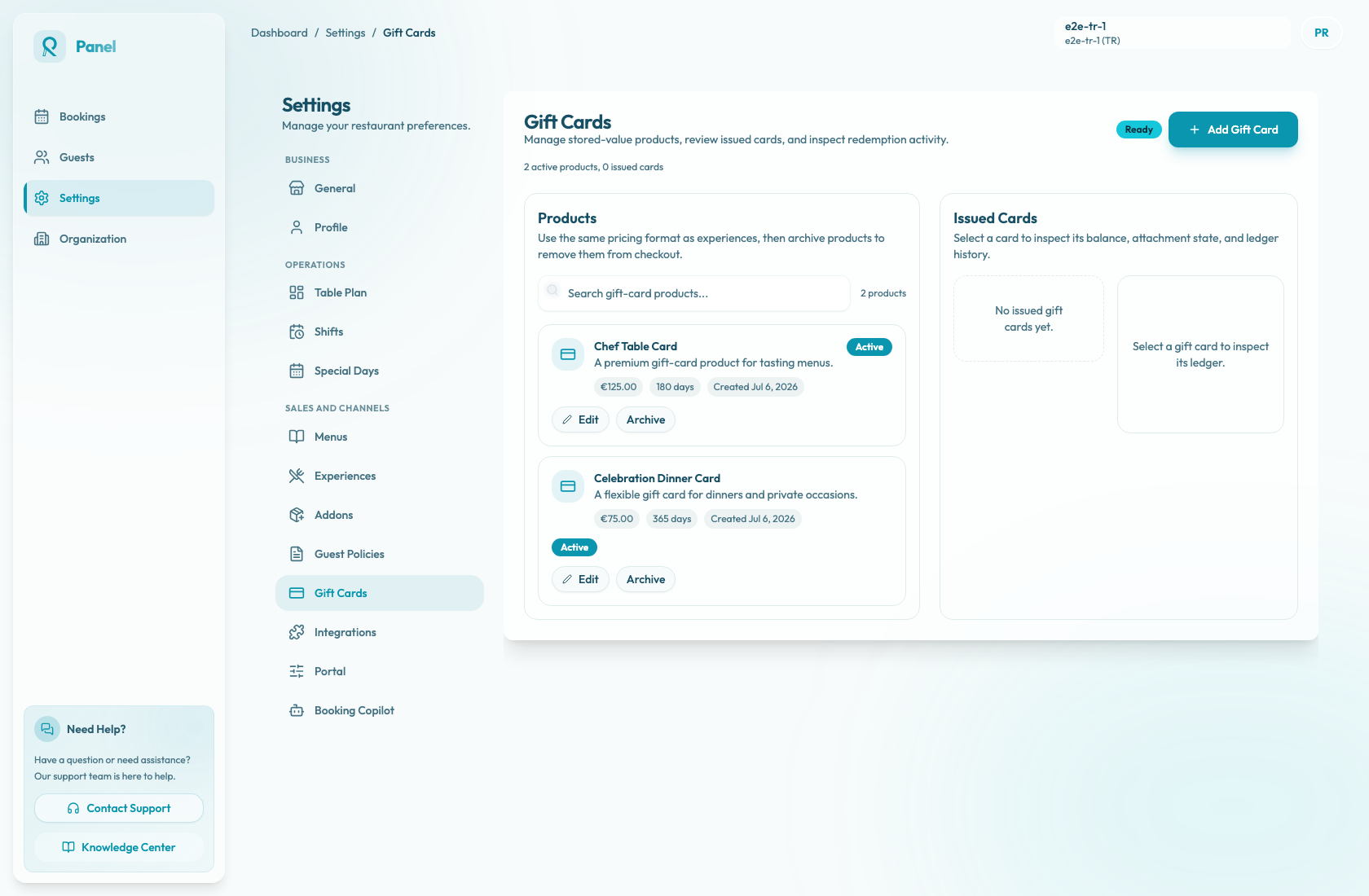
Ein Produkt hinzufügen
- Öffnen Sie Einstellungen / Geschenkkarten.
- Bestätigen Sie, dass der Seitenstatus Bereit ist. Wenn Verkauf deaktiviert angezeigt wird, öffnen Sie Integrationen und beenden Sie die Stripe-Bereitschaft oder die PAYTR-Marktplatz-Auszahlungsbereitschaft, bevor Sie Produkte erstellen oder bearbeiten.
- Wählen Sie unter Produkte die Option Geschenkkarte hinzufügen.
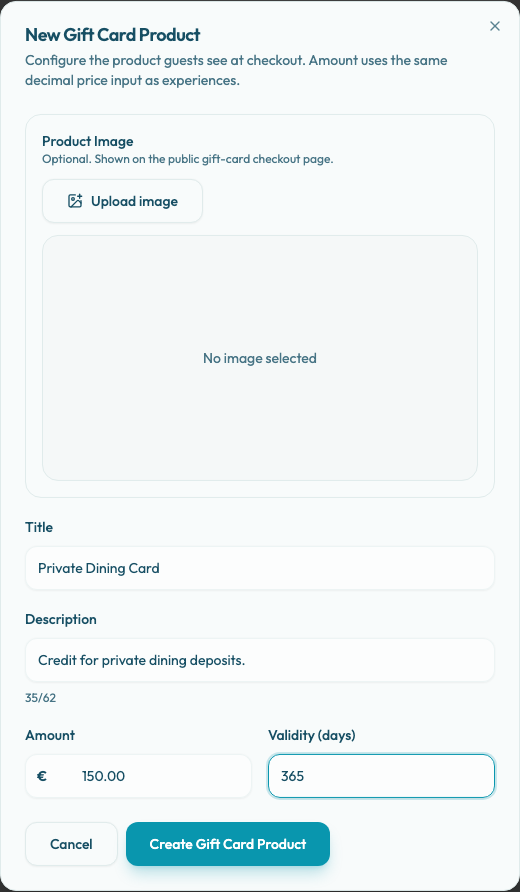
- Laden Sie unter Neues Geschenkkartenprodukt optional ein Produktbild hoch. Das Bild wird auf der öffentlichen Geschenkkarten-Checkout-Seite angezeigt.
- Geben Sie einen eindeutigen Titel und optional eine Beschreibung ein. Bei der Beschreibung handelt es sich um eine kurze Text für Gäste, nicht um eine interne Notiz.
- Geben Sie den Betrag im gleichen Dezimalpreisformat wie bei Erlebnissen ein.
- Gültigkeit (Tage) beibehalten oder anpassen. Neue Produkte haben standardmäßig eine Laufzeit von 365 Tagen und ausgestellte Karten verfallen diese viele Tage nach der Zahlungsausgabe.
- Wählen Sie Geschenkkartenprodukt erstellen.
Kontrollieren Sie die öffentliche Sichtbarkeit
Neue Produkte werden als Aktiv erstellt. Aktive Produkte können auf der öffentlichen Geschenkkarten-Seite und in der Portalnavigation angezeigt werden, wenn der Verkauf von Geschenkkarten bereit ist.
Verwenden Sie Archivieren auf einer Produktkarte, um dieses Produkt aus der öffentlichen Checkout zu entfernen. Archivierte Produkte bleiben im Panel mit dem Abzeichen Archiviert sichtbar und Sie können sie mit Wiederherstellen wieder verfügbar machen. Durch die Archivierung eines Produkts werden weder ausgestellte Karten noch deren Kontoverlauf gelöscht.
Schreiben Sie das Produkt deutlich
Der Produkttitel sollte ohne Erklärung des Personals leicht verständlich sein. In der Beschreibung sollte dargelegt werden, was der Beschenkte erhält und welche wichtigen Einlösungserwartungen Gäste vor dem Kauf kennen müssen.
Vermeiden Sie interne Namen wie „GC-100“. Verwenden Sie für den Gast sichtbare Namen wie „Celebration Dinner Card“ oder „Degustationsmenü-Geschenkkarte“. Da das Produktformular keine separaten Felder für Einlösungsregeln enthält, sollten Sie alle betrieblichen Grenzwerte in der Beschreibung berücksichtigen und sicherstellen, dass die Mitarbeiter diese einhalten können.
Vor der Veröffentlichung
Bevor Sie ein Geschenkkartenprodukt bewerben, vergewissern Sie sich, dass der Zahlungsanbieter bereit ist, mindestens ein beabsichtigtes Produkt Aktiv ist, archivierte Entwürfe für Gäste nicht sichtbar sind und die öffentliche Geschenkkarten-Seite erfolgreich zum Checkout gehen kann.