Zahlungen und Umsatzschutz
Verwalten Sie Produktbilder von Geschenkkarten
Laden Sie Produktbilder von Geschenkkarten hoch, ersetzen, entfernen und überprüfen Sie sie, damit die öffentliche Geschenkkarten-Kaufabwicklung übersichtlich und vertrauenswürdig bleibt.
Warum Bilder wichtig sind
Geschenkkarten werden oft als Geschenk gekauft, daher hat das Produktbild einen direkten Einfluss auf Vertrauen und Konversion. Ein klares Bild hilft den Gästen, das Restaurant, das Erlebnis und die Qualität des Geschenks zu verstehen, das sie verschicken.
Verwalten Sie Bilder im Bedienfeld über Einstellungen > Geschenkkarten. Das Feld Produktbild ist optional, aber wenn ein Produkt ein Bild hat, wird es auf der öffentlichen Geschenkkarten-Checkout-Seite, in der Geschenkvorschau des Käufers und als kleine Miniaturansicht in der Produkte angezeigt.
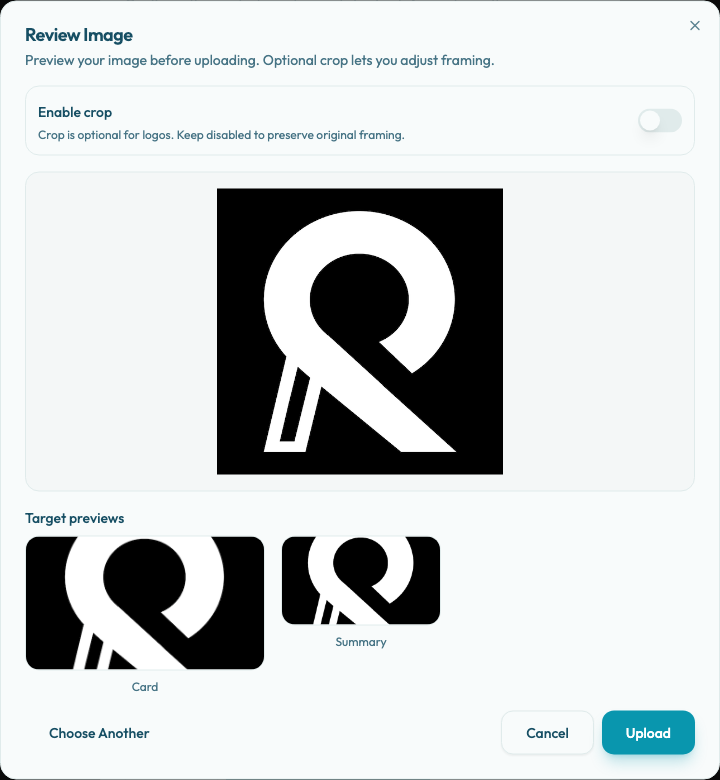
Vor dem Hochladen
Änderungen an Geschenkkartenprodukten sind nur möglich, wenn die Seite Geschenkkarten Bereit ist. Wenn auf der Seite Verkauf deaktiviert angezeigt wird, bleiben vorhandene Produkte und ausgestellte Karten weiterhin sichtbar, Produktänderungen und der öffentliche Checkout werden jedoch blockiert, bis eine unterstützte Zahlungsintegration für den Verkauf von Geschenkkarten bereit ist.
Bereiten Sie eine PNG-, JPEG- oder WEBP-Datei mit bis zu 10 MB vor. Horizontale oder quadratische Bilder funktionieren am besten, da das Panel und das Portal sie in breiten Produktkarten und Geschenkvorschaubereichen anzeigen.
Laden Sie ein Bild hoch oder ersetzen Sie es
- Öffnen Sie Einstellungen > Geschenkkarten.
- Wählen Sie unter Produkte Geschenkkarte hinzufügen oder Bearbeiten für ein vorhandenes Produkt aus.
- Wählen Sie unter Produktbild die Option Bild hochladen oder Bild ersetzen.
- Wählen Sie eine PNG-, JPEG- oder WEBP-Datei.
- Lassen Sie unter Bild prüfen die Option Zuschneiden aktivieren deaktiviert, um den Originalrahmen beizubehalten, oder schalten Sie sie ein und verwenden Sie Zoom, um den Zuschnitt anzupassen.
- Überprüfen Sie die Zielvorschauen Karte und Zusammenfassung und wählen Sie dann Hochladen.
- Warten Sie, bis Geschenkkartenbild aktualisiert. Das Bild kann erst dann angehängt werden, wenn der Upload- und Verarbeitungsschritt abgeschlossen ist.
- Wählen Sie Geschenkkartenprodukt erstellen oder Änderungen speichern, um das Produkt mit dem neuen Bild zu speichern.
Verwenden Sie Bilder, die scharf, gut beleuchtet und repräsentativ für das Restaurant sind. Bilder von Lebensmitteln, Esszimmer, Kochtheke oder Marken-Geschenkkarten können gut funktionieren.
Ein Bild entfernen
- Öffnen Sie Einstellungen > Geschenkkarten.
- Wählen Sie unter Produkte die Option Bearbeiten für das Produkt aus.
- Wählen Sie unter Produktbild die Option Entfernen.
- Wählen Sie Änderungen speichern.
Durch das Entfernen des Bildes wird es aus dem Geschenkkartenprodukt gelöscht. Das Produkt wird nicht archiviert, ausgestellte Karten werden nicht geändert und das zuvor hochgeladene Bildelement wird nicht gelöscht.
Richtlinien zur Bildqualität
Verwenden Sie ein horizontales oder quadratisches Bild, das auch in Karten zugeschnitten noch gut aussieht. Vermeiden Sie textlastige Grafiken, Fotos mit niedriger Auflösung und Bilder, die etwas versprechen, was das Produkt nicht enthält.
Wenn es sich bei dem Produkt um ein bestimmtes Erlebnis handelt, verwenden Sie ein Bild, das zu diesem Erlebnis passt. Wenn es sich um eine Karte mit flexiblem Wert handelt, verwenden Sie ein breiteres Restaurantbild.
Validierung und Fehler
Das Panel lehnt nicht unterstützte Dateitypen und Dateien über 10 MB vor dem Hochladen ab. Wenn der Bildverarbeitungsschritt nicht abgeschlossen wird, behält das Produkt sein vorheriges Bild, bis Sie ein verarbeitetes Bild hochladen und das Produkt speichern.
Das Produktformular kann nicht gespeichert werden, solange noch ein Bild-Upload läuft. Außerdem sind ein Titel, ein positiver Betrag und ein positiver Wert Gültigkeit (Tage) erforderlich, bevor die Bildänderung gespeichert werden kann.
Wenn das Speichern aufgrund einer ungültigen Geschenkkarten-Bildnachricht fehlschlägt, laden Sie das Bild erneut aus diesem Geschenkkarten-Produktdialog hoch. Bei Geschenkkartenprodukten können nur verarbeitete Geschenkkartenproduktbilder angehängt werden, die für denselben Restaurantbetreiber hochgeladen wurden.
Überprüfung nach dem Hochladen
Überprüfen Sie nach dem Ändern eines Bildes die öffentliche Geschenkkartenseite auf dem Desktop und auf Mobilgeräten. Stellen Sie sicher, dass das Bild geladen wird, in der Produktkarte oder in der Geschenkvorschau nicht umständlich zugeschnitten ist und der Produkttitel dennoch lesbar bleibt.
Im öffentlichen Checkout erscheinen nur aktive Produkte. Wenn Sie das Bild eines archivierten Produkts aktualisieren, können Gäste dieses Bild erst sehen, wenn das Produkt wiederhergestellt ist.