Rezervasyonlar ve Müsaitlik
Haftalık vardiyaları ayarlayın
Normal rezervasyon saatlerini, tekrar günlerini, masa uygunluğunu ve kapasiteyi kontrol eden haftalık servis pencerelerini oluşturun, inceleyin, düzenleyin ve silin.
Haftalık vardiyalar neyi kontrol eder
Haftalık vardiyalar restoranın normal rezervasyon takvimini belirler. Bir vardiyanın servis saatleri, tekrar günleri, deneyim masa müsaitliği ve kapasite kuralları vardır.
Akşam servisi, öğle servisi, brunch veya sabit haftalık tadım menüsü gibi tekrar eden düzenler için vardiya kullanın. Normal haftalık düzenin tek bir tarih veya tarih aralığında değişmesi gerekiyorsa bunun yerine Özel Günler kullanın.
Vardiya oluşturun
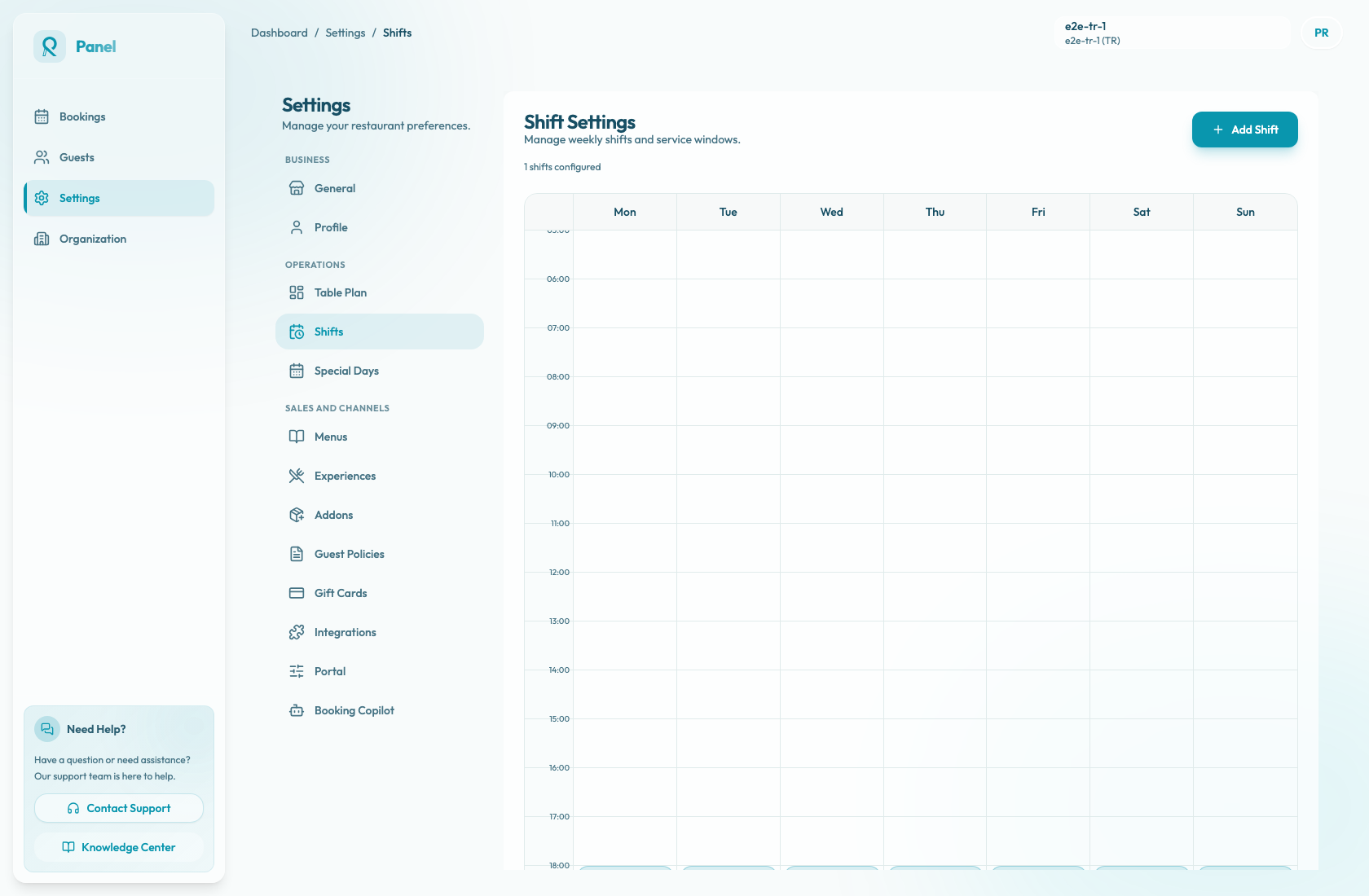
Ayarlar bölümünü açın ve Vardiyalar seçin. Yeni Vardiya Ekle penceresini açmak için Vardiya Ekle seçin.
Restoran operasyonuyla uyumlu bir Vardiya Adı girin; örneğin Akşam Servisi, Öğle Servisi, Hafta Sonu Brunch veya Şef Tezgahı. Saat seçicilerinden Başlangıç Saati ve Bitiş Saati seçin. Saatler 05:00 ile 04:45 arasındaki iş günü zaman çizelgesinde 15 dakikalık aralıklarla seçilebilir; bu nedenle 23:00 ile 04:45 gibi gece yarısını aşan bir vardiya geçerlidir.
Vardiyanın Tekrar Günleri ayarını seçin. Yeni vardiyada hafta içi günleri seçili gelir, ancak istediğiniz günü ekleyebilir veya kaldırabilirsiniz. Aynı vardiya seçilen her günde görünür.
Formda ad, en az bir tekrar günü ve iş günü zaman çizelgesinde başlangıçtan sonra gelen bir bitiş saati olmalıdır. Vardiya adları benzersiz olmalıdır ve bir vardiya aynı hafta gününde başka bir vardiyayla çakışamaz. Bitiş ve başlangıç sınırları bitişik olan vardiyalar kabul edilir; seçilen hafta günleri çakışmıyorsa aynı saatler farklı günlerde kullanılabilir.
Vardiyayı rezerve edilebilir yapın
Bir vardiya rezerve edilebilir olmadan da kaydedilebilir. Hiç masa atanmamışsa pencerede Bu vardiya henüz rezerve edilemez. uyarısı görünür ve sayfada 1 vardiya henüz rezerve edilemez. Rezervasyonları aktifleştirmek için masa uygunluğu ekleyin. gibi bir uyarı gösterilir.
Her deneyimin bu vardiyada hangi masaları kullanabileceğini belirlemek için Deneyime Göre Masa Uygunluğu bölümünü kullanın. Bir deneyim satırında Masaları Yönet seçin, ardından:
- masa adına göre arama yapın
- alana göre filtreleyin
- mevcut filtrelenmiş görünüm için Görünenleri ekle veya Görünenleri temizle kullanın
- bir alanın tamamı için Tümünü ekle veya Alanı temizle kullanın
- masaları tek tek işaretleyin veya seçimden kaldırın
Her deneyim satırı seçili masa sayısını ve Maks. kapasite değerini gösterir. Bu deneyim için hiç masa seçilmemişse ilgili vardiyada Rezerve edilemez görünür. Vardiya düzeyinde Rezerve edilebilir durumu, en az bir deneyimde en az bir masa seçildiğinde görünür; ancak masası olmayan deneyimler yine de o deneyim için slot üretmez.
Kapasite kontrolünü ayarlayın
Masa uygunluğu atandıktan sonra Kapasite Kontrolü kullanın. Masa uygunluğu hangi envanterin kullanılabileceğini belirler; kapasite kontrolü bu envanterin ne kadarının açılacağını belirler.
Tüm vardiya boyunca tek bir yüzde uygulamak için Tüm vardiya için sabit seçin. Bunu Tüm restoran veya Belirli alanlar için uygulayabilirsiniz.
Zaman bloklarına göre yüzde uygulamak için Aralık bazlı zaman çizelgesi seçin. 15 dakika, 30 dakika veya 60 dakika ayrıntı seviyesi seçin; ardından hedef olarak Tüm restoran veya bir Belirli alan seçin. Aralık modunda slot değerleri doğrudan kullanılır ve sabit ayarlar yok sayılır.
Normal müsaitlik için %100, envanter tutmak için daha düşük yüzdeler ve seçilen restoran, alan veya aralıkta kapasiteyi kapatmak için %0 kullanın.
Vardiya düzenleyin veya silin
Masaüstünde Vardiyayı Düzenle penceresini açmak için haftalık takvimdeki bir vardiya bloğuna tıklayın. Mobilde sayfa ajandaya dönüşür: bir gün sekmesi seçin, ardından düzenlemek için vardiya kartına dokunun.
Adı, saat aralığını, tekrar günlerini, masa uygunluğunu veya kapasite kontrolünü güncelleyin ve değişiklikleri kaydedin. Düzenleme sırasında da oluşturma ile aynı doğrulama kuralları geçerlidir: boş ad yok, yinelenen ad yok, en az bir tekrar günü, geçerli saat aralığı ve aynı seçili günde başka bir vardiyayla çakışma yok.
Bir vardiyayı kaldırmak için düzenleme modunda açın, Sil seçin ve Vardiya silinsin mi? onayını verin. Silinen vardiyalar haftalık takvimden kaldırılır ve artık normal haftalık müsaitlik oluşturmaz.
Takvimi ve ajandayı inceleyin
Vardiyaların doğru günlerde göründüğünü takvimden doğrulayın. Bir günde vardiya yoksa, özel gün geçersiz kılması eklenmediği sürece o gün için normal haftalık müsaitlik olmaz.
Masaüstünde haftalık takvim yedi gün sütunu ve erken servisten gece yarısı sonrasına uzanan bir saat ekseni gösterir. Vardiyalar her gün içinde başlangıç saatine göre sıralanır. Masa uygunluğu olmayan vardiyalar takvimde Rezerve edilemez etiketiyle gösterilir.
Mobilde günler arasında geçmek için gün düğmelerini kullanın. Her gün düğmesi o gün için kaç vardiya yapılandırıldığını gösterir. Seçili günde vardiya yoksa boş durum ekibe Vardiya Ekle kullanmasını söyler.
Aynı servis farklı günlerde farklı saatlerde çalışıyorsa tek vardiyayı uyumsuz günlere yaymak yerine ayrı vardiyalar oluşturun. Gelecekteki tek bir tarih farklı olacaksa haftalık vardiyayı değiştirmek yerine özel gün geçersiz kılması oluşturun.