Rezervasyonlar ve Müsaitlik
Rezervasyonlarda arama ve filtreleme
Rezervasyonlar sayfasında rezervasyonları ve talepleri tarih, görünüm, talep durumu ve misafir aramasıyla daraltın.
Araç çubuğu ne zaman kullanılır
Misafir aradığında, erken geldiğinde, kısmi isim verdiğinde veya rezervasyon değişikliği istediğinde Rezervasyonlar araç çubuğunu kullanın. Kontroller, ekibin rezervasyonu açmadan önce doğru operasyon bağlamında kalmasına yardımcı olur.
Önce Rezervasyonlar mı yoksa Talepler mi üzerinde çalıştığınızı doğrulayın. Rezervasyonlar seçili güne göre kapsamlanır. Talepler ise gelen işleri onaylı rezervasyonlardan ayrı incelemek için karar durumuna göre filtrelenir.
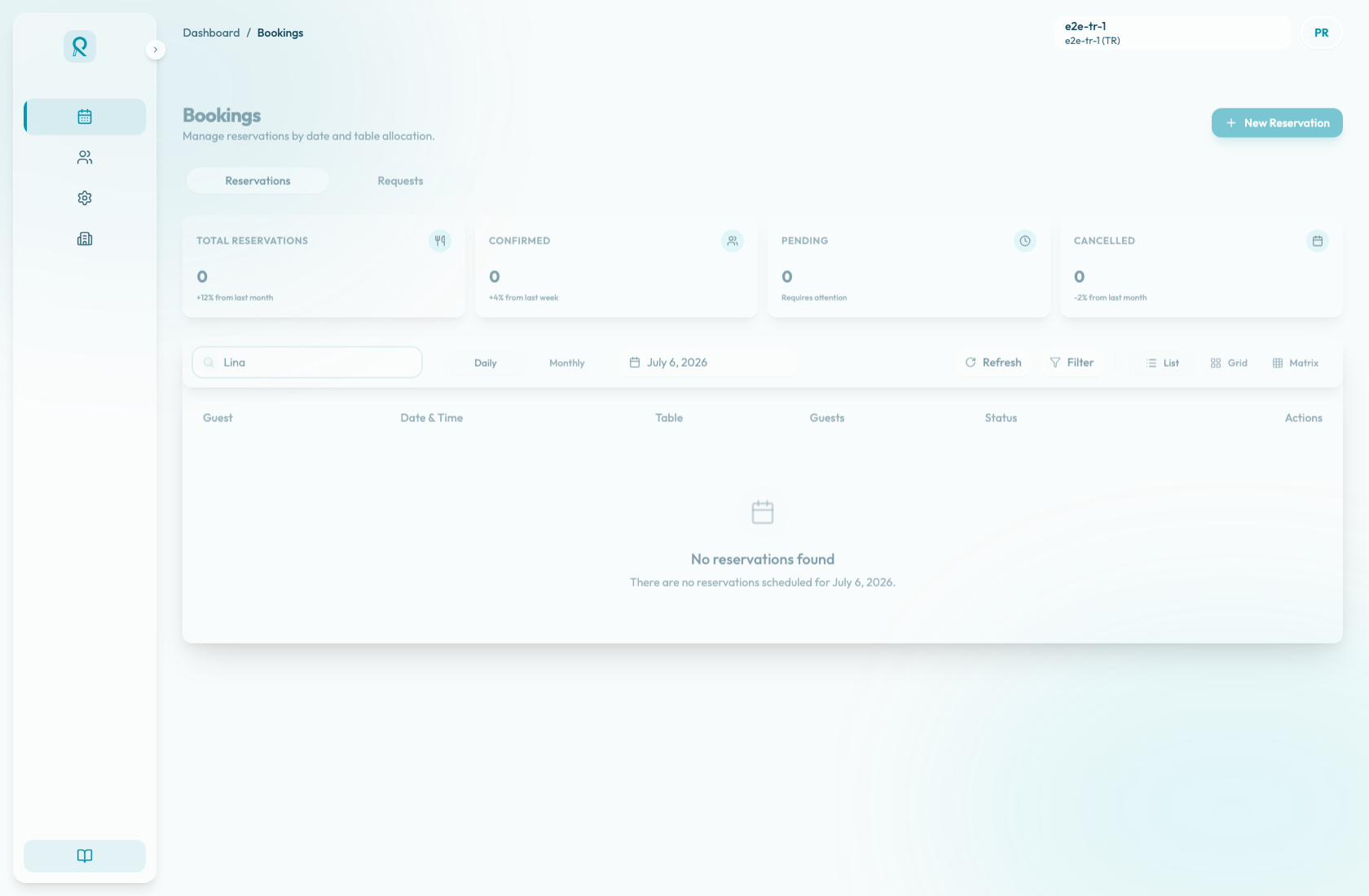
Rezervasyon kontrolleri
Rezervasyonlar bölümünde tek bir servis günüyle çalışmak için Günlük görünümü kullanın. Takvimden tarih seçin veya bugünden uzaklaştıktan sonra Bugüne Dön kontrolünü kullanın.
Operasyonel tarama için Liste, kartlı inceleme için Izgara, masa ve saat yerleşimi için Matris görünümünü kullanın. Aylık takvim özetini açar; bir gün seçtiğinizde o tarih için günlük görünüme dönersiniz.
Misafir ara... alanı en çok Matris görünümünde faydalıdır. Misafir adı veya misafir e-postasıyla eşleşir, eşleşen rezervasyon çubuklarını vurgular ve eşleşmeyen çubukları soluklaştırır. İptal edilen rezervasyonlar Matris görünümünde gösterilmez.
Liste ve Izgara görünümlerinde rezervasyonu bulmak için seçili tarihi ve Misafir sütununu veya kart başlığını kullanın. Seçili tarihte planlanmış rezervasyon yoksa boş durum Rezervasyon bulunamadı mesajını gösterir.
Talep kontrolleri
Rezervasyon taleplerini incelemek için Talepler bölümüne geçin. Talep durumu kontrolü talep listesini şu durumlara göre filtreler:
- Beklemede
- Kabul Edildi
- Reddedildi
Talepler seçili rezervasyon tarihinden değil, yakın dönem talep penceresinden yüklenir. Misafire talebin bulunmadığını söylemeden önce durum filtresini kontrol edin.
Rezervasyonu bulduktan sonra
Tam detay panelini açmak için rezervasyon satırını, kartı veya Matris çubuğunu açın. Buradan misafir iletişim bilgilerini, rezervasyon notlarını, masa atamasını, durumu ve kullanılabilir işlemleri kontrol edin.
Matris aramasını kullandıktan sonra aramayı temizleyin; böylece masa zaman çizelgesi artık soluk görünmez.