Konto, Abrechnung und Team
Teammitglieder einladen
Verwenden Sie „Mitarbeiter“, um vorhandene Benutzer zu überprüfen, Mitarbeiterkonten hinzuzufügen und die richtige Zugriffsrolle zuzuweisen.
Wozu dient die Registerkarte „Mitarbeiter“?
Die Registerkarte „Mitarbeiter“ steuert, wer im Reslify-Panel auf die Organisation zugreifen kann. Öffnen Sie es über Organisation / Mitarbeiter oder Einstellungen / Mitarbeiter. Die Liste zeigt Name, Kontakt, Rolle und Aktionen und die Suche filtert Mitarbeiter nach Vorname, Nachname oder E-Mail.
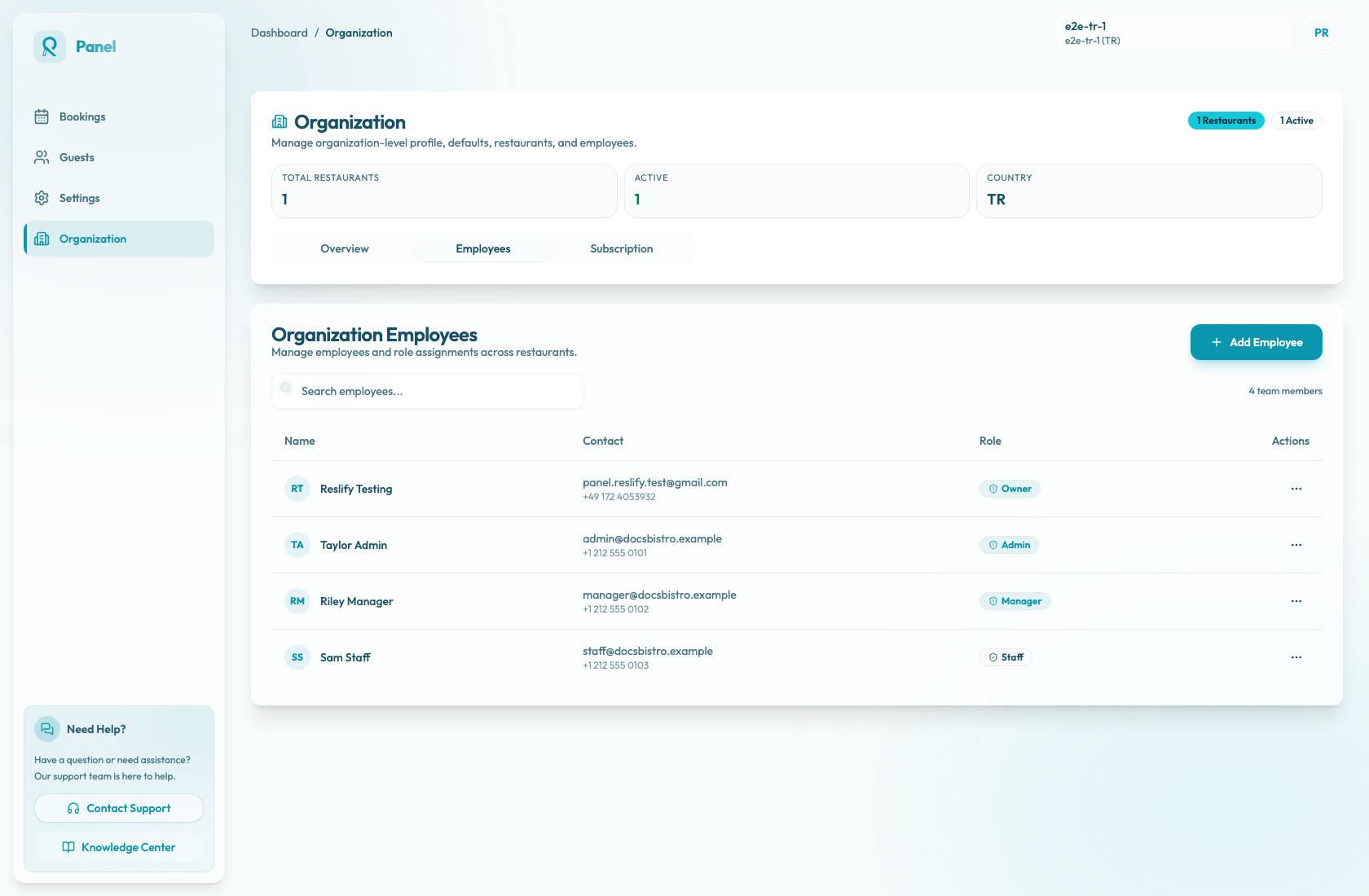
Fügen Sie ein Teammitglied hinzu
- Öffnen Sie Organisation / Mitarbeiter oder Einstellungen / Mitarbeiter.
- Überprüfen oder durchsuchen Sie vorhandene Mitarbeiter, um Duplikate zu vermeiden.
- Wählen Sie Mitarbeitenden hinzufügen.
- Geben Sie unter Neuen Mitarbeitenden hinzufügen Vorname, Nachname, E-Mail und optional Telefon ein.
- Wählen Sie unter Rolle Administrator, Manager oder Rolle aus.
- Wählen Sie Mitarbeiter erstellen.
Die E-Mail muss gültig sein und darf nicht bereits von einem anderen Mitarbeiter in der Organisation verwendet werden. Telefon ist optional, aber wenn Sie eines eingeben, validiert Reslify es anhand des Landes der Organisation.
Beim Erstellen des Mitarbeiters legt Reslify automatisch das Benutzerkonto an und versendet die erforderlichen Konto-E-Mails. Im Panel gibt es keinen Editor für eine eigene Einladungs-E-Mail.
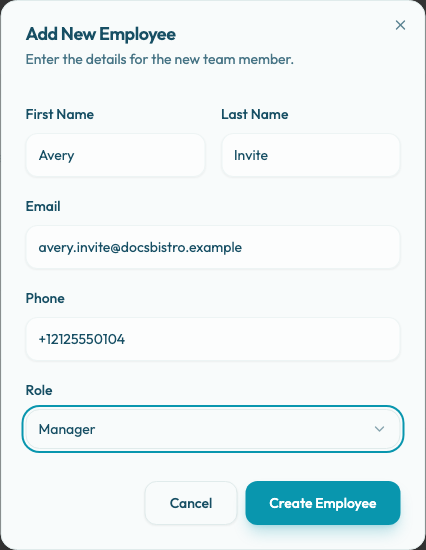
Wählen Sie die richtige Rolle
Verwenden Sie den geringsten Zugriff, der für den Job geeignet ist. Rollenbezeichnungen werden als Eigentümer, Administrator, Manager und Mitarbeiter angezeigt, aber verwenden Sie diesen Add-Flow nur für Administrator, Manager oder Mitarbeiter.
Verwenden Sie Staff für alltägliche Panel-Benutzer, Manager für Personen, die einen umfassenderen betrieblichen Zugriff benötigen, und Admin für Personen, die für die Geschäftsverwaltung, Abrechnung oder den Mitarbeiterzugriff verantwortlich sind.
Wenn das Hinzufügen eines Mitarbeiters fehlschlägt
Überprüfen Sie, ob die E-Mail richtig geschrieben ist, gültig ist und nicht bereits einem Mitarbeiter in der Liste gehört. Wenn dieselbe E-Mail bereits zu einem bestehenden Reslify-Benutzerkonto gehört, kann das Hinzufügen des Mitarbeiters ebenfalls fehlschlagen.
Wenn der Organisationskontext fehlt, wird im Bereich Mitarbeitende können nicht aktualisiert werden angezeigt. Aktualisieren Sie das Panel, öffnen Sie Mitarbeitende erneut und versuchen Sie es erneut.
Nach dem Hinzufügen eines Benutzers
Bitten Sie das Teammitglied, sich mit der im Mitarbeiterdatensatz verwendeten E-Mail-Adresse anzumelden. Wenn sie sich nicht anmelden können, bestätigen Sie die Schreibweise der E-Mail und verwenden Sie den Ablauf zum Zurücksetzen des Passworts.