Konto, Abrechnung und Team
Beim Panel anmelden
Greifen Sie auf das Reslify-Panel zu, schließen Sie bei Aufforderung die Einrichtung des Erstanmeldungskennworts ab und gelangen Sie zur richtigen Betriebsseite.
Wann Sie diesen Leitfaden verwenden sollten
Verwenden Sie diese Anleitung, wenn ein Teammitglied das Reslify-Panel für Buchungen, Gäste, Einstellungen, Organisationsverwaltung oder Abrechnung öffnen muss. Das Panel ist der Arbeitsbereich für Restaurantbetriebe.
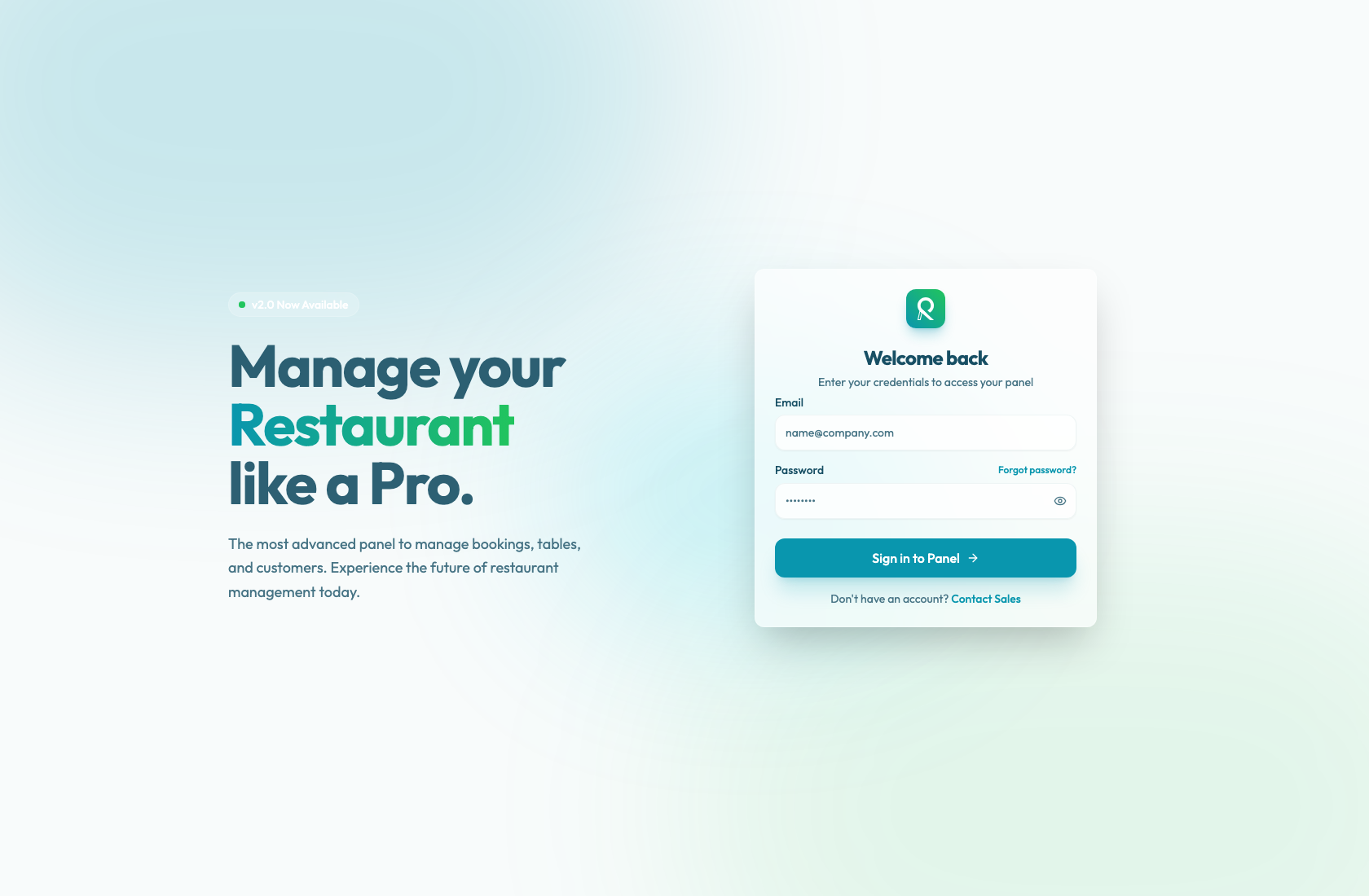
Anmelden
- Öffnen Sie die Reslify-Panel-URL, die Ihr Team verwendet. Wenn Sie die Anmeldeseite direkt aufrufen, lautet der Pfad
/login. - Geben Sie auf der Willkommen zurück-Karte unter E-Mail die E-Mail-Adresse Ihres Kontos ein.
- Geben Sie unter Passwort das Kontopasswort ein.
- Wählen Sie Beim Panel anmelden. Während die Anfrage verarbeitet wird, wird auf der Schaltfläche Anmelden... angezeigt.
- Nach der Anmeldung öffnet das Panel die interne Seite, die Sie erreichen wollten. Wenn keine gültige Panel-Weiterleitung vorhanden ist, wird Buchungen geöffnet.
- Bestätigen Sie das aktive Restaurant im Menü Restaurant wechseln oben rechts.
Wenn Ihre Organisation mehr als ein Restaurant verwaltet, überprüfen Sie immer das aktive Restaurant, bevor Sie Buchungen, Einstellungen, Verfügbarkeit oder Zahlungsregeln ändern.
Der Link Sie haben noch kein Konto? Vertrieb kontaktieren ist für neue Interessenten gedacht. Den Zugriff bestehender Teammitglieder verwalten Eigentümer oder Administratoren unter Organisation / Mitarbeiter.
Wenn ein neues Passwort erforderlich ist
Bei einigen Konten muss nach Eingabe des aktuellen oder temporären Passworts ein neues Passwort festgelegt werden. In diesem Fall ändert sich das Anmeldeformular zu Legen Sie Ihr neues Passwort fest.
- Hinterlassen Sie die E-Mail wie im Formular angezeigt.
- Geben Sie das neue Passwort in Neues Passwort ein.
- Geben Sie es erneut unter Neues Passwort bestätigen ein.
- Erfüllen Sie alle Punkte in den Passwortanforderungen. Die Checkliste verwendet englische Bezeichnungen: Mindestlänge: 8 Zeichen, Enthält mindestens 1 Zahl, Enthält mindestens 1 Sonderzeichen, Enthält mindestens 1 Großbuchstaben und Enthält mindestens 1 Kleinbuchstaben.
- Wählen Sie Neues Passwort festlegen.
Nachdem das Passwort akzeptiert wurde, öffnet das Panel die interne Seite, die Sie erreichen wollten. Wenn keine gültige Panel-Weiterleitung vorhanden ist, wird Buchungen geöffnet.
Wenn die Anmeldung nicht funktioniert
Überprüfen Sie zunächst die E-Mail-Adresse. Der Kontozugriff ist an die genaue E-Mail-Adresse gebunden, die unter Organisation / Mitarbeiter zugewiesen ist.
Wenn das Passwort nicht akzeptiert wird, geben Sie die E-Mail-Adresse ein und wählen Sie Passwort vergessen?. Der Reset-Flow behält die eingegebene E-Mail und die Rückkehrseite bei, soweit möglich.
Wenn Ihnen das Panel nach einem Anmeldeversuch eine Bestätigung zum Zurücksetzen des Passworts sendet, schließen Sie diesen Vorgang mit dem Bestätigungscode aus der E-Mail-Adresse Ihres Kontos ab. Wenn der Benutzer nicht mehr unter Organisation / Mitarbeiter aufgeführt ist, muss ein Eigentümer oder Administrator den Benutzer erneut hinzufügen.