Konto, Abrechnung und Team
Passwort zurücksetzen
Fordern Sie einen Code zum Zurücksetzen an, legen Sie ein neues Panel-Passwort fest und kehren Sie zur Anmeldung beim Reslify-Panel zurück.
Wann ein Passwort zurückgesetzt werden muss
Setzen Sie das Passwort zurück, wenn sich ein Panel-Benutzer nicht anmelden kann, das aktuelle Passwort vergessen hat oder nach einer Kontoänderung eine Aufforderung zum Zurücksetzen erhält. Die Seite „Passwort vergessen“ ist unter /forgot-password verfügbar.
Die Seite beginnt mit dem Anforderungsschritt, es sei denn, die URL enthält sowohl step=confirm als auch email. Eine Anmeldung, bei der ein Zurücksetzen erforderlich ist, kann den Benutzer direkt zum Bestätigungsschritt weiterleiten, wenn bereits ein Bestätigungscode gesendet wurde.
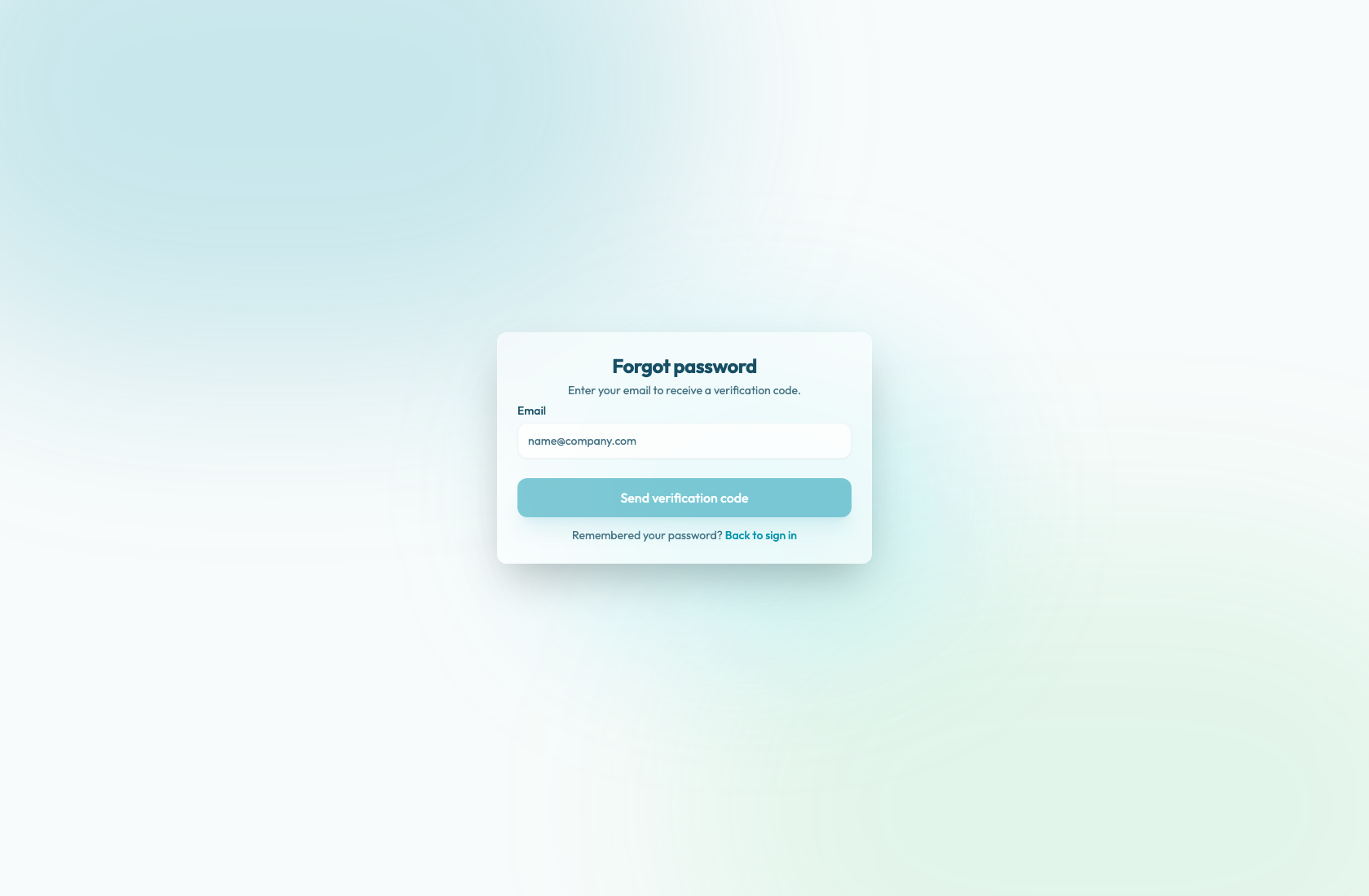
Fordern Sie den Code an
- Öffnen Sie die Panel-Anmeldeseite.
- Wählen Sie Passwort vergessen? oder öffnen Sie
/forgot-passworddirekt. - Geben Sie unter E-Mail dieselbe E-Mail-Adresse ein, die Sie für das Reslify-Konto verwendet haben. Das E-Mail-Feld ist erforderlich.
- Wählen Sie Bestätigungscode senden. Während die Anfrage ausgeführt wird, wird auf der Schaltfläche Code wird gesendet... angezeigt.
- Suchen Sie im Postfach nach dem Bestätigungscode.
Nach einer erfolgreichen Anfrage wechselt die Seite zum Bestätigungsschritt und zeigt entweder eine zielspezifische Code-gesendete Nachricht oder Bestätigungscode gesendet. Prüfen Sie Ihre E-Mails.
Der Code wird an die E-Mail-Adresse des Kontos gesendet. Wenn sich die E-Mail nicht im Posteingang befindet, überprüfen Sie den Spam und stellen Sie sicher, dass der Benutzer noch ein Mitarbeiter der Organisation ist.
Legen Sie das neue Passwort fest
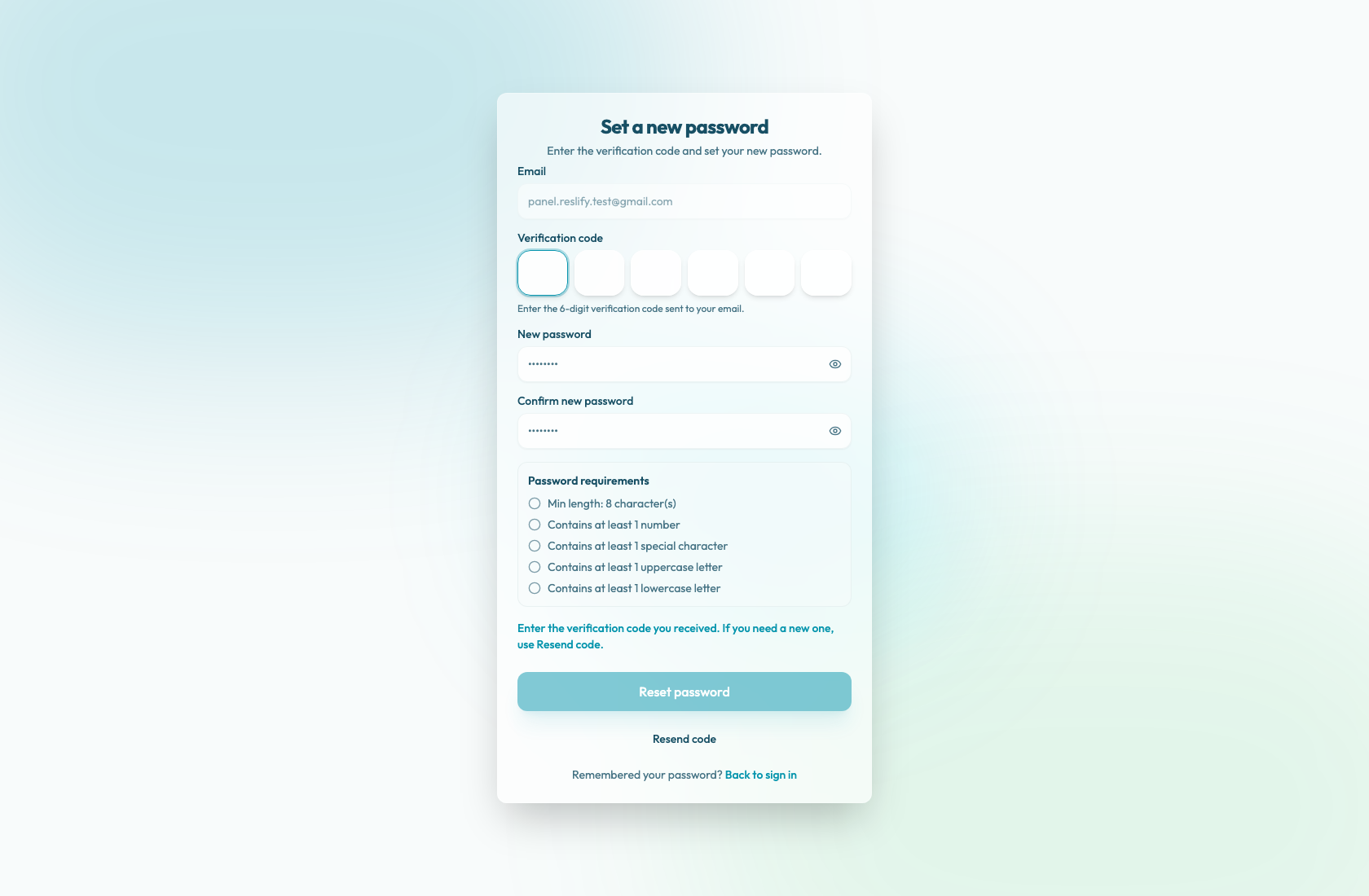
- Geben Sie unter Bestätigungscode den 6-stelligen Code aus der E-Mail ein. Der Code muss genau 6 Ziffern lang sein.
- Geben Sie unter Neues Passwort das Ersatzpasswort ein.
- Geben Sie unter Neues Passwort bestätigen das gleiche Passwort erneut ein.
- Füllen Sie alle Punkte unter Passwortanforderungen aus.
- Wählen Sie Passwort zurücksetzen. Während das Update läuft, zeigt die Schaltfläche Passwort wird aktualisiert... an.
Verwenden Sie Code erneut senden im Bestätigungsschritt, wenn der Benutzer einen neuen Bestätigungscode benötigt.
Die unter der lokalisierten Überschrift Passwortanforderungen angezeigten Passwortanforderungen sind:
- Mindestlänge: 8 Zeichen
- Enthält mindestens 1 Nummer
- Enthält mindestens 1 Sonderzeichen
- Enthält mindestens 1 Großbuchstaben
- Enthält mindestens 1 Kleinbuchstaben
Zurück zur Anmeldung
Nachdem das Passwort aktualisiert wurde, werden auf der Seite Passwort aktualisiert und die Schaltfläche Zur Anmeldung gehen angezeigt. Wählen Sie es aus und melden Sie sich dann mit dem neuen Passwort an.
Wenn der Code abgelaufen ist, verwenden Sie Code erneut senden und verwenden Sie dann die neueste E-Mail.