Reservierungen und Verfügbarkeit
Nutzen Sie die Tagesbuchungsansicht
Verwenden Sie die tägliche Listenansicht, um den Service anhand der Reservierungen des ausgewählten Tages, sichtbarer Gästedetails, Status, Zeiten, Tische und Tools zur Anforderungsüberprüfung auszuführen.
Wann Sie die Tagesansicht verwenden sollten
Nutzen Sie die Tagesbuchungsansicht, wenn das Team eine praktische Reservierungsliste für einen Servicetag benötigt. Dies ist die schnellste Ansicht zum Beantworten von Gästeanrufen, zum Überprüfen der Ankunftsreihenfolge, zum Überprüfen der Tischzuweisungen und zum Öffnen einer Reservierung für weitere Details.
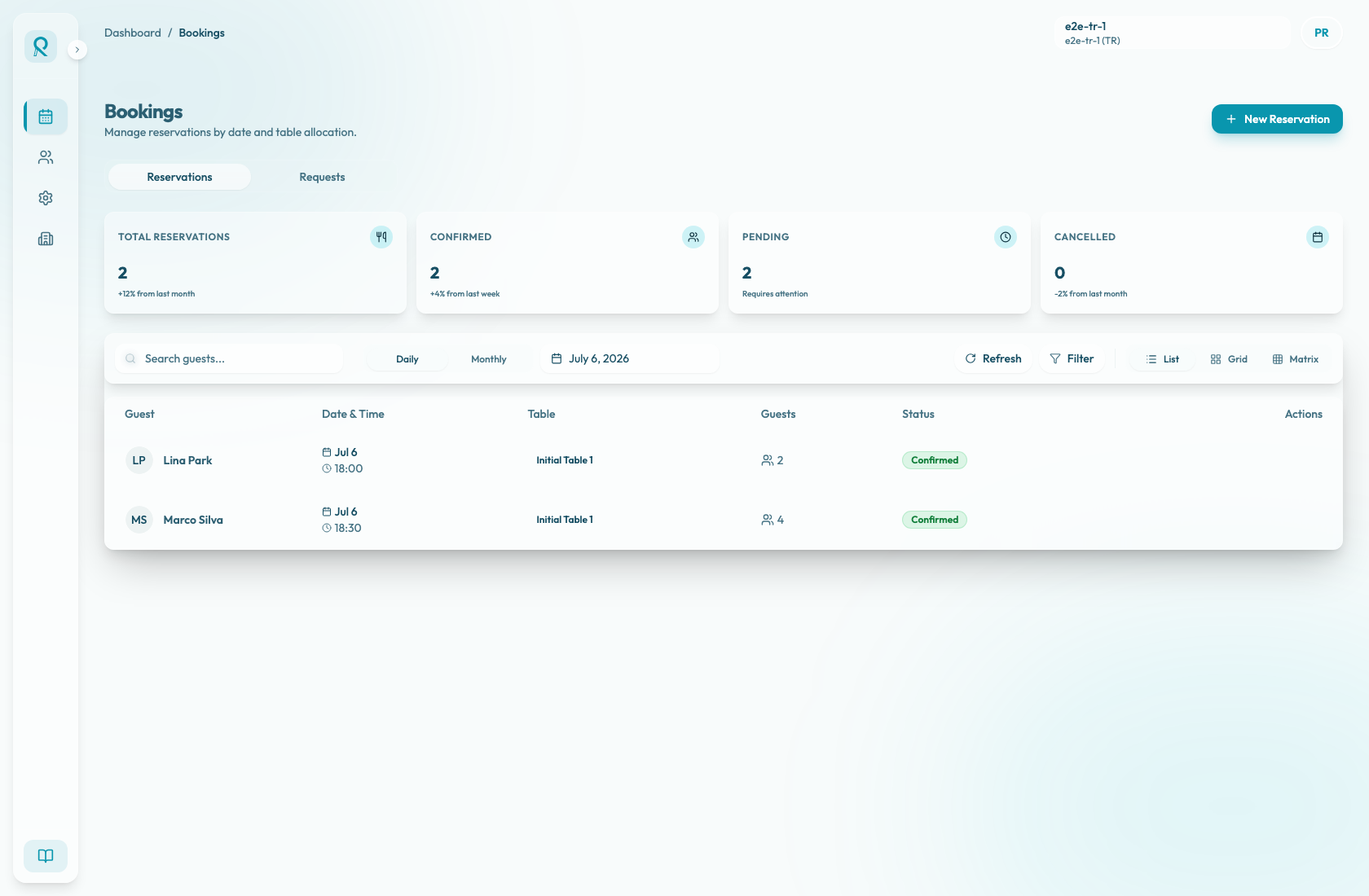
Auf der Registerkarte Reservierungen lädt Täglich zusammen mit der Datumsauswahl Reservierungen ab dem ausgewählten Datum. Verwenden Sie Monatlich für eine Kalenderübersicht und wählen Sie dann einen Tag aus, um zur Tagesliste zurückzukehren.
Die Registerkarte Anfragen ist von der Reservierungsliste für den ausgewählten Tag getrennt. Es filtert Reservierungsanfragen nach Ausstehend, Akzeptiert oder Abgelehnt und wird nicht durch die tägliche Datumsauswahl gesteuert.
Lesen Sie die Liste
Jede Zeile in der täglichen Reservierungsliste stellt eine Reservierung dar. Lesen Sie in der Zeile: Gast, Datum & Uhrzeit, Tisch, Gäste, Status und Aktionen.
In der Gastspalte wird der Gastname angezeigt. In der Spalte „Datum und Uhrzeit“ werden das Servicedatum und die Ankunftszeit bestätigt. Die Tischspalte zeigt den zugewiesenen Tischnamen; Wenn kein Tisch zugewiesen ist, wird N/A angezeigt, und wenn die Reservierung auf einen entfernten Tisch verweist, wird Gelöschter Tisch angezeigt. Statusabzeichen trennen Bestätigt Reservierungen von stornierten oder nicht erschienenen Status.
Wählen Sie die Zeile oder die Aktion Details aus, um die Reservierungsseitenleiste zu öffnen. Die Seitenleiste enthält die vollständige Zusammenfassung, die Telefonnummer und E-Mail-Adresse des Gastes, sofern verfügbar, Notizen von Gästen und Restaurantbetreibern, Einzelheiten zu den Stornierungsbedingungen, Zahlungsdetails, Geschenkkartendetails und das Änderungsprotokoll.
Arbeiten Sie den Tag durch
Verwenden Sie die Datumsauswahl, um den Servicetag auszuwählen. Verwenden Sie Zurück zu heute, wenn Sie sich vom aktuellen Tag entfernt haben. Verwenden Sie Aktualisieren, nachdem ein anderes Teammitglied Änderungen vorgenommen hat oder wenn die Seite eine Weile geöffnet war.
Öffnen Sie eine Zeile, wenn Sie Kontaktdaten, Notizen, Statusaktionen oder betriebliche Metadaten benötigen, die nicht in die Liste passen. Bestätigte zukünftige Reservierungen können über die Seitenleiste storniert werden. Bestätigte Reservierungen, die bereits begonnen haben, können als Nichterscheinen markiert werden. No-Show-Reservierungen können auf bestätigt zurückgesetzt werden.
Wechseln Sie bei eingehenden Reservierungsanfragen zu Anfragen, wählen Sie Ausstehend und öffnen Sie die Anfragezeile. In der Seitenleiste der Anfrage werden das gewünschte Datum, die gewünschte Uhrzeit, die Dauer, die Leistungen, das Erlebnis, der Bereich, die Tische, die Quelle, die Kontaktinformationen des Gastes und die Gastnotizen angezeigt. Offene Anfragen können dort angenommen oder abgelehnt werden.