Sorun Giderme
Çalışan panele erişemiyor
Bir ekip üyesi giriş yapamıyor, restoranı göremiyor veya beklenen panel özelliklerine ulaşamıyorsa kontrol edin.
Bu rehberi sırayla uygulayın. Panel erişimi üç ayrı koşula bağlıdır: çalışanın doğru hesapla kimlik doğrulaması yapması, hesabın doğru organizasyona bağlı olması ve organizasyonun operasyonel erişiminin devam etmesi gerekir.
Hesap e-postasını birebir doğrulayın
Organizasyon / Çalışanlar veya Ayarlar / Çalışanlar sayfasını açın ve ekip üyesini arayın. Çalışanın listede olduğundan ve E-posta değerinin giriş sayfasında kullandığı adresle aynı olduğundan emin olun.
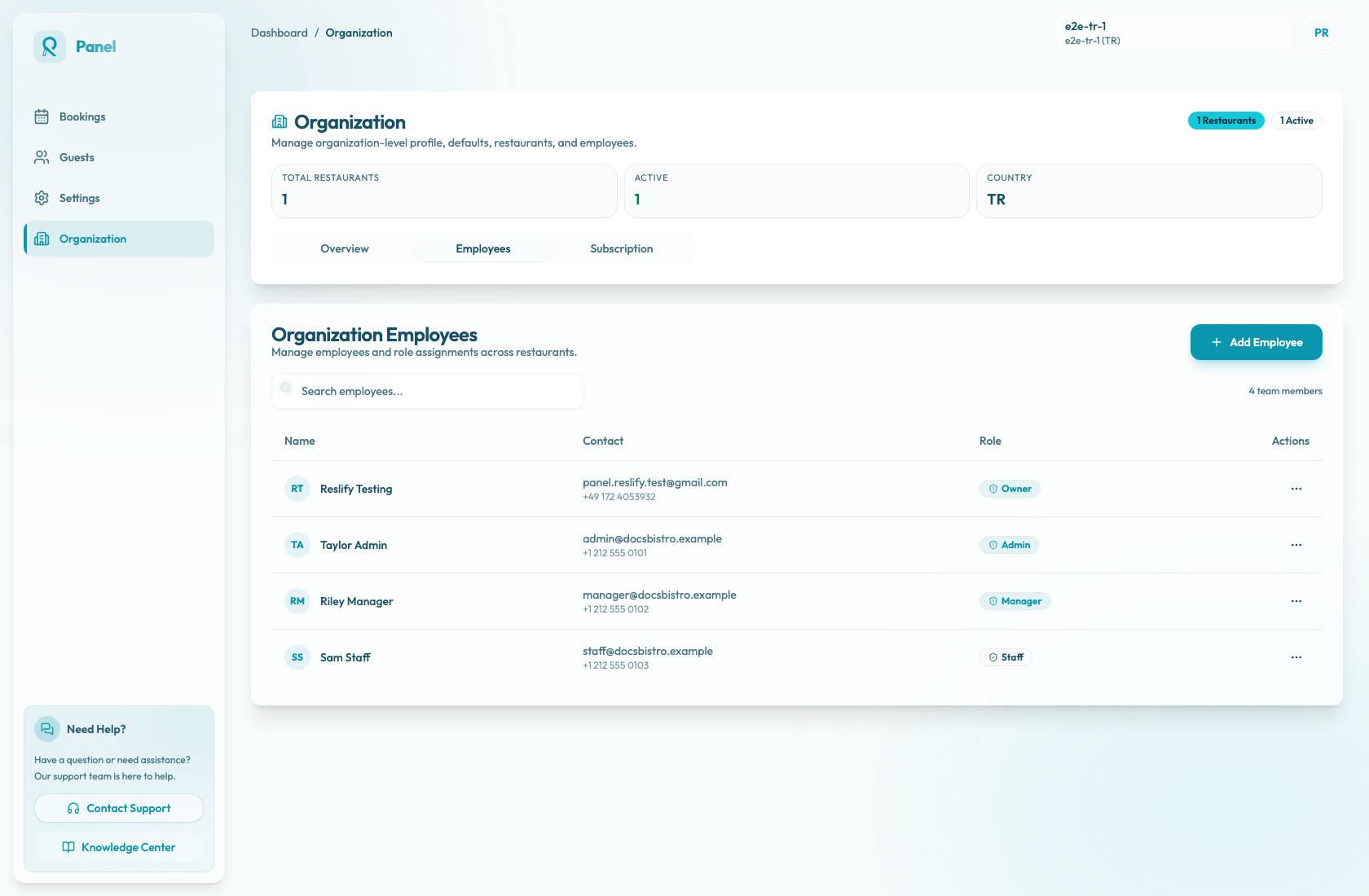
Çalışan farklı bir e-posta kullanıyorsa Reslify bunu farklı bir hesap olarak görür. Hesap e-postası, herkese açık restoran iletişim e-postasıyla aynı olmak zorunda değildir.
Çalışan yanlış e-postayla eklendiyse hatalı çalışanı silin ve doğru adresle yeni çalışan ekleyin. Giriş e-postasını değiştirmek için Çalışanı Düzenle içindeki E-posta alanına güvenmeyin; güncelleme sırasında sistem mevcut çalışan e-postasını korur.
Doğru şifre yolunu seçin
Çalışana panel giriş sayfasında e-posta ve şifre girdikten sonra ne gördüğünü sorun.
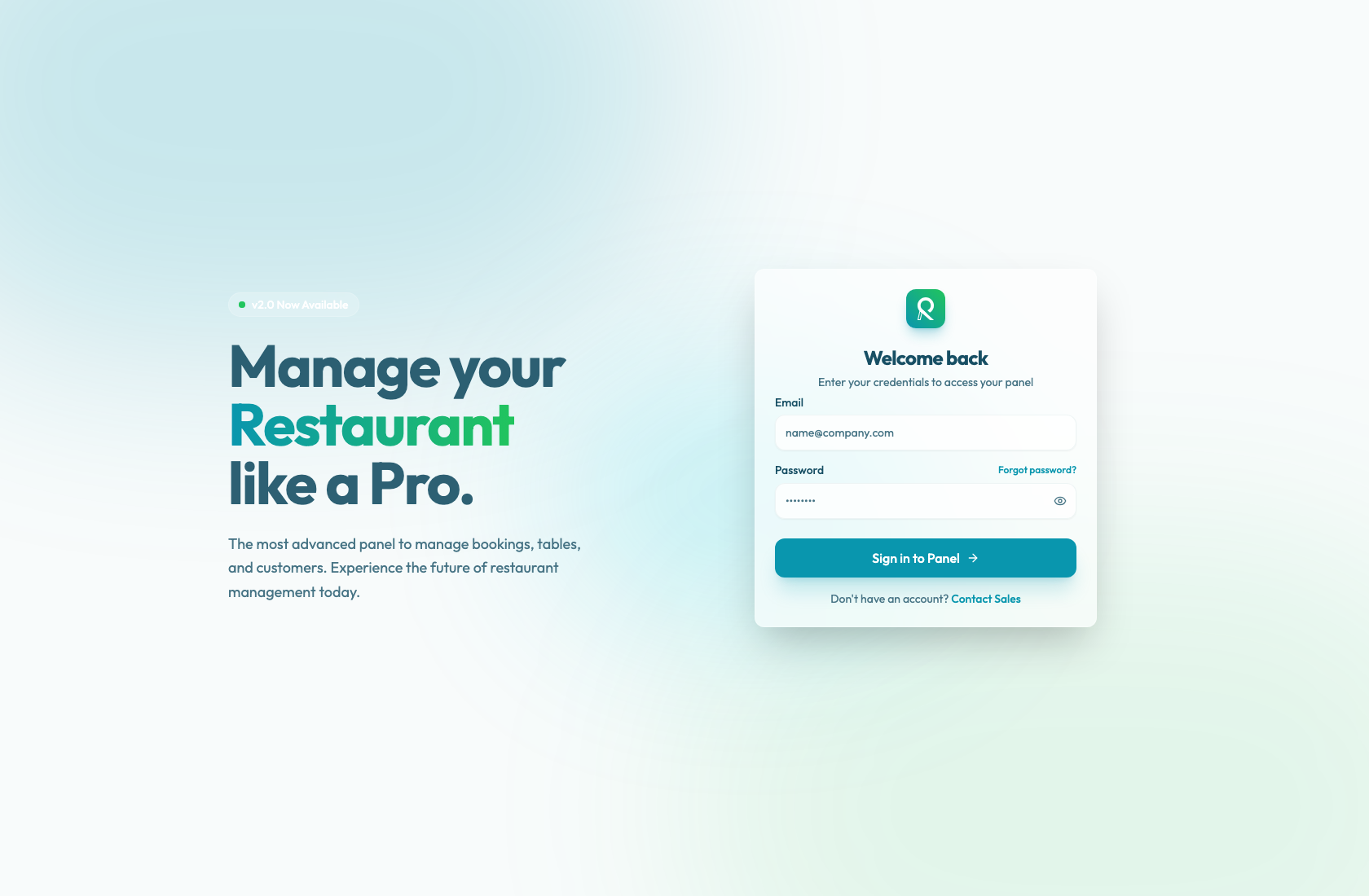
Çalışan eklendikten sonraki ilk girişiyse Yeni şifrenizi belirleyin adımı görünebilir. Yeni şifre ve Yeni şifreyi onayla alanlarını doldurmalı, şifre gereksinimlerini tamamlamalı ve Yeni şifreyi belirle düğmesini seçmelidir.
Şifresini unuttuysa veya giriş akışı şifre sıfırlaması zorunlu bir adıma yönlendiriyorsa Şifremi unuttum? akışını kullanın. Şifremi Unuttum sayfası hesap e-postasına doğrulama kodu gönderir, ardından Doğrulama kodu, Yeni şifre ve Yeni şifreyi onayla ister.
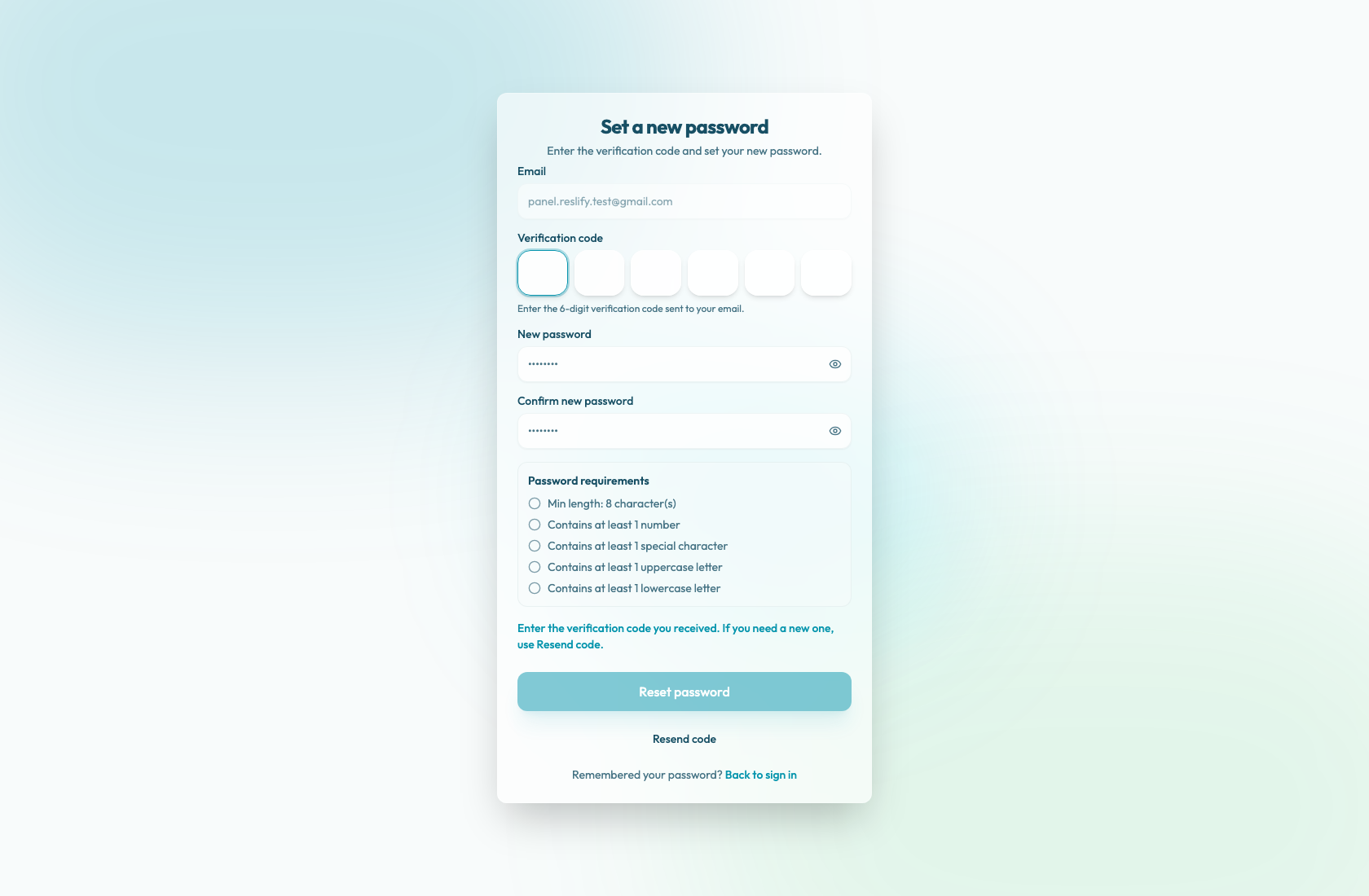
Kodun süresi dolduysa veya çalışan eski bir e-postadaki kodla devam ediyorsa Kodu yeniden gönder düğmesini kullanın. Sıfırlama e-postası hiç gelmiyorsa destek ekibine iletmeden önce çalışanın Çalışanlar listesinde hâlâ bulunduğunu, spam klasörünü ve e-posta yazımını kontrol edin.
Çalışan kaydını ve rolü doğrulayın
Çalışan giriş yapabiliyor ama beklenen alanlara erişemiyorsa Çalışanlar satırını inceleyin:
- Ad Soyad ve İletişim, doğru kişiyi kontrol ettiğinizi doğrular.
- Rol, Owner, Admin, Manager veya Staff olarak görünür.
- İşlemler / Detayları Düzenle, çalışan bilgilerini güncellemenizi ve Admin, Manager veya Staff atamanızı sağlar.
İş için yeterli olan en düşük erişimi kullanın. Staff, günlük panel kullanıcıları için varsayılan roldür. Manager, daha geniş operasyonel işler içindir. Admin, erişim, faturalandırma veya hassas konfigürasyon yöneten kişiler içindir. Owner, onboarding sırasında oluşturulur ve onaylı sahip aktarımı veya destek iş akışında tutulmalıdır.
Normal çalışan ekranı yeni Owner oluşturamaz, bir çalışanı Owner rolüne yükseltemez veya bir Owner kaydını silemez. Sahiplik yanlışsa rol seçiciden düzeltmeye çalışmak yerine destekle iletişime geçin.
Bazı ürün alanlarında da rol sınırları vardır. Örneğin portal erişim modunu Owner ve Admin kullanıcıları değiştirebilir; Manager ve Staff kullanıcıları yalnızca owner ve admin kullanıcıların portal erişimini değiştirebileceğini belirten salt okunur mesajı görür.
Rol değişikliğinden sonra çalışandan paneli yenilemesini isteyin. Eski erişim hâlâ görünüyorsa çıkış yapıp yeniden giriş yapmasını isteyin.
Silinmiş erişimi kontrol edin
Çalışan artık listede görünmüyorsa organizasyon erişimi kaldırılmıştır. Bir çalışanı silmek çalışan kaydını kaldırır ve eşleşen kullanıcı dizini hesabını siler; bu nedenle yalnızca şifre sıfırlama erişimi geri getirmez.
Çalışanı Çalışan Ekle ile doğru rol ve doğru e-posta üzerinden tekrar ekleyin. Aynı e-posta zaten başka bir kullanıcı hesabında bulunduğu için ekleme başarısız olursa e-posta adresi ve organizasyon adıyla destek ekibine iletin.
Organizasyonu ve aktif restoranı doğrulayın
Kimlik doğrulamasından sonra panel, kullanıcının erişim gruplarından organizasyonu ve ardından bu organizasyonda seçili restoranı yükler. Hesapta gerekli organizasyon veya restoran verileri eksikse panel Kritik Başlatma Hatası gösterebilir ve kullanıcının destekle iletişime geçmesini ister.
Birden fazla restoran olan organizasyonlarda çalışanın restoran seçiciden doğru aktif restoranı görüntülediğini doğrulayın.
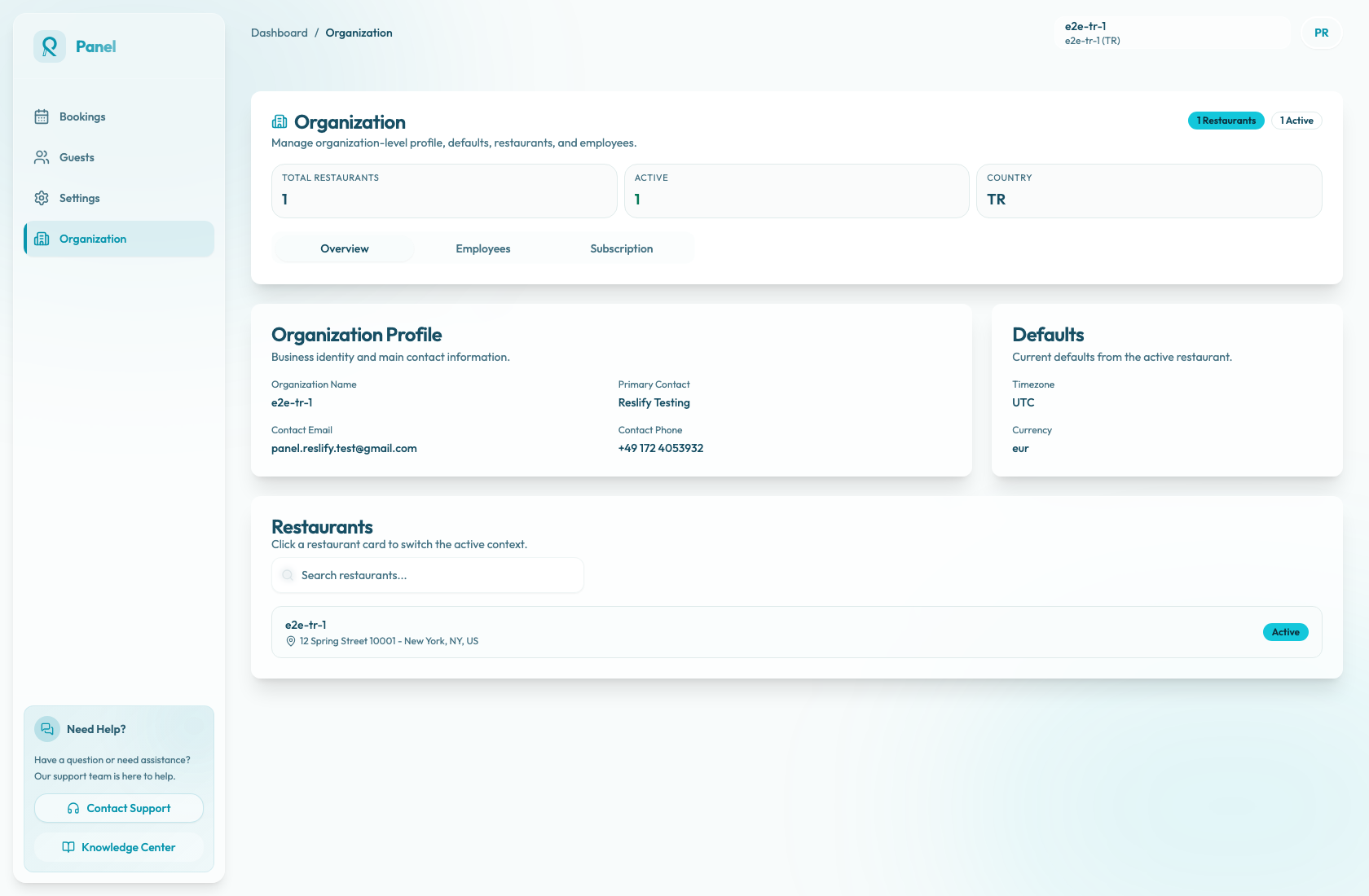
Restoran organizasyon altında listelenmiyorsa çalışanın şifresini veya rolünü değiştirmek restoranı eklemez. Organizasyon adı ve eksik restoran adıyla destek ekibine iletin.
Faturalandırma askısını eleyin
Faturalandırma erişimi organizasyon düzeyindedir; bu nedenle tek bir faturalandırma sorunu organizasyondaki tüm restoranları engelleyebilir.
Organizasyon / Abonelik sayfasını açın ve Erişim durumu alanını inceleyin. Aktif, normal operasyonel erişim anlamına gelir. Ek süre, Stripe yeniden denerken veya ödeme işlemi beklerken panelin hâlâ kullanılabildiği anlamına gelir. Askıya alındı, faturalandırma çözülene kadar operasyonel erişimin engellendiği anlamına gelir.
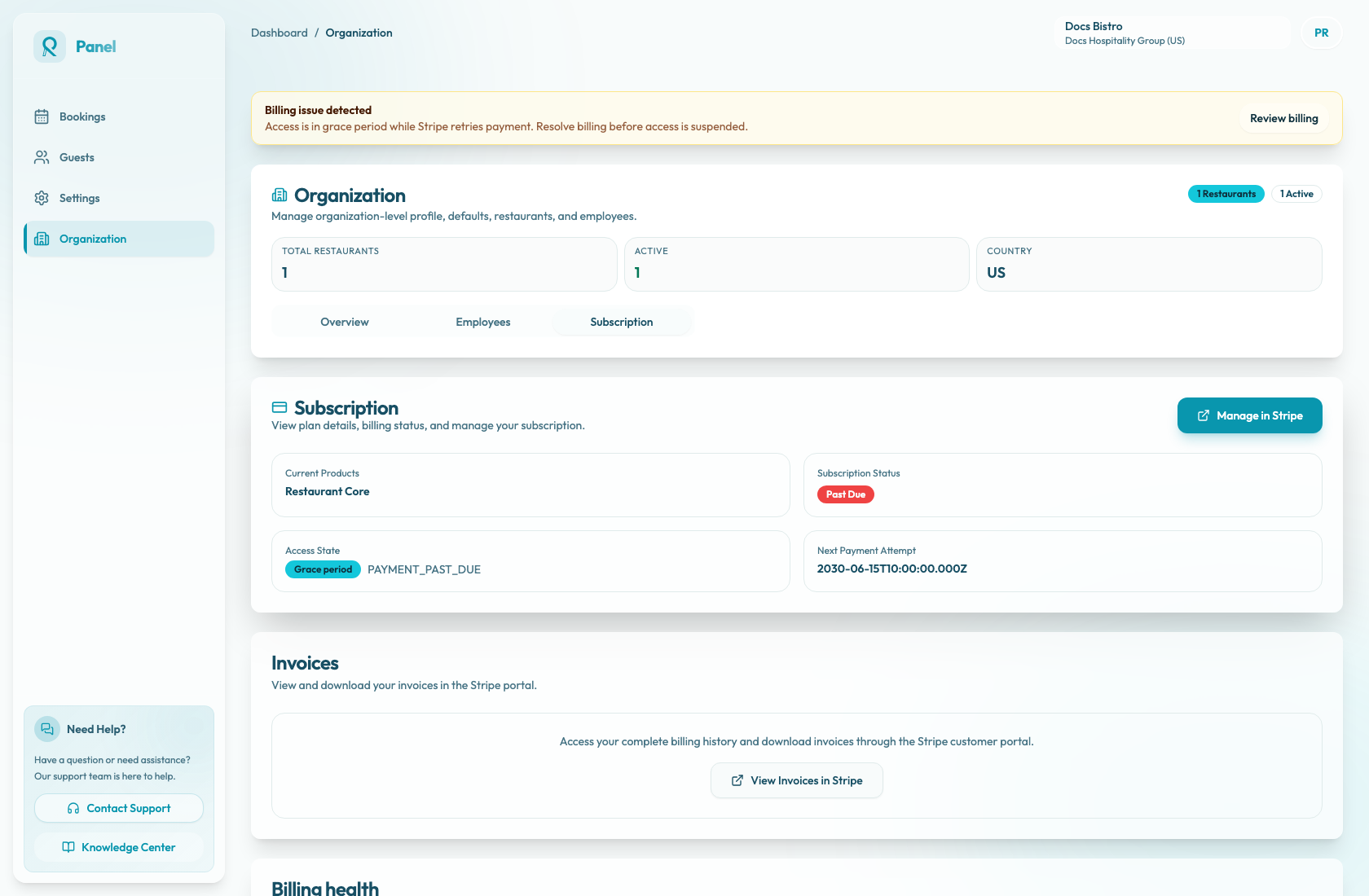
Erişim askıya alındığında panel Yalnızca faturalandırma, Organizasyon erişimi askıya alındı ve Faturalandırmayı aç gösterir. Abonelik sayfası kullanılabilir kalırken rezervasyonlar, misafirler, ayarlar, organizasyon işlemleri ve restoran değiştirme engellenir. Ödeme yöntemlerini, faturaları veya abonelik kurtarmayı çözmek için Stripe'ta Yönet seçeneğini kullanın.
Abonelik sayfası Aktif Abonelik Yok gösteriyorsa faturalandırma sağlayıcı bağlantısını geri yüklemek veya oluşturmak için destekle iletişime geçin.
Doğru bilgilerle destek ekibine iletin
Yukarıdaki kontroller sorunu çözmezse kenar çubuğundaki Destekle İletişime Geç aksiyonunu kullanın veya support@reslify.com adresine e-posta gönderin.
Şunları ekleyin:
- Çalışanlar içinde görünen çalışan e-postası.
- Organizasyon adı ve restoran adı.
- Geçerli rol: Owner, Admin, Manager veya Staff.
- Çalışanın Organizasyon / Çalışanlar içinde görünüp görünmediği.
- Ne olduğu: hatalı şifre, doğrulama kodu sorunu, Kritik Başlatma Hatası, eksik restoran, salt okunur özellik, Yalnızca faturalandırma veya başka bir birebir mesaj.
- Faturalandırma söz konusuysa Organizasyon / Abonelik içindeki Erişim durumu ve neden.
- Sorunun ilk giriş, şifre sıfırlama, rol değişikliği, silinmiş çalışan veya sahip aktarımı olup olmadığı.