Sorun Giderme
Görsel yükleme başarısız oldu
Menü ürünleri, hediye kartı ürünleri, logo ve diğer restoran görselleri için başarısız yükleme sorunlarını çözün.
Etkilenen yüklemeyi belirleyin
Görsel yüklemeleri restoran logoları, menü ürünü görselleri, hediye kartı ürünü görselleri ve deneyim görselleri için aynı inceleme akışını kullanır. Önce nerede yükleme yaptığınızı doğrulayın; herkese açık etki ve son kaydetme adımı farklıdır:
- Logo, aktif restoran markalamasını ve profil yüzeylerini etkiler. Logo yüklemeleri yükleme akışıyla uygulanır; Profil web bağlantıları formunu ayrıca kaydetmeniz gerekmez.
- Menü ürünü görselleri, herkese açık dijital menüyü etkiler. Görsel yüklendikten sonra misafirlerin görmesi için menüyü Save changes ile kaydedin.
- Hediye kartı ürünü görselleri, herkese açık hediye kartı ödeme sayfasını ve hediye önizlemesini etkiler. Görsel yüklendikten sonra hediye kartı ürününü kaydedin veya oluşturun.
- Deneyim görselleri, deneyim görselinin gösterildiği misafir tarafındaki rezervasyon bağlamını etkiler. Görsel yüklendikten sonra deneyimi kaydedin.
Önce dosyayı kontrol edin
10 MB'a kadar PNG, JPEG/JPG veya WEBP görsel hazırlayın. Panel dosyayı yüklemeden önce kontrol eder ve Unsupported file type. Please upload PNG, JPEG, or WEBP. veya File is too large. Maximum size is 10MB. hatalarını gösterebilir.
API ayrıca boş dosyaları, desteklenmeyen görsel MIME türlerini ve 10 MB üzerindeki dosyaları reddeder. Dosya bozuksa, uzantısıyla iç formatı uyuşmuyorsa veya normal PNG, JPEG ya da WEBP görsel olarak okunamıyorsa işleme adımında yine başarısız olabilir.
Temiz bir kopya dışa aktarın
Bir dosya başarısız oluyor ama başka bir görsel başarıyla yükleniyorsa sorun büyük olasılıkla orijinal dosyadadır:
- Dosya adını basit harf ve rakamlarla yeniden adlandırın.
- Görseli bir düzenleyicide açın ve yeni bir JPEG veya PNG kopyası dışa aktarın.
- Dışa aktarılan dosyayı 10 MB'ın altında tutun.
- SVG, GIF, HEIC, alışılmadık transparanlı ekran görüntüleri ve yaygın olmayan renk profillerinden kaçının.
- Görsel bir mesajlaşma uygulamasından veya tasarım aracından geldiyse önizleme kopyasını değil, orijinal dosyayı yeniden indirin veya dışa aktarın.
Logolar için boşluk ve kontrastı iyi olan net bir dosya kullanın. Menü ürünleri, hediye kartı ürünleri ve deneyimler için 16:9'a yakın yatay görseller genellikle en iyi önizlemeyi verir; Reslify yüklemeden sonra geniş WebP görüntü varyantları ve küçük görseller oluşturur.
İnceleme penceresini kullanın
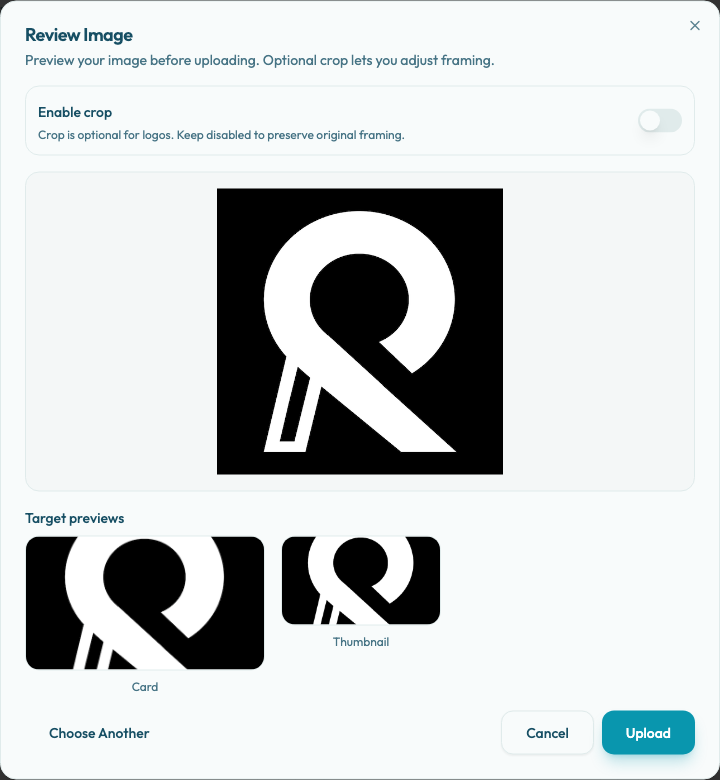
Geçerli bir dosya seçtikten sonra panel Görseli İncele penceresini açar. Yükle seçmeden önce bu adımları kontrol edin:
- Orijinal çerçeveyi korumak için Kırpmayı etkinleştir kapalı kalsın.
- Konu daha sıkı çerçevelenecekse Kırpmayı etkinleştir seçeneğini açın ve Yakınlaştırma ile ayarlayın.
- Yüklemeden önce Hedef önizlemeler alanını kontrol edin. Logolarda Large ve Small; menü ürünü ve deneyim görsellerinde Card ve Thumbnail; hediye kartı ürünü görsellerinde Card ve Summary görünür.
- Yanlış dosyayı seçtiyseniz Başka Birini Seç kullanın.
- Yüklemeyi başlatmadan pencereyi kapatmak için İptal kullanın.
- Hedef önizlemeler doğru görünüyorsa Yükle seçin.
Pencere açılıyor ama önizleme boş, bozuk veya kötü kırpılmış görünüyorsa yüklemeyi iptal edin ve tekrar denemeden önce görseli yeniden dışa aktarın.
Ağ veya oturum hatalarını tekrar deneyin
Yükleme akışı kısa süreli bir yükleme bileti oluşturur, dosyayı tarayıcıdan gönderir, ardından Reslify optimize edilmiş WebP varyantlarını işlerken bekler. Ağ veya oturum sorunları bu adımlardan herhangi birinde hata yaratabilir.
Hata Upload failed due to a network issue. Please try again. diyorsa bağlantının kararlı olduğundan emin olun, ardından görünüyorsa Yüklemeyi Tekrar Dene seçeneğini kullanın. Yükleme penceresi birkaç dakika açık kaldıysa panelin yeni yükleme bileti alabilmesi için dosyayı yeniden seçin.
Sayfayı yenileyince oturumunuzun kapandığını görüyorsanız tekrar giriş yapın ve yüklemeyi orijinal sayfadan tekrarlayın. Panel restoran bağlamının eksik olduğunu söylüyorsa veya aktif restoran yanlış görünüyorsa doğru restorana geçip tekrar deneyin.
İşleme yavaşsa veya zaman aşımına uğruyorsa birkaç saniye bekleyip sayfayı yenileyin. Önceki görsel hala görünüyorsa temiz kopyayı yeniden yükleyin ve Logo updated, Menu item image uploaded, Hediye kartı görseli güncellendi veya Deneyim görseli güncellendi gibi başarı mesajını bekleyin.
Herkese açık yüzeyi doğrulayın
Yükleme başarılı olduktan ve ilgili form kaydedildikten sonra misafir tarafındaki yüzeyi önizleyin:
- Logo ve deneyim görseli kontrolleri için herkese açık portalı veya rezervasyon sayfasını açın.
- Menü ürünü görseli kontrolleri için Open public menu açın.
- Hediye kartı ürünü görseli kontrolleri için herkese açık hediye kartı sayfasını açın.
- Görsel yayına çıkış için kritikse masaüstü ve mobil görünümü kontrol edin.
- Görselin yüklendiğini, kırpmanın konuyu tanınır bıraktığını ve herkese açık sayfanın doğru ürün, menü ürünü veya deneyimi kullandığını doğrulayın.
Ne zaman desteğe yazılmalı
Aynı tarayıcı veya restoran hesabı üzerinden tüm görsel yüklemeleri başarısız oluyorsa ya da 10 MB altında olduğu bilinen sağlam bir PNG/JPEG/WEBP yeniden dışa aktarıldıktan sonra da yüklenmiyorsa destekle iletişime geçin. Şunları ekleyin:
- Restoranı ve yükleme alanını: Logo, menü ürünü görseli, Ürün görseli veya Deneyim görseli.
- Tam hata mesajını ve Yüklemeyi Tekrar Dene seçeneğinin görünüp görünmediğini.
- Dosya türünü, yaklaşık dosya boyutunu ve başka bir görselin başarıyla yüklenip yüklenmediğini.
- Etkilenen herkese açık yüzeyi: dijital menü, hediye kartı ödeme akışı, portal markalaması veya rezervasyon deneyimi.
- Tarayıcıyı, hata saatini ve yakın zamanda sayfayı yenileyip yenilemediğinizi veya tekrar giriş yapıp yapmadığınızı.