Sorun Giderme
AI menü içe aktarma başarısız oldu
Desteklenmeyen dosya, okunaksız kaynak veya kesilen işlem nedeniyle oluşan AI menü içe aktarma hatalarını düzeltin.
Önce yüklemeyi kontrol edin
Ayarlar / Menus bölümünü açın, AI import seçin ve Create digital menu seçmeden önce dosyaların yükleme kurallarına uyduğunu doğrulayın.
AI menü içe aktarma JPG, PNG, PDF, XLSX, XLS, CSV ve XML kaynaklarını kabul eder. Her içe aktarmada en az bir dosya olmalıdır; en fazla 8 dosya ve toplam en fazla 10 MB kullanılabilir.
Çoklu dosya içe aktarma yalnızca her dosya JPG veya PNG görsel olduğunda çalışır. PDF, elektronik tablo, CSV veya XML içe aktarıyorsanız her içe aktarmada tek kaynak dosya yükleyin.
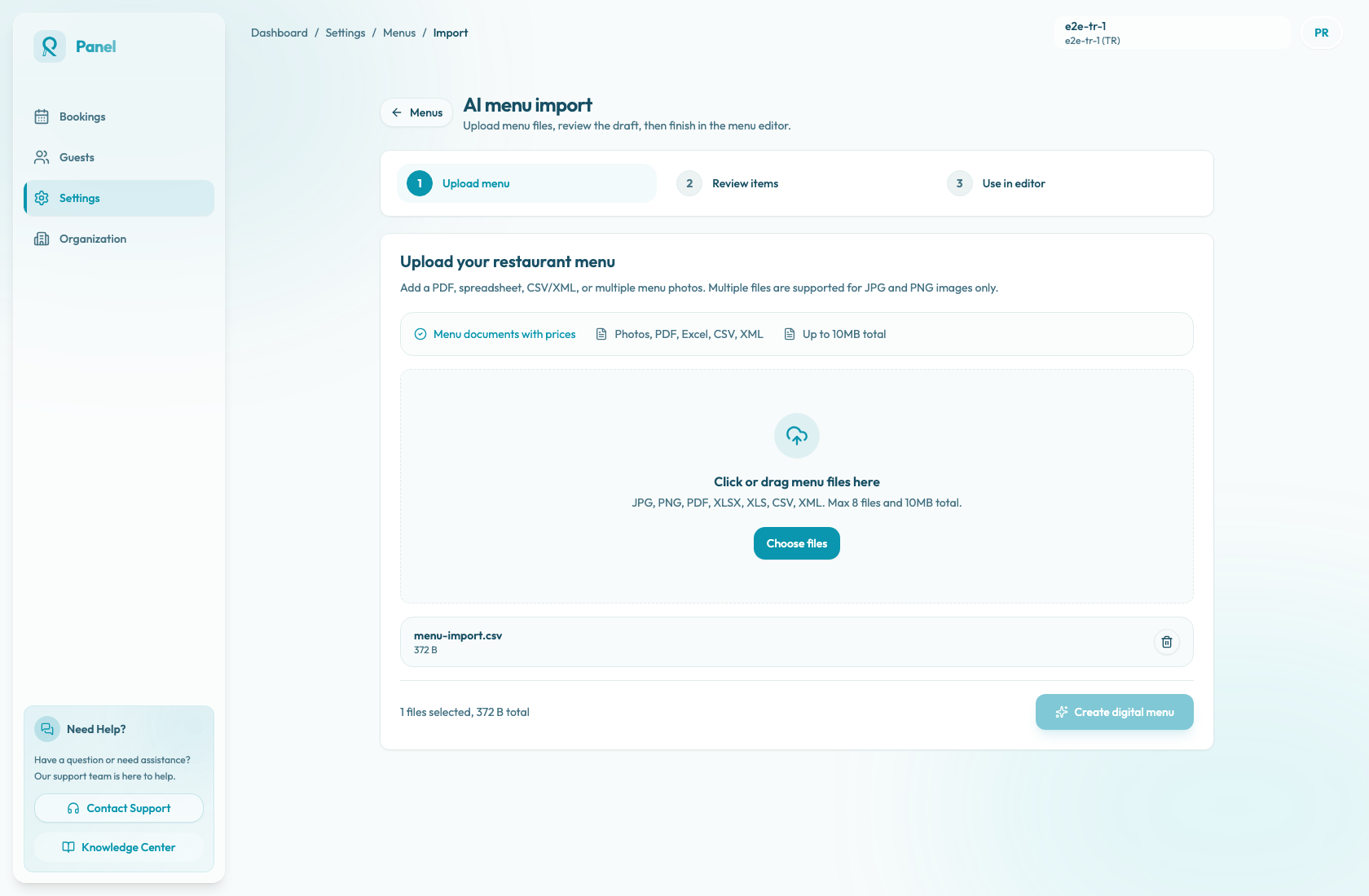
Dosya seçimi veya yükleme adımı başarısız oluyorsa şu engelleri kontrol edin:
- Kaynak JPG, PNG, PDF, XLSX, XLS, CSV veya XML değildir.
- Dosya seçilmemiştir.
- 8'den fazla dosya seçilmiştir.
- Seçilen dosyalar toplamda 10 MB üzerindedir.
- Çoklu dosya içe aktarma, yalnızca JPG veya PNG görseller yerine PDF, elektronik tablo, CSV ya da XML içerir.
- Yükleme bileti oluşturulmuş ama tarayıcı yüklemesi kesilmiştir.
Telefon fotoğrafları için HEIC veya WebP görselleri tekrar denemeden önce JPG ya da PNG'ye dönüştürün. Büyük PDF veya elektronik tablolar için daha küçük bir bölüm dışa aktarın ve tek dosyayla tekrar deneyin.
Kaynağı daha okunabilir yapın
Sayfa Import failed aşamasına geldiyse Reslify işlemeyi başlatmış ama kullanılabilir taslak oluşturamamıştır. AI menü içe aktarma; ürün adları, açıklamalar, fiyatlar, kategoriler ve para birimi kolay okunabildiğinde en iyi sonucu verir.
Tekrar denemeden önce daha temiz bir kaynak hazırlayın:
- Dosya fazla bulanık veya düşük çözünürlüklüdür.
- Fotoğraf eğik, kırpılmış, gölgeli veya düşük kontrastlıdır.
- Dosya şifre korumalıdır veya metin kopyalanamıyordur.
- Dekoratif görseller menü metnini kapatıyordur.
- Fiyatlar veya para birimi işaretleri eksik ya da tutarsızdır.
- Birden fazla dil, sütun veya iç içe bölümler ürün yapısını belirsiz yapıyordur.
- Kaynak, zaman aşımına yatkın olacak kadar çok sayıda küçük yazılı sayfa içeriyordur.
Mümkünse restoran web sitesi veya POS sisteminden yeni bir PDF dışa aktarımı alın ve onu yükleyin.
Daha küçük kaynakla tekrar deneyin
Uzun menülerde kaynağı öğle yemeği, akşam yemeği, içecekler ve tatlılar gibi bölümlere ayırın.
Şu tekrar deneme yollarından birini kullanın:
- Menü fotoğrafları için net JPG veya PNG görsellerinden oluşan bir grup yükleyin; 8 dosya ve 10 MB toplam limitinin içinde kalın.
- PDF, elektronik tablo, CSV veya XML için daha küçük tek bir dosya dışa aktarın ve tek içe aktarma çalıştırın.
- Uzun kaynak hâlâ zaman aşımına uğruyorsa önce en önemli bölümü içe aktarın, sonra kalan ürünleri Menu Management içinde ekleyin.
Daha küçük içe aktarmaları incelemek de daha kolaydır; uyarılar, eksik fiyatlar ve belirsiz kategoriler daha az ürüne ayrışır.
Kota ve AI erişilebilirliğini kontrol edin
Her restoranın ayda 5 AI menü içe aktarma hakkı vardır. Dosya seçmek ve yükleme bileti oluşturmak kotayı tüketmez; kota, yükleme sonrası içe aktarma başlatıldığında kullanılır.
Aylık kota dolduysa Reslify yeni yükleme biletlerini veya başlatma denemelerini kota tekrar uygun olana kadar engeller. Kota yenilenmesini bekleyin veya restoranın yayın açısından operasyon desteğine ihtiyacı varsa destekle iletişime geçin.
Yükleme sonrası işleme şu nedenlerle de başarısız olabilir:
- AI çıktısı geçerli bir Reslify menü taslağı değildir.
- AI sağlayıcısı dosyayı reddeder.
- AI çağrısı zaman aşımına uğrar.
- AI menü içe aktarma geçici olarak kullanılamaz.
- Panel yükleme yaparken veya işi kontrol ederken tarayıcı ya da ağ bağlantısı kopar.
Geçici AI çalışma zamanı hataları otomatik olarak iade edilebilir, ancak geçerli taslak üretemeyen kaynak dosyalar işlem başladıktan sonra yine de kotadan düşebilir. Hata mesajı sağlayıcının dosyayı işleyemediğini, içe aktarmanın zaman aşımına uğradığını veya AI içe aktarmanın geçici olarak kullanılamadığını söylüyorsa birkaç dakika bekleyin ve daha net ya da daha küçük kaynakla tekrar deneyin.
Başarılı taslağı inceleyin
İçe aktarma inceleme adımına ulaşınca bunu yayınlanmış içerik olarak kabul etmeyin. Taslağın üzerindeki uyarı mesajlarını inceleyin; Use in editor seçmeden önce menü adını, servis etiketini, kategori adlarını, ürün adlarını ve fiyatları düzeltin.
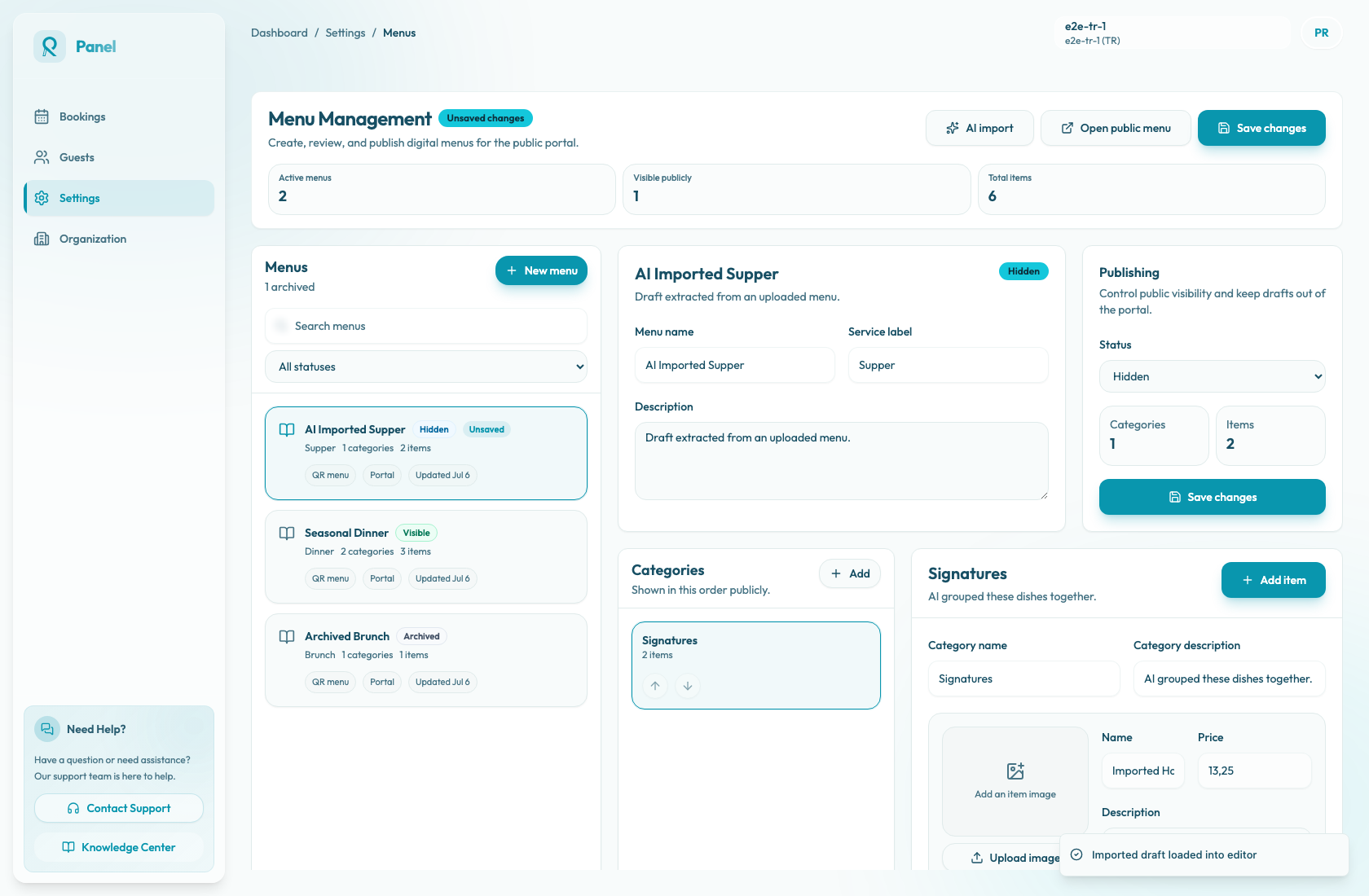
Use in editor seçildikten sonra taslak Menu Management içinde kaydedilmemiş menü olarak ve Hidden durumuyla açılır. Editörü yenilemeden veya sayfadan ayrılmadan önce Save changes seçin. Menü yalnızca fiyatlar, alerjenler, ürün adları, müsaitlik ve herkese açık sıralama doğru olduğunda Visible yapılmalıdır.
Ne zaman destekle iletişime geçmeli
Desteklenen dosya kullanmanıza, limitler içinde kalmanıza ve daha temiz küçük kaynakla tekrar denemenize rağmen aynı restoran hâlâ içe aktaramıyorsa destekle iletişime geçin.
Restoran adını, panelde görünen aktif restoranı, dosya tipini, dosya sayısını, toplam boyutu, tam hata veya bildirim metnini, deneme saatini, panelde görünen kalan kotayı ve Try again seçildiğinde aynı mesajın dönüp dönmediğini ekleyin.