Konto, Abrechnung und Team
Mitarbeiter hinzufügen
Erstellen Sie einen Mitarbeiterzugang mit Kontaktdaten und einer rollenbasierten Organisationsberechtigungsstufe.
Mitarbeiterfelder hinzufügen
Durch das Hinzufügen eines Mitarbeiters wird ein Benutzerverzeichniszugriff für die E-Mail innerhalb der Organisation geschaffen. Der Mitarbeiterdatensatz sollte mit der Person übereinstimmen, die das Panel nutzen wird.
Sie können Mitarbeiter unter Organisation / Mitarbeiter oder Einstellungen / Mitarbeiter verwalten. Beide Wege führen zur gleichen Mitarbeiterverwaltung.
Wählen Sie Mitarbeitenden hinzufügen, um Neuen Mitarbeitenden hinzufügen zu öffnen. Der Dialog sagt: „Geben Sie die Details für das neue Teammitglied ein.“
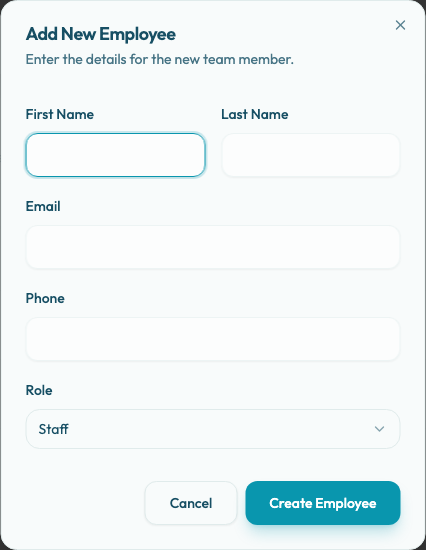
Erstellen Sie den Datensatz
- Öffnen Sie Organisation / Mitarbeiter oder Einstellungen / Mitarbeiter.
- Wählen Sie Mitarbeitenden hinzufügen.
- Geben Sie Vorname, Nachname und E-Mail ein.
- Fügen Sie Telefon nur hinzu, wenn Sie eine gültige Telefonnummer haben.
- Behalten Sie die Standardrolle Mitarbeiter bei oder wählen Sie Manager oder Administrator.
- Wählen Sie Mitarbeiter erstellen.
Im Rollenmenü wird auch Eigentümer angezeigt, in diesem Dialog können jedoch keine Mitarbeiter des Eigentümers erstellt werden. Verwenden Sie Mitarbeiter, Manager oder Administrator, wenn Sie einen neuen Mitarbeiter hinzufügen.
Validierung und Nachrichten
Die E-Mail ist erforderlich, muss ein gültiges Format haben und darf nicht mit einem vorhandenen Mitarbeiter übereinstimmen. Wenn die E-Mail bereits verwendet wird, zeigt das Formular Mitarbeiter existiert bereits an.
Wenn eine Telefonnummer eingegeben wird, muss diese für den Organisationskontext gültig sein. Es ist zulässig, Telefon leer zu lassen.
Bei Erfolg zeigt Reslify Mitarbeitender erstellt mit Neuer Mitarbeitender wurde hinzugefügt. an. Wenn das Speichern fehlschlägt, zeigt Reslify Mitarbeitender konnte nicht gespeichert werden an und fügt die Fehlermeldung hinzu, sofern eine verfügbar ist.
Was zu überprüfen ist
Überprüfen Sie nach dem Erstellen des Mitarbeiters, ob die Zeile mit der richtigen E-Mail-Adresse und Rolle in der Mitarbeiterliste angezeigt wird. Wenn die E-Mail-Adresse falsch ist, bearbeiten Sie den Mitarbeiter, bevor die Person versucht, sich anzumelden.
Wenn die Person keinen breiten Zugriff haben soll, beginnen Sie mit einer niedrigeren Rolle und erhöhen Sie diese später bei Bedarf.