Konto, Abrechnung und Team
Kontopasswort ändern
Aktualisieren Sie das Passwort für den aktuell angemeldeten Benutzer des Reslify-Panels in den Kontoeinstellungen.
Wann Sie Ihr Passwort ändern müssen
Ändern Sie das Passwort, wenn Sie das aktuelle Passwort kennen und es aus Sicherheits- oder Teamrichtliniengründen ersetzen möchten. Wenn Sie das aktuelle Passwort nicht kennen, verwenden Sie stattdessen den Ablauf „Passwort zurücksetzen“.
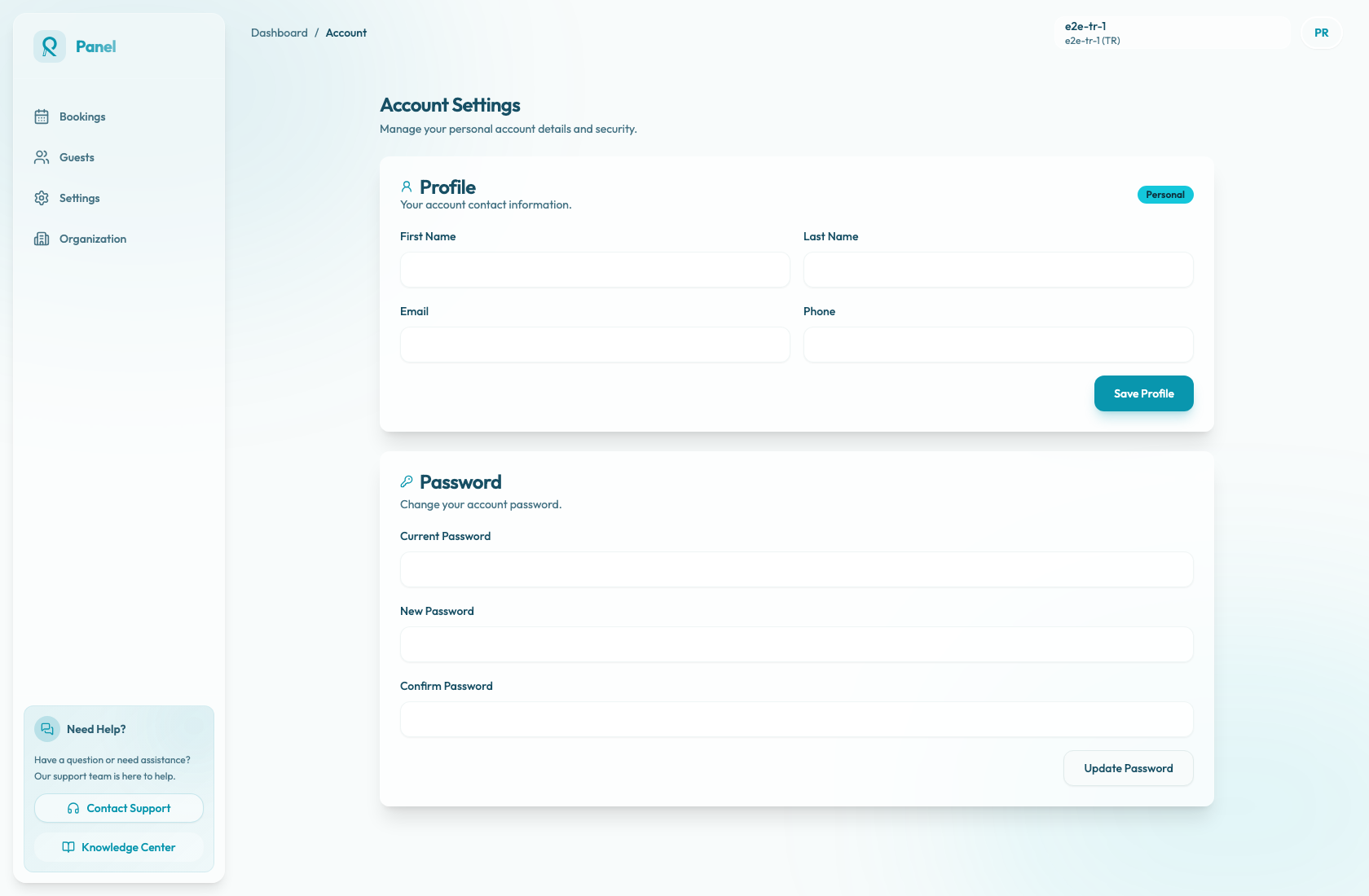
Ändern Sie das Passwort
- Öffnen Sie das Benutzermenü über den Avatar oben rechts.
- Wählen Sie Kontoeinstellungen.
- Scrollen Sie zu Passwort.
- Geben Sie das aktuelle Passwort ein.
- Geben Sie das neue Passwort ein.
- Bestätigen Sie das neue Passwort.
- Wählen Sie Passwort aktualisieren.
Für das Formular sind sowohl Aktuelles Passwort als auch Neues Passwort erforderlich. Das neue Passwort muss mindestens 8 Zeichen lang sein und Großbuchstaben, Kleinbuchstaben, Zahlen und Sonderzeichen enthalten. Passwort bestätigen muss mit dem neuen Passwort übereinstimmen, bevor die Änderung gespeichert werden kann.
Während die Änderung gespeichert wird, zeigt die Schaltfläche Wird aktualisiert... an. Die Anfrage übermittelt das aktuelle Passwort und das neue Passwort; die Bestätigung wird im Formular geprüft. Wenn das Passwort erfolgreich geändert wurde, werden die Felder gelöscht und ein Erfolgstoast erscheint. Wenn die Änderung fehlschlägt, wird auf der Seite Passwort konnte nicht geändert werden angezeigt.
Nachdem sich das Passwort geändert hat, verwenden Sie bei der nächsten Anmeldung das neue Passwort.
Gute Passworthygiene
Verwenden Sie ein Kennwort, das für das Reslify-Konto eindeutig ist. Wenn Sie Ihr Passwort ändern, werden nur Ihre eigenen Anmeldeinformationen aktualisiert. Es wird weder ein Mitarbeiter entfernt noch der Teamzugriff widerrufen; Entfernen Sie den Mitarbeiterzugriff bei Bedarf separat von der Organisation.