Konto, Abrechnung und Team
Benachrichtigungs-E-Mails konfigurieren
Legen Sie die operativen E-Mail-Empfänger fest, die Restaurantbenachrichtigungen erhalten.
Wofür sind Benachrichtigungs-E-Mails gedacht?
Benachrichtigungs-E-Mails halten das Team des aktiven Restaurants über Reservierungs- und Betriebsmeldungen auf dem Laufenden. Dabei handelt es sich um Empfänger von Restaurantbenachrichtigungen für notif.email.m, nicht um E-Mail-Vorlagen für Gäste.
Verwenden Sie nach Möglichkeit einen überwachten Posteingang oder eine Teamverteilungsadresse anstelle einer persönlichen Adresse.
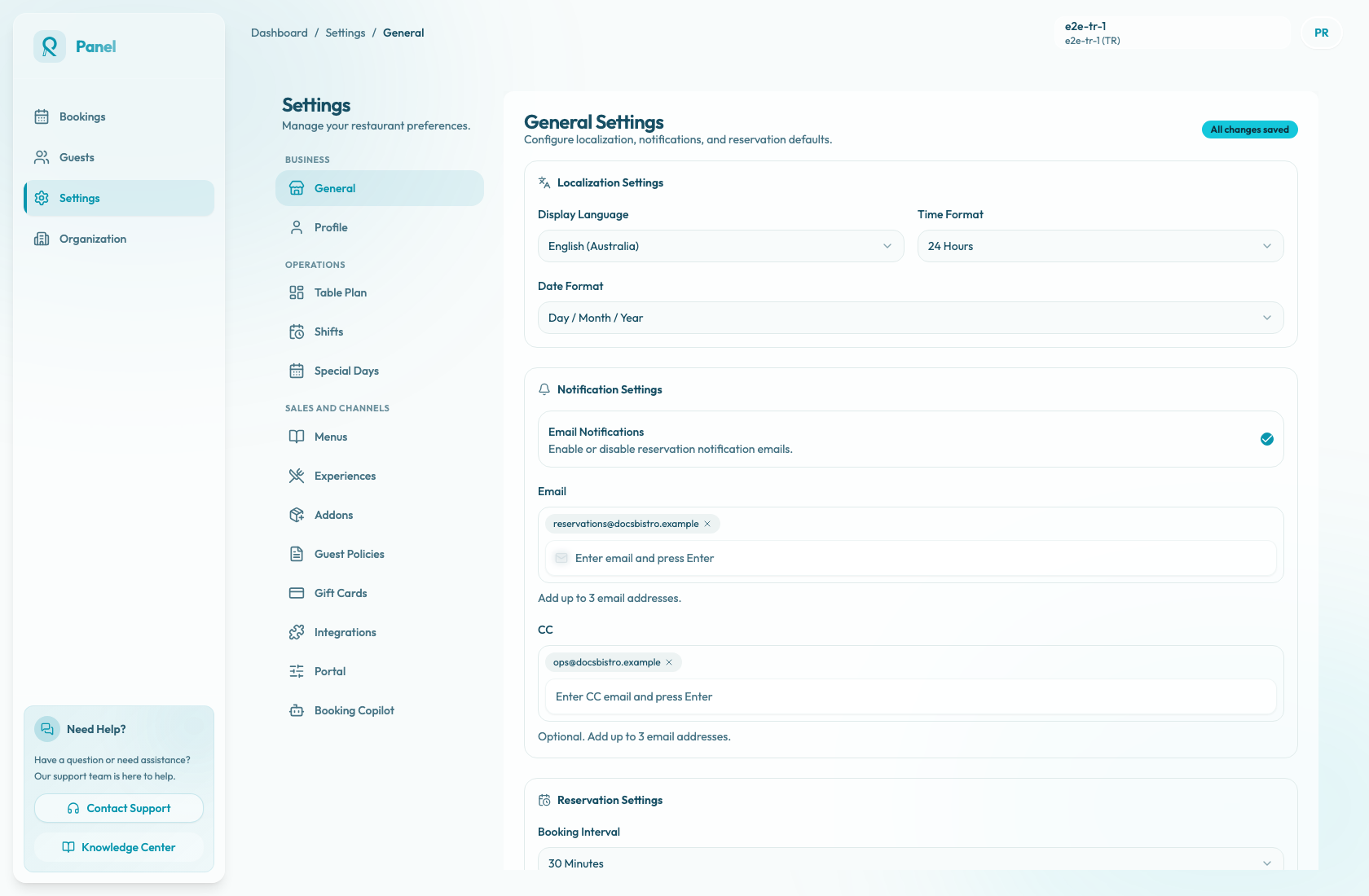
Empfänger konfigurieren
- Öffnen Sie Einstellungen / Allgemein.
- Scrollen Sie zu Benachrichtigungseinstellungen.
- Verwenden Sie E-Mail-Benachrichtigungen, um Reservierungsbenachrichtigungs-E-Mails zu aktivieren oder zu deaktivieren.
- Geben Sie unter E-Mail eine primäre Empfängeradresse ein. Der Feldplatzhalter ist E-Mail eingeben und Enter drücken.
- Drücken Sie Enter, um die Adresse als Chip hinzuzufügen.
- Geben Sie in CC die kopierten Empfänger ein, wenn ein anderer Posteingang Kopien erhalten soll. Der Feldplatzhalter ist CC-E-Mail eingeben und Enter drücken.
- Drücken Sie nach jeder CC-Adresse die Eingabetaste.
- Wählen Sie Änderungen speichern.
Verwenden Sie Adressen, die das Team während des Service überprüft. Beispiele hierfür sind Reservierungs-, Verwaltungs- oder Betriebsposteingänge.
Empfängerregeln
Die Felder E-Mail und CC akzeptieren jeweils bis zu drei E-Mail-Adressen. Das Panel lehnt doppelte und ungültige E-Mail-Adressen ab.
Wenn E-Mail-Benachrichtigungen aktiviert sind, müssen Sie mindestens einen Empfänger unter E-Mail angeben, bevor Sie die Einstellungen speichern können. Empfänger unter CC sind optional und erhalten eine Kopie derselben Restaurantbenachrichtigungen.
Wenn E-Mail-Benachrichtigungen deaktiviert sind, können Sie die Felder E-Mail und CC nicht bearbeiten. Bereits gespeicherte Empfänger können im Formular sichtbar bleiben, bis Sie die Einstellungen erneut ändern und speichern.
Änderungen speichern oder verwerfen
Wählen Sie Änderungen speichern, um die Benachrichtigungseinstellungen des aktiven Restaurants zu aktualisieren. Während des Speicherns zeigt die Schaltfläche Wird gespeichert... an.
Wählen Sie Änderungen verwerfen, um nicht gespeicherte Änderungen zurückzusetzen. Nach erfolgreichem Speichern erscheint die Meldung Einstellungen erfolgreich gespeichert mit dem Text Ihre Änderungen wurden aktualisiert. Auch nach dem Zurücksetzen erscheint eine Bestätigung.
Halten Sie die Liste aktuell
Überprüfen Sie die Empfänger von Benachrichtigungen, wenn der Manager wechselt, das Restaurant einen neuen Standort eröffnet oder das Team in einen neuen gemeinsamen Posteingang wechselt.