Konto, Abrechnung und Team
Abonnement verwalten
Prüfen Sie unter Organisation / Abonnement die Produkte, den Abrechnungs- und Zugriffsstatus sowie die Aktionen im Stripe-Portal.
Wo Sie das Abonnement verwalten
Abonnementinformationen gelten für die gesamte Organisation. Öffnen Sie Organisation / Abonnement, um die aktuellen Produkte, den Abrechnungsstatus, den Zugriffsstatus, den nächsten Zahlungsversuch oder die Einstiege in das Stripe-Portal zu prüfen. Die Seitenüberschrift lautet Abonnement.
Die Abonnementdaten werden beim Laden des Dashboards aus der Organisationsabrechnung abgerufen. Ist kein Abrechnungsanbieter mit der Organisation verbunden, zeigt die Seite Kein aktives Abonnement und einen Support-Hinweis statt der Abonnementdetails.
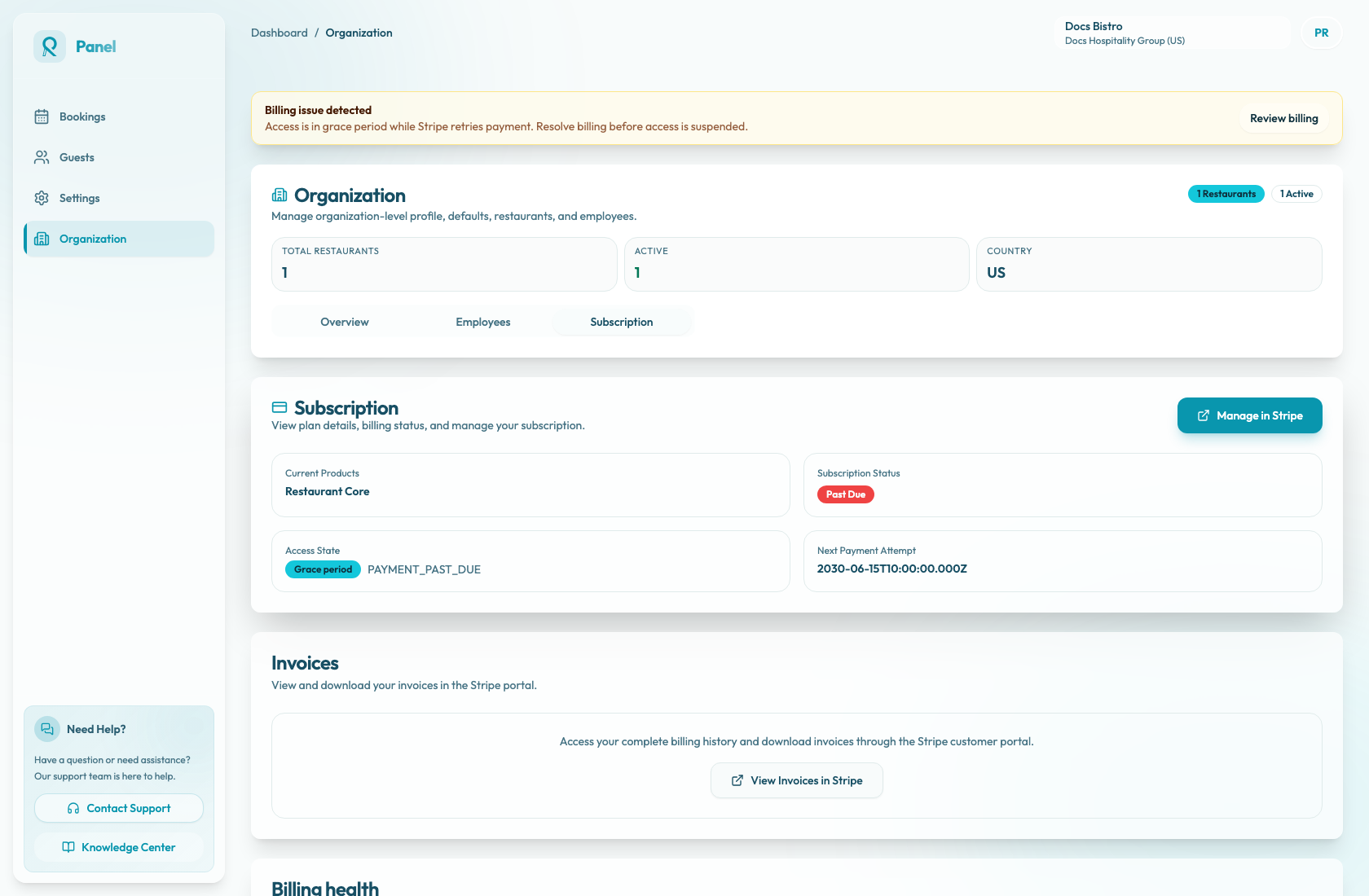
Abonnement prüfen
- Öffnen Sie Organisation.
- Wählen Sie Abonnement.
- Prüfen Sie Aktuelle Produkte.
- Prüfen Sie den Abonnementstatus.
- Prüfen Sie den Zugriffsstatus und den angegebenen Grund.
- Prüfen Sie gegebenenfalls den Nächsten Zahlungsversuch.
- Wählen Sie In Stripe verwalten, wenn Sie Zahlungsmethoden, Rechnungen oder andere Abrechnungsdetails in Stripe bearbeiten müssen.
Die Schaltfläche In Stripe verwalten erstellt eine Stripe-Portalsitzung, verwendet die aktuelle Seite als Rückkehr-URL und öffnet Stripe in einem neuen Browser-Tab. Während die Sitzung erstellt wird, zeigt die Schaltfläche Wird geöffnet... an.
Bedeutung der Statusfelder
Aktuelle Produkte zeigt das aktive Reslify-Produkt. Der Produktcode RESTAURANT_CORE erscheint als Restaurant Core. Ist kein Produkt vorhanden, zeigt die Karte Keine.
Der Abonnementstatus stammt vom Abrechnungsanbieter. Er kann Aktiv, Testphase, Überfällig, Storniert, Unvollständig, Abgelaufen, Unbezahlt oder Pausiert lauten.
Der Zugriffsstatus ist die betriebliche Bewertung von Reslify. Er kann Aktiv, Kulanzfrist oder Gesperrt lauten. Ist kein Grund für den Zugriffsstatus vorhanden, wird KEINE angezeigt.
Nächster Zahlungsversuch zeigt den nächsten geplanten Wiederholungsversuch, wenn ein Zahlungsproblem behoben werden muss.
Rechnungen anzeigen
Wählen Sie im Abschnitt „Rechnungen“ Rechnungen in Stripe anzeigen, um Rechnungen in Stripe zu öffnen. Zahlungsmethoden und Rechnungen lassen sich nicht direkt im Panel ändern; diese Aktionen finden im Stripe-Portal statt. Weitere Informationen zum Abrechnungsstatus finden Sie in einem separaten Leitfaden.