Konto, Abrechnung und Team
Stripe-Abrechnungsportal öffnen
Verwalten Sie im Stripe-Kundenportal Zahlungsdaten, Rechnungsverlauf, Rechnungen und Abonnementaktionen.
Was in Stripe geöffnet wird
Reslify sendet Abrechnungs-Self-Service-Aktionen von Organisation/Abonnement an das Stripe-Kundenportal. Das Reslify-Panel zeigt den Status des synchronisierten Abonnements und die Stripe-Einstiegspunkte an. Mit Stripe verwalten autorisierte Abrechnungsbenutzer Zahlungsdetails, Rechnungen, Abrechnungsverlauf und Abonnementaktionen.
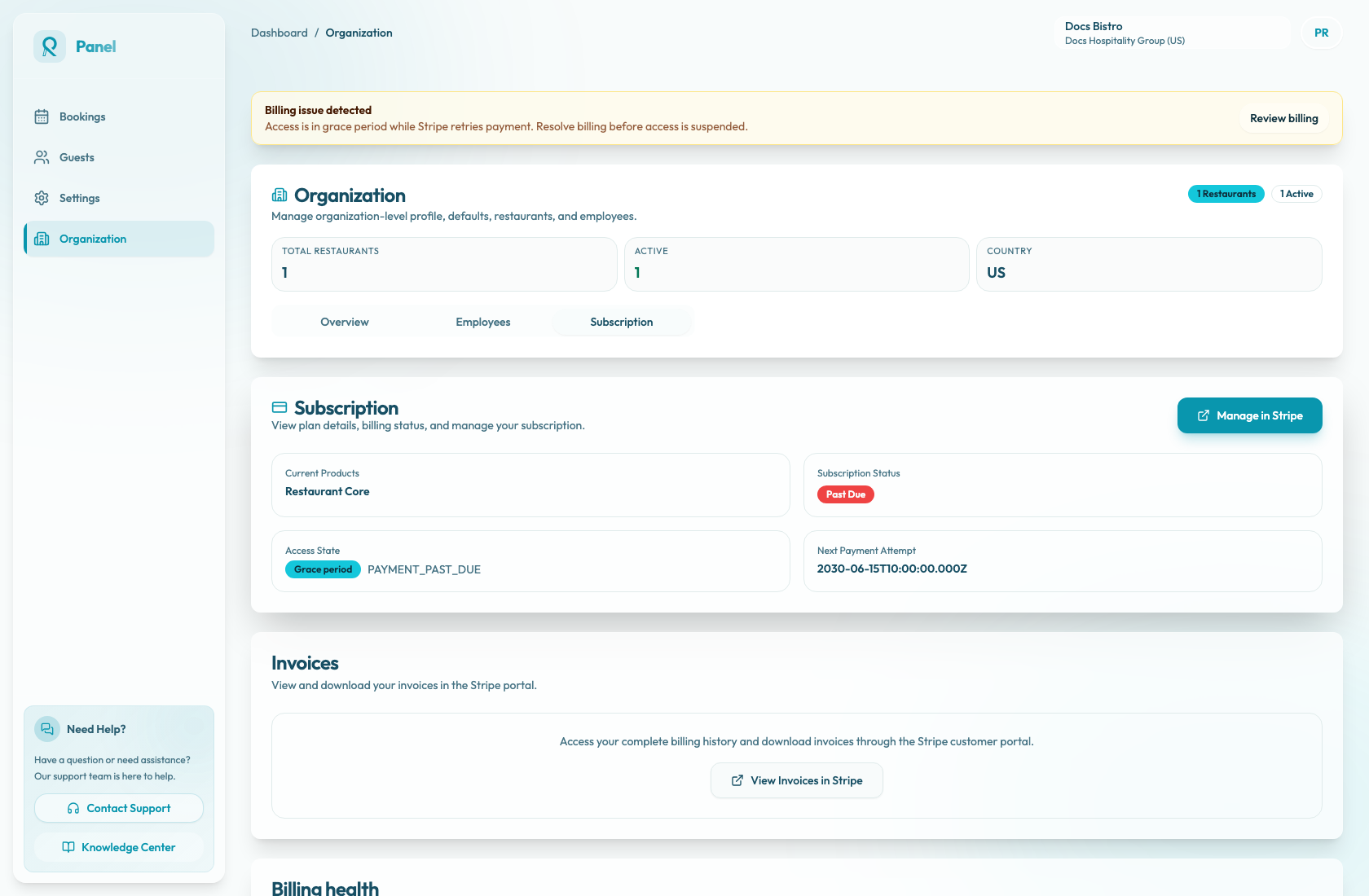
Portal öffnen
- Öffnen Sie Organisation / Abonnement.
- Wählen Sie auf der Abonnementkarte In Stripe verwalten oder im Abschnitt „Rechnungen“ Rechnungen in Stripe ansehen aus.
- Während die Portalsitzung erstellt wird, ändert sich die Beschriftung der Schaltfläche in Wird geöffnet....
- Reslify erstellt eine Portalsitzung für die aktuelle Organisation, verwendet die aktuelle Seite als Rückgabe-URL und öffnet die zurückgegebene Stripe-URL in einem neuen Tab.
- Vervollständigen Sie die Zahlungsdetails, die Rechnung, den Rechnungsverlauf oder die Abonnementaktion in Stripe.
- Kehren Sie zu Reslify zurück und aktualisieren Sie Organisation/Abonnement. Es kann kurze Zeit dauern, bis Stripe-Updates wieder mit dem Panel synchronisiert werden.
Beide Schaltflächen verwenden denselben Portalsitzungsablauf. Wenn Pop-ups blockiert sind, lassen Sie Pop-ups für die Panel-Domäne zu und versuchen Sie es erneut.
Wenn kein aktives Abonnement vorhanden ist
Wenn eine Organisation keinen Abrechnungsanbieter hat, wird auf der Abonnementseite Kein aktives Abonnement angezeigt und Benutzer werden aufgefordert, sich für den Einstieg an den Support zu wenden. Das Stripe-Portal ist erst verfügbar, wenn der Support ein Abonnement verbindet.
Wenn Stripe nicht geöffnet wird
Wenn sich kein Stripe-Tab öffnet, prüfen Sie zunächst, ob der Browser den neuen Tab blockiert hat. Wenn die Schaltfläche von Wird geöffnet... zurückkehrt, ohne Stripe zu öffnen, ist die Portalsitzung möglicherweise fehlgeschlagen, bevor eine URL zurückgegeben wurde. Auf der Seite wird derzeit keine spezielle Portalsitzungsfehlermeldung angezeigt. Versuchen Sie es also noch einmal und wenden Sie sich an den Support, wenn sie immer noch nicht geöffnet wird.
Wer sollte es nutzen?
Nur Eigentümer, Administratoren oder autorisierte Abrechnungskontakte sollten Zahlungsmethoden oder Abonnementdetails verwalten. Mitarbeiter, die eine Abrechnungswarnung bemerken, sollten diese an den Abrechnungsverantwortlichen weiterleiten.