Konto, Abrechnung und Team
Abrechnungsstatus verstehen
Erfahren Sie, was Rechnungsstatus, offener Betrag, erforderliche Zahlungsaktion und Zahlungsfrist bedeuten.
Wo Sie den Abrechnungsstatus finden
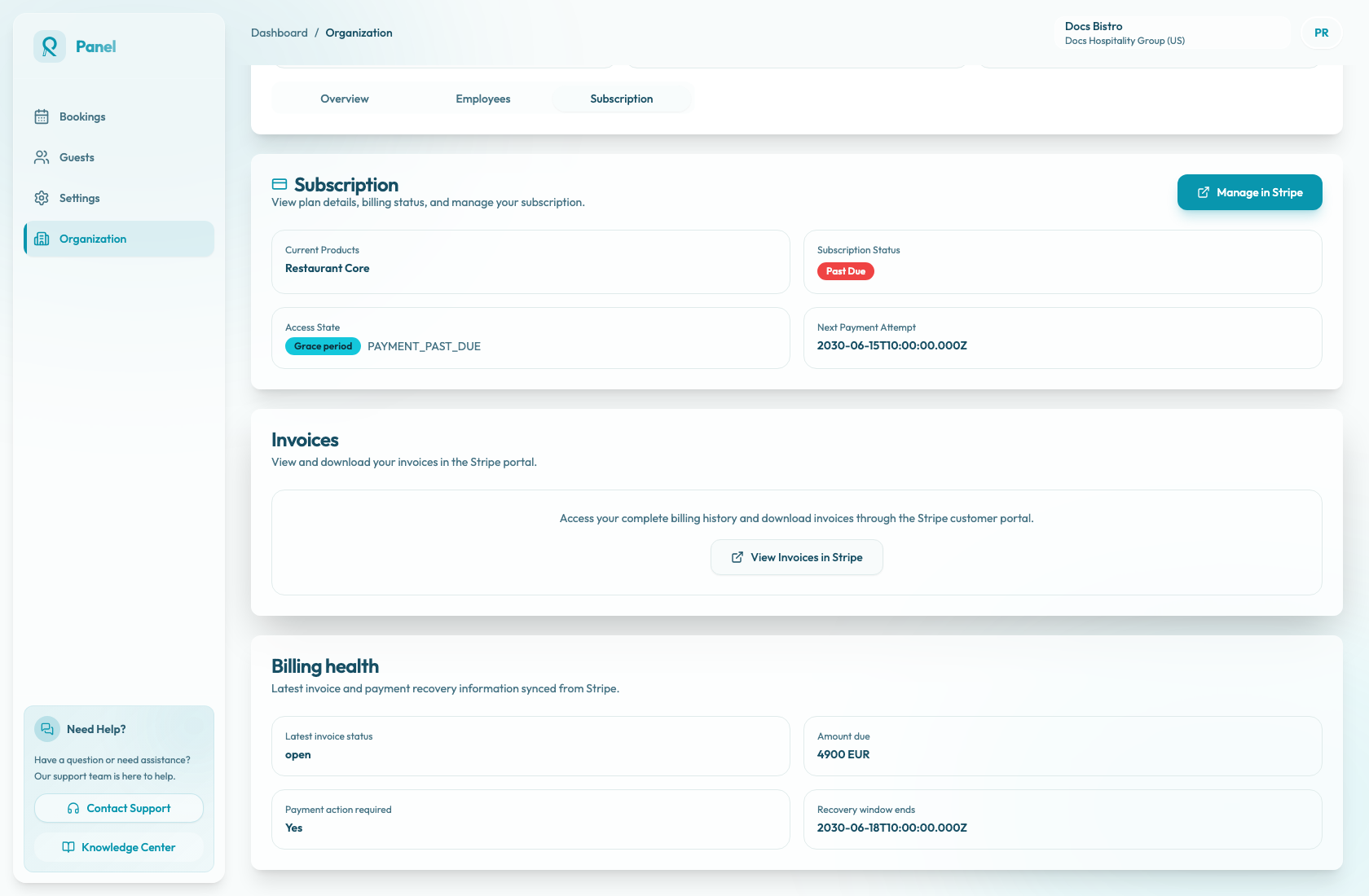
Wenn für Ihre Organisation Abrechnungsdaten vorliegen, wird unter Organisation / Abonnement der Abschnitt Abrechnungsstatus angezeigt. Die Beschreibung lautet Aktuelle Rechnungsinformationen und Informationen zur Zahlungswiederherstellung, synchronisiert von Stripe.
Verwenden Sie diesen Abschnitt, um den Abrechnungsstatus zu interpretieren, den Reslify synchronisiert hat. Zahlungsaktualisierungen und Rechnungsdownloads erfolgen im Stripe-Portal und nicht direkt im Panel.
Überprüfen Sie zuerst den Zugriffsstatus
Die Karten oben auf der Abonnementseite zeigen den Zugriffsstatus vor den Abrechnungsdetails. Der Status kann Aktiv, Kulanzfrist oder Gesperrt lauten. Daneben wird der Grund für den Zugriffsstatus angezeigt. Ist kein Grund hinterlegt, erscheint KEINE.
Lesen Sie die Felder
Status der letzten Rechnung zeigt den aktuellen Rechnungsstatus von Stripe. Wenn kein Rechnungsstatus synchronisiert ist, wird Unbekannt angezeigt.
Offener Betrag zeigt den ausstehenden Betrag und die Währung an, wenn die Zahlung nicht abgeschlossen ist. Wenn nichts fällig ist, wird Keine angezeigt.
Zahlungsaktion erforderlich gibt an, ob jemand eine Aktion in Stripe ausführen muss, z. B. die Aktualisierung von Zahlungsdetails oder die Authentifizierung einer Zahlung. Es wird Ja oder Nein angezeigt.
Zahlungsfrist endet zeigt die Frist an, innerhalb der das Zahlungsproblem behoben werden muss. Gilt keine Frist, wird Nicht zutreffend angezeigt.
Verwenden Sie Banner als Aufforderung
Während der Kulanzfrist kann das Banner Abrechnungsproblem erkannt mit der Aktion Abrechnung prüfen erscheinen. Ist der Zugriff gesperrt, kann das Banner Zugriff der Organisation ist gesperrt mit der Aktion Abrechnung öffnen erscheinen. Die Abonnementseite bleibt in diesem Fall erreichbar, während die Betriebsbereiche gesperrt sind.
Verwenden Sie diese Banner als Aufforderung, die Abonnementseite zu öffnen und die synchronisierten Rechnungsdetails zu überprüfen.
Reagieren Sie auf Abrechnungsprobleme
- Öffnen Sie Organisation / Abonnement.
- Lesen Sie den Zugriffsstatus und den Grund.
- Überprüfen Sie den Rechnungsstatus und den fälligen Betrag.
- Wenn eine Aktion erforderlich ist, wählen Sie In Stripe verwalten, um das Stripe-Portal zu öffnen.
- Wählen Sie Rechnungen in Stripe anzeigen, um den Rechnungsverlauf aufzurufen oder Rechnungen herunterzuladen.
- Beheben Sie das Zahlungsproblem in Stripe.
- Kehren Sie zu Reslify zurück und aktualisieren Sie die Abonnementseite.
Wenn die Abrechnungswarnung nach der Aktualisierung weiterhin angezeigt wird, wenden Sie sich mit dem Namen der Organisation, dem Zugriffsstatus und dem neuesten Rechnungsstatus an den Support.