Reservierungsseiten und Kanäle
Branding der Buchungsseite anpassen
Verwenden Sie den Portal-Designer, um die Farben der Buchungsseite, die Typografie, das Hero-Bild, den Widget-Fluss und den visuellen Stil für den Gast anzupassen.
Wo das Branding bearbeitet wird
Das Branding der Buchungsseite bearbeiten Sie im Portal-Designer. Er zeigt eine Live-Vorschau für Gäste sowie Steuerelemente für Marke, Widget und öffentliche Darstellung des ausgewählten Restaurants.
Öffnen Sie es über Einstellungen / Website, indem Sie Website bearbeiten auswählen. Vergewissern Sie sich, dass im Panel das richtige Restaurant ausgewählt ist, bevor Sie es starten.
Überprüfen Sie vor dem Ändern des Brandings den Online-Buchungszugriff:
- Öffentlich bedeutet, dass Gäste Live-Branding-Änderungen auf der eigenständigen Seite und Einbettungen sehen können, nachdem Sie live gespeichert haben.
- Eingeschränkt bedeutet, dass für Seiten- und Einbettungsprüfungen Mitarbeiterstarts über das Panel erforderlich sind.
- Deaktiviert blockiert Seiten-, Einbettungs- und Designerstarts.
Verstehen Sie, was sich ändert
Das Branding gilt jeweils für ein Restaurant. Das Panel für Mitarbeiter bleibt unverändert; die öffentlichen Portaloberflächen ändern sich nach Live speichern.
Die gemeinsame visuelle Sprache wird von der öffentlichen Buchungsseite, dem eingebetteten Buchungs-Widget, der Menüseite, der Geschenkkartenseite, der Zahlungsabwicklung und den Reservierungsdetailseiten verwendet. Wenn das Restaurant heute nur Buchungen verwendet, überprüfen Sie dennoch alle öffentlichen Seiten, die Sie später aktivieren möchten.
Beginnen Sie mit der Registerkarte „Marke“.
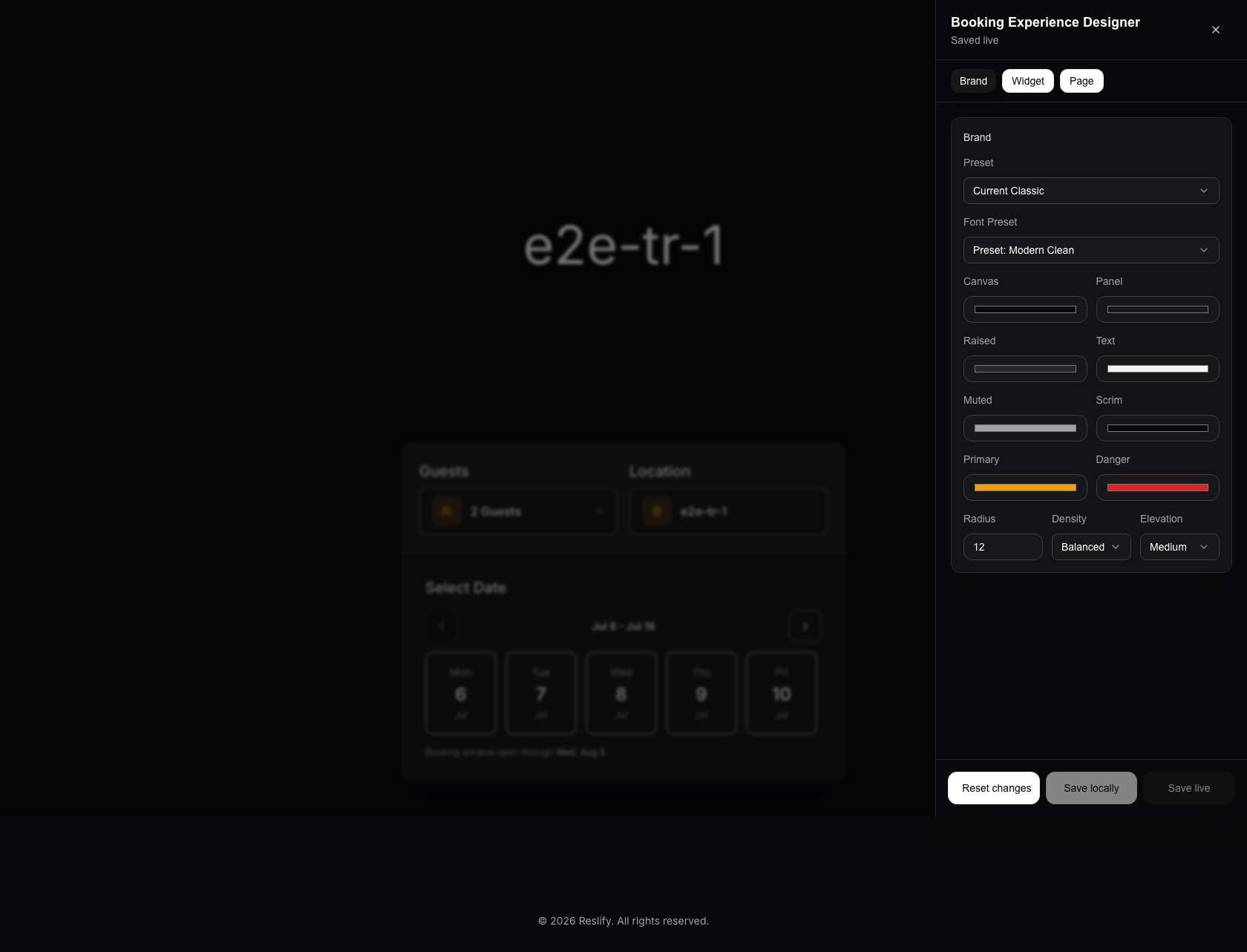
Die Registerkarte Marke steuert das umfassende visuelle System für die Seite und das Widget. Überprüfen Sie zunächst diese Einstellungen:
- Voreinstellung: eine gepackte visuelle Grundlinie für die Seite.
- Schriftart-Voreinstellung: der vom Gast verwendete Typografiestil.
- Canvas und Panel: die Haupthintergrund- und Inhaltsoberflächen.
- Raised, Text, Muted und Scrim: Text, sekundäre Oberflächen und Overlay-Behandlung.
- Primär: Die Hauptaktionsfarbe, die für Hervorhebungen und aktive Zustände verwendet wird.
- Gefahr: Warnung oder Farbe für den destruktiven Zustand.
- Radius, Dichte und Höhe: die Gesamtform, der Abstand und die Tiefe der Benutzeroberfläche.
- Körperschriftart und Überschriftenschriftart: werden angezeigt, wenn Schriftart-Voreinstellung auf eine benutzerdefinierte Schriftartvoreinstellung eingestellt ist.
Sorgen Sie für ausreichend Kontrast zwischen Text, Steuerelementen und Hintergründen. Wenn die Seite elegant, aber kontrastarm aussieht, können Gäste auf mobilen Bildschirmen oder in hellen Umgebungen Schwierigkeiten haben.
Überprüfen Sie die Registerkarten „Widget“ und „Seite“.
Nachdem das Markenfundament festgelegt wurde, gehen Sie durch die verbleibenden Registerkarten:
- Komponente steuert das Buchungsverhalten wie Startablauf, UI-Modus, Slot-Anzeige und Datumsauswahl. Diese Einstellungen wirken sich darauf aus, wie sich Gäste durch das Buchungs-Widget auf der öffentlichen Seite und in Einbettungen bewegen.
- Seite steuert die eigenständige Seiten-Shell. Verwenden Sie es für Hero-Bild, Maximale Seitenbreite (px), Hero-Höhe, Hero-Overlay und Fußzeile.
Laden Sie für Hero-Bilder nur JPEG-, PNG- oder WebP-Dateien hoch, die kleiner als 10 MB sind. Nachdem Sie ein Bild ausgewählt haben, schneiden Sie es im Dialogfeld zu und wählen Sie Zuschnitt bestätigen. Verwenden Sie Ersetzen oder Entfernen, wenn das Bild nicht mehr mit der Restaurantmarke übereinstimmt.
Überprüfen Sie jeden Modus, den Sie verwenden möchten. Ein Stil, der auf der eigenständigen Seite ausgewogen aussieht, muss möglicherweise in einer modalen, Drawer- oder Inline-Einbettung angepasst werden.
Speichern und veröffentlichen Sie sorgfältig
Verwenden Sie die Designer-Speichersteuerelemente unten im Bedienfeld:
- Lokal speichern speichert einen Entwurf im aktuellen Browser für dieses Restaurant. Gäste und andere Mitarbeiter sehen es nicht.
- Live speichern veröffentlicht das aktuelle Design im Live-Gasterlebnis, wenn Ihre Designersitzung gültig ist.
- Entwurf zurücksetzen löscht den lokalen Entwurf und stellt die Vorschau auf das aktuelle Live-Design zurück.
Sehen Sie sich den Status unter Designer für das Buchungserlebnis an. Ungespeicherte Änderungen, Lokal gespeichert und Live gespeichert geben Ihnen Auskunft darüber, ob die aktuelle Vorschau nur ein Entwurf oder bereits veröffentlicht ist.
Speichern Sie beim Experimentieren lokal. Speichern Sie live erst, nachdem Sie die sichtbaren Gastzustände überprüft haben, die Sie interessieren. Wenn Ihre Startsitzung abläuft, öffnen Sie den Designer erneut über Einstellungen / Website, bevor Sie ihn live speichern.
Was nach Markenänderungen überprüft werden muss
Öffnen Sie nach Live speichern die öffentliche Buchungsseite und bestätigen Sie:
- Der Restaurantname ist vor dem Hintergrund lesbar
- Primäre Schaltflächen und ausgewählte Zustände sind offensichtlich
- Terminkarten, Zeitfenster, Richtlinientext, Add-ons und Formulareingaben bieten ausreichend Kontrast
- Warnungs-, Zahlungs- und Stornierungsstatus bleiben lesbar
- Sprachauswahl und Seitennavigation bleiben lesbar
- Das gleiche Design funktioniert auf Desktop und Mobilgeräten
- Modale, Drawer- und Inline-Einbettungen passen weiterhin auf die Restaurant-Website, wenn sie installiert sind
Wenn das Restaurant Menüs, Geschenkkarten, Zahlungen oder Links zu Reservierungsdetails verwendet, überprüfen Sie auch diese öffentlichen Seiten, da sie die visuelle Sprache des Portals teilen.