Reservierungsseiten und Kanäle
Buchungsseite aus Gastsicht prüfen
Erfahren Sie, wie Sie eine Vorschau der öffentlichen Buchungsseite für Gäste anzeigen und was Sie überprüfen müssen, bevor Sie sie mit Gästen teilen.
Was die Vorschau beweist
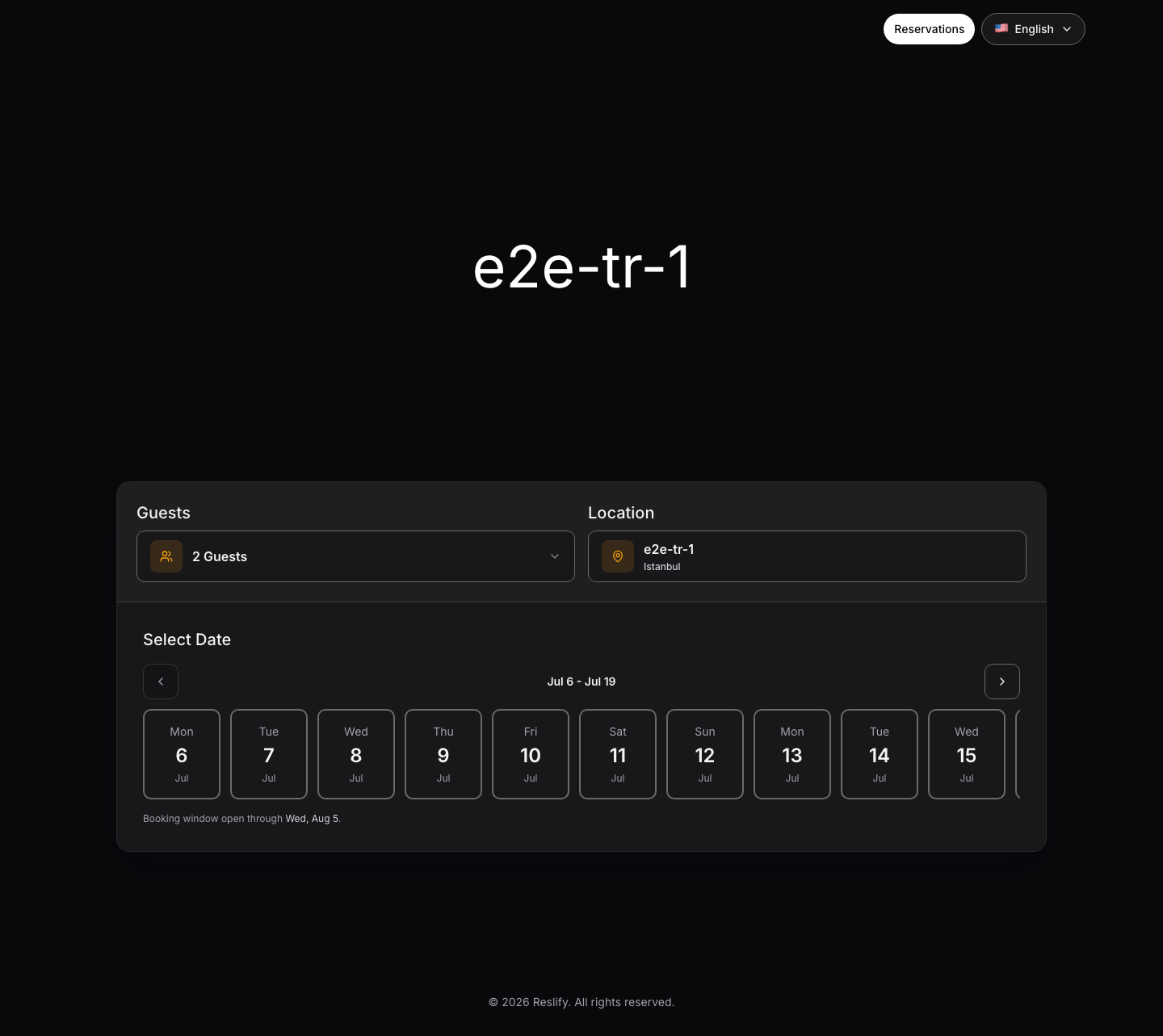
Die Gästebuchungsseite ist die eigenständige öffentliche Seite, auf der Gäste je nach Konfiguration des Restaurants Gruppengröße, Ort oder Bereich, Datum, Uhrzeit, Erlebnis, Zusatzleistungen und Gästedetails auswählen.
Die Vorschau zeigt, ob die Website-Einstellungen und die Panelkonfiguration des ausgewählten Restaurants einen nutzbaren Buchungsablauf ergeben. Sie ändert die Verfügbarkeit nicht. Die Auswahl einer Uhrzeit und eines Erlebnisses kann die Uhrzeit jedoch vorübergehend reservieren. Wenn Sie den letzten Schritt abschließen, kann eine echte Reservierung, Anfrage, Zahlung oder Kartenhinterlegung entstehen. Schließen Sie eine Live-Buchung daher nur ab, wenn Sie genau dieses Ergebnis testen möchten.
Öffnen Sie die Buchungsseite
Öffnen Sie die Vorschau für dasselbe Restaurant, das Sie überprüfen:
- Öffnen Sie Einstellungen in der linken Seitenleiste.
- Wählen Sie unter „Verkäufe und Kanäle“ Portal aus.
- Bestätigen Sie, dass in der oberen Leiste das richtige Restaurant angezeigt wird.
- Wählen Sie Website öffnen.
Die Seite wird in einem neuen Tab geöffnet. Wie es geöffnet wird, hängt vom Online-Buchungszugriff ab:
- Öffentlich öffnet die gleiche eigenständige Seite, die Gäste direkt erreichen können.
- Eingeschränkt erstellt einen Start nur für Mitarbeiter über das Panel. Verwenden Sie dies, während das Team die Seite überprüft. Öffentliche Besucher entscheiden immer noch, nicht gefunden zu werden.
- Deaktiviert blockiert Seiten- und Designerstarts. Ein Besitzer oder Administrator muss vor der Vorschau Eingeschränkt oder Öffentlich auswählen und dann Zugriffsmodus speichern auswählen.
Wenn Sie den genauen Link zum Teilen benötigen, öffnen Sie Website-Einstellungen / Installieren und verwenden Sie Buchungsseiten-URL. Kopieren oder veröffentlichen Sie diese URL erst, nachdem Online-Buchungszugriff Öffentlich ist.
Was zu überprüfen ist
Beginnen Sie mit den Grundlagen der sichtbaren Seite. Bestätigen Sie, dass der Restaurantname, der visuelle Stil, die Sprache und die Portalnavigation mit dem übereinstimmen, was die Gäste sehen sollen.
Dann testen Sie die Buchungssteuerung:
- Gäste, Standort, Datum und das sichtbare Buchungsfenster
- Zeitfenster suchen und Verfügbare Uhrzeiten für ein normal buchbares Datum
- Erleben Sie Namen, Bilder, Beschreibungen und Zahlungsetiketten
- Zusatzoptionen auswählen, erforderliche Add-ons und Add-on-Limits
- Stornierungsbedingungen, Gästerichtlinien, rechtliche Einwilligung, Zahlungs- oder Kartengarantieaufforderungen
- Gastdaten und die letzte Aktion, z. B. Reservierung abschließen, Anfrage senden, Weiter zur Zahlung oder Weiter zur Kartenhinterlegung
Verwenden Sie realistische Kombinationen. Testen Sie beispielsweise sowohl kleine als auch größere Gruppengrößen, einen normalen Wochentag, ein Wochenende und jeden besonderen Tag, der sich anders verhalten sollte.
Hören Sie auf, sobald Sie den Weg bewiesen haben, den Sie testen möchten. Das Erreichen von Gastdaten beweist, dass der Gast die Verfügbarkeit und Erlebnisauswahl durchgehen kann. Durch die Fortführung früherer Gastdaten können Betriebsaufzeichnungen oder Zahlungsstatus erstellt werden.
Wenn keine verfügbaren Zeiten angezeigt werden
Keine Verfügbarkeit auf der Gastseite ergibt sich normalerweise aus der Konfiguration, nicht aus der Seite selbst. Führen Sie den Test erneut mit demselben Datum, derselben Gruppengröße, demselben Ort und derselben Erlebnis durch und überprüfen Sie dann diese Panelbereiche:
- Einstellungen/Erlebnisse: Das Erlebnis ist aktiv, nicht archiviert, akzeptiert die Gruppengröße und seine Reservierungsregeln erlauben das Datum.
- Einstellungen/Schichten: Dem Datum ist eine buchbare Schicht und Tischverfügbarkeit für das Erlebnis zugewiesen.
- Gedecke/Tischplan: Bereiche, Tische oder Kombinationen bieten Platz für die Gruppengröße.
- Einstellungen / Sondertage: Das Datum wird nicht geschlossen oder unbeabsichtigt überschrieben.
- Buchungen: Bestehende Reservierungen haben die Kapazität für diesen Zeitraum nicht ausgeschöpft.
Wenn Zeiten angezeigt werden, der Fluss jedoch bei Richtlinie, Zahlung oder Kartengarantie stoppt, überprüfen Sie Einstellungen/Erlebnisse/Zahlung und Einstellungen/Integrationen für das ausgewählte Restaurant.
Wann soll die Vorschau erneut angezeigt werden?
Vorschau der Gastseite nach Änderungen an:
- Portaldesign
- Online-Buchungszugriffsmodus
- Registerkarten Website-Einstellungen wie Allgemein, Modal, Drawer oder Installation
- Schichten
- besondere Tage
- Tischplan
- Erlebnisse
- Add-ons
- Gästerichtlinien
- Geschenkkarten
- Zahlungsintegrationen
- Booking Copilot öffentlicher Kontext