Reservierungsseiten und Kanäle
Eine gebrandete Buchungsseite einrichten
Richten Sie die öffentliche Reslify-Buchungsseite, den Online-Buchungszugriff und das Branding ein und prüfen Sie den Buchungsablauf, bevor Sie die Seite mit Gästen teilen.
Was zur Einrichtung der Buchungsseite gehört
Die gebrandete Buchungsseite ist die eigenständige öffentliche Seite für Online-Reservierungen. Sie dient außerdem als Grundlage für Buchungs-Widgets, die Sie auf der Restaurantwebsite einbetten.
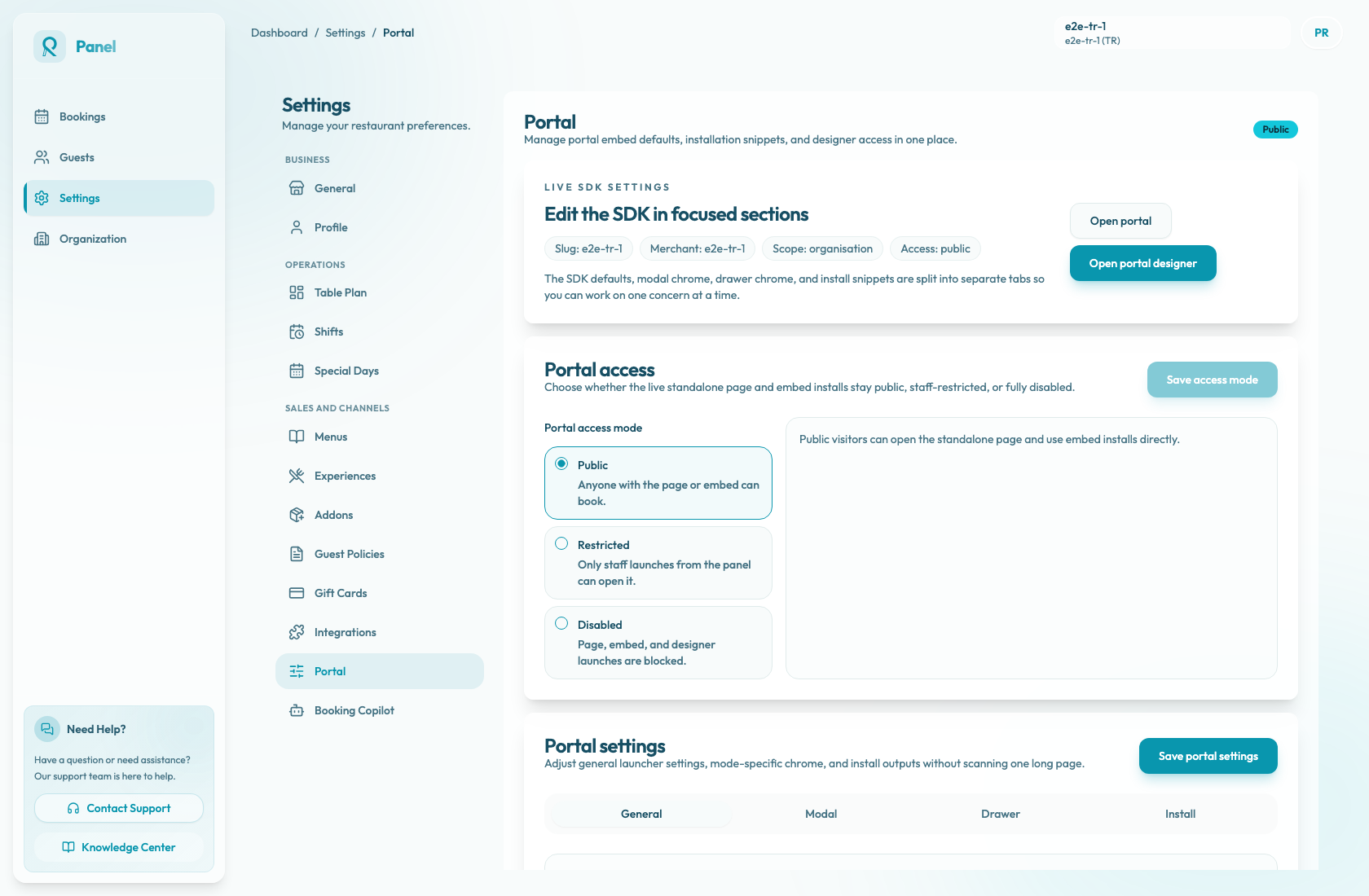
Richten Sie die Seite unter Einstellungen / Website ein. Dort steuern Sie den öffentlichen Zugriff, die Links für Gäste, das Widget-Verhalten, die Installations-Snippets und den Portal-Designer. Dieser Bereich ist die Schaltzentrale für die öffentliche Buchungsseite und das Widget auf der Restaurantwebsite.
Bevor Sie beginnen
Die Buchungsseite übernimmt die Restaurantkonfiguration aus dem Panel. Prüfen Sie daher zuerst diese Grundlagen:
- Restaurantname, Logo, Adresse, Zeitzone und Spracheinstellungen
- mindestens ein aktives Erlebnis, das Gäste buchen können
- wöchentliche Schichten oder Verfügbarkeiten an besonderen Tagen
- ausreichend Kapazität im Tischplan für die gewünschten Gruppengrößen
- Gästerichtlinien, Add-ons und Zahlungsanforderungen, sofern sie gelten
- Produktions-,
www-, Staging- oder Vorschau-Origins, wenn Sie das Widget einbetten - einen Online-Buchungszugriff, über den die gewünschte Zielgruppe die Seite öffnen kann
Sind diese Einstellungen unvollständig, kann die Seite zwar laden, aber trotzdem keinen nutzbaren Buchungsablauf anbieten.
Nur Eigentümer und Administratoren können den Online-Buchungszugriff ändern. Mitarbeiter können die Seite prüfen, sehen die Steuerelemente für den Online-Buchungszugriffsmodus jedoch schreibgeschützt.
Website-Einstellungen öffnen
- Öffnen Sie in der linken Seitenleiste Einstellungen.
- Wählen Sie unter Vertrieb und Kanäle den Eintrag Portal.
- Vergewissern Sie sich, dass oben das Restaurant angezeigt wird, das Sie konfigurieren möchten.
- Prüfen Sie oben auf der Seite die Karte Live-SDK-Einstellungen.
Die Kennzeichnungen in diesem Bereich zeigen Slug, Merchant, Scope und Access. Prüfen Sie sie, bevor Sie URLs kopieren oder den öffentlichen Zugriff ändern – besonders, wenn Sie mehrere Restaurants verwalten.
Zugriffsmodus festlegen
Wählen Sie unter Online-Buchungszugriff, wer den Buchungsablauf öffnen darf:
- Öffentlich erlaubt allen Personen mit dem Link oder der Einbettung zu buchen. Die Links und Kopierschaltflächen unter Installation können öffentlich verwendet werden.
- Eingeschränkt erlaubt nur Mitarbeitern, die eigenständige Seite oder die Einbettungsvorschau über das Panel zu starten. Öffentliche Besucher sehen „Nicht gefunden“ und die öffentlichen Installationsaktionen bleiben deaktiviert.
- Deaktiviert blockiert die Seite, Einbettungen und den Designer. Website öffnen, Website bearbeiten und die öffentlichen Installationsaktionen sind deaktiviert.
Wählen Sie den Modus und anschließend Zugriffsmodus speichern. Wenn Sie die Seite mit Gästen teilen oder das Widget auf einer Live-Website installieren möchten, muss der Zugriffsmodus Öffentlich sein.
Wenn Sie eine Live-Seite von Öffentlich auf einen anderen Modus umstellen, fordert das Panel Sie mit Öffentlichen Online-Buchungszugriff einschränken? zur Bestätigung auf. Nach dem Speichern funktionieren bestehende öffentliche Links und Website-Einbettungen nicht mehr für Gäste.
Buchungsablauf konfigurieren
Auf den Registerkarten der Website-Einstellungen legen Sie fest, wie sich die eigenständige Seite und die SDK-Einbettungen verhalten:
- Allgemein steuert Button-Text, Button-Form, Standardmodus, Z-Index, Erlaubte Origins und Minimale Inline-Höhe.
- Modal steuert den vom SDK bereitgestellten modalen Rahmen und die Modal-Breite.
- Drawer steuert Drawer-Seite, Launcher-Platzierung, Offset und Drawer-Breite.
- Installation enthält die Buchungsseiten-URL, die Rohe Embed-URL, die Widget-Skript-URL, Kopierschaltflächen und Einbettungsvorschau öffnen.
Wählen Sie Website-Einstellungen speichern, nachdem Sie das Launcher-Verhalten, erlaubte Origins, Modal- oder Drawer-Einstellungen oder die Inline-Größe geändert haben. Die Snippets unter Installation übernehmen die gespeicherten Einstellungen.
Die visuelle Gestaltung bearbeiten Sie über Website bearbeiten. Dort können Sie Marke, Komponente und Seite in einer Live-Vorschau anpassen. Die Änderungen werden für Gäste erst wirksam, wenn Sie im Designer Live speichern wählen.
Seite vor dem Teilen prüfen
Wählen Sie Website öffnen, um die öffentliche Buchungsseite in der Vorschau zu prüfen. Testen Sie den vollständigen Ablauf für Gäste, nicht nur den ersten Bildschirm:
- Wählen Sie unter Gäste eine realistische Gruppengröße.
- Prüfen Sie, ob Datum und Verfügbare Uhrzeiten wie erwartet angezeigt werden.
- Wählen Sie ein Erlebnis, wenn das Restaurant mehrere anbietet.
- Prüfen Sie gegebenenfalls Zusatzoptionen, Stornierungsbedingungen, rechtliche Einwilligungen, Anzahlungen, Vorauszahlungen oder Aufforderungen zur Kartenhinterlegung.
- Gehen Sie so weit, dass Sie die Gastdaten erreichen.
- Prüfen Sie bei kostenpflichtigen oder garantierten Erlebnissen, ob Weiter zur Zahlung oder Weiter zur Kartenhinterlegung erreichbar ist.
Testen Sie mindestens einen Wochentag, einen Wochenendtag und jeden besonderen Tag, der sich anders verhalten soll. Öffnen Sie für die abschließende Prüfung die Buchungsseiten-URL in einem Inkognito-Fenster, während der Online-Buchungszugriff auf Öffentlich steht.