Reservierungsseiten und Kanäle
Öffentliche Buchungsseite veröffentlichen
Veröffentlichen Sie die öffentliche Buchungsseite Reslify, testen Sie den Gästereservierungsablauf und teilen Sie die korrekte Seiten-URL.
Was Publizieren bedeutet
Durch die Veröffentlichung der Buchungsseite können Gäste die eigenständige Seite Reslify öffnen und den Reservierungsvorgang abschließen, ohne dass das Personal ihn über das Panel starten muss.
Beim Veröffentlichen handelt es sich um eine Zugriffsänderung, nicht um eine Verfügbarkeitseinrichtung. Gäste können nur buchen, wenn das Restaurant bereits über aktive Erlebnisse, buchbare Schichten, Tische oder Kombinationen, Gästerichtlinien und alle erforderlichen Zahlungseinstellungen verfügt.
Die Seite wird über Einstellungen / Website gesteuert. Die wichtigen Steuerelemente sind Online-Buchungszugriff, Website öffnen und die öffentliche Buchungsseiten-URL auf der Registerkarte Installation. Der gleiche Zugriffsmodus betrifft auch Website-Einbettungen.
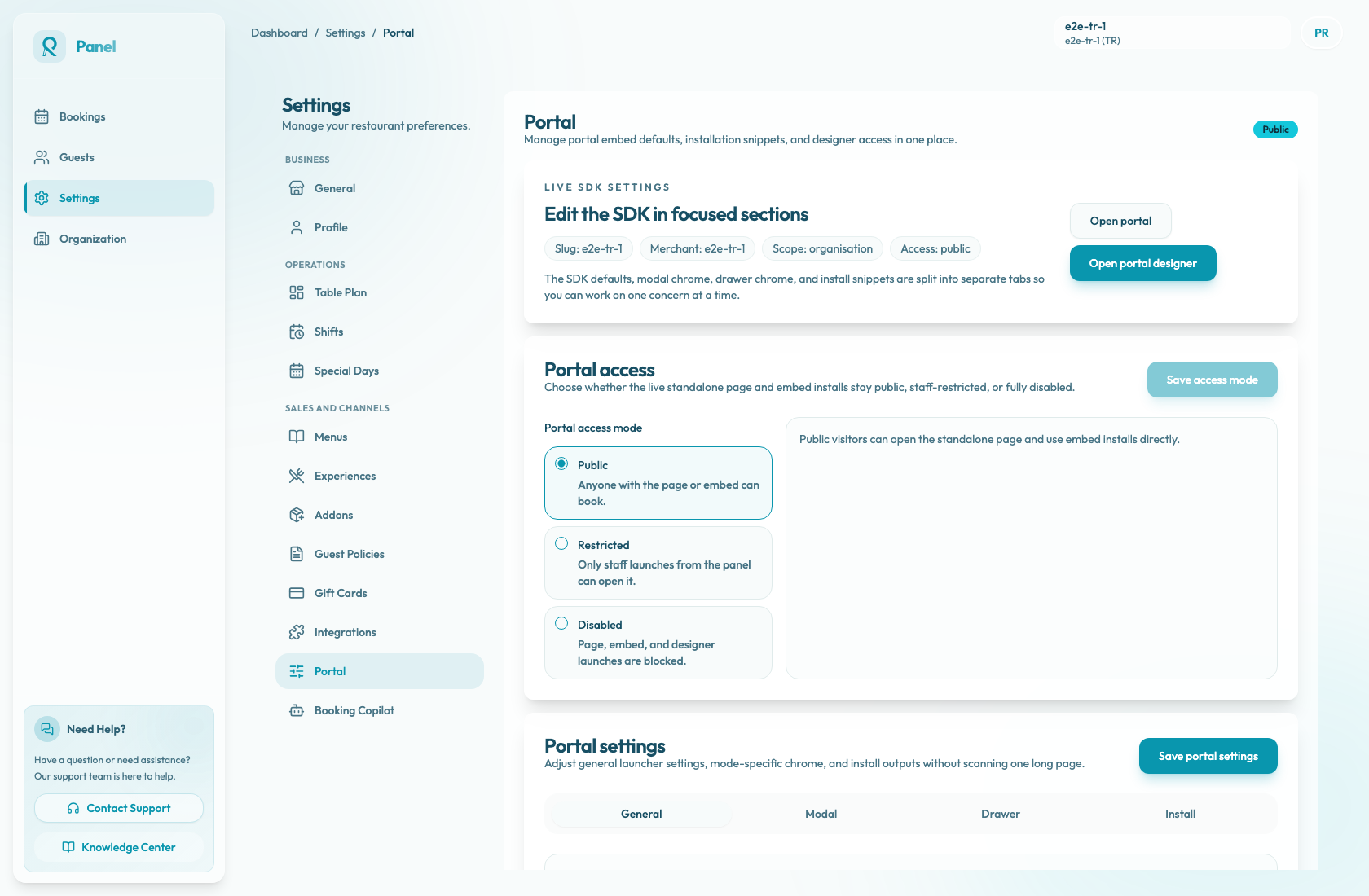
Stellen Sie den Online-Buchungszugriff auf Öffentlich ein
- Öffnen Sie Einstellungen / Website für das Restaurant, das Sie veröffentlichen.
- Suchen Sie nach Online-Buchungszugriff.
- Wählen Sie Öffentlich. In der Zusammenfassung sollte stehen, dass öffentliche Besucher die eigenständige Seite öffnen und direkt eingebettete Installationen verwenden können.
- Wählen Sie Zugriffsmodus speichern und warten Sie auf die Bestätigung Online-Buchungszugriffsmodus gespeichert.
Nur Besitzer und Administratoren können den Online-Buchungszugriff ändern. Mitarbeiterbenutzer können die Seite für Überprüfungen öffnen, sofern dies zulässig ist, der Zugriffsmodus wird ihnen jedoch als schreibgeschützt angezeigt.
Wenn die Seite bereits Öffentlich ist, ist die Schaltfläche „Speichern“ möglicherweise deaktiviert, da nichts Neues zu speichern ist. Fahren Sie mit der Registerkarte „Installieren“ fort.
Verwenden Sie Eingeschränkt nur, wenn Mitarbeiter vor dem Start eine Vorschau der Seite anzeigen sollen. Im eingeschränkten Modus können Panel-Benutzer weiterhin Website öffnen für den Start der Mitarbeitervorschau verwenden, Gäste, die den direkten Link oder das Widget verwenden, sehen jedoch „Nicht gefunden“ und öffentliche Kopieraktionen für die Installation sind deaktiviert.
Verwenden Sie Deaktiviert nur, wenn die Seite und Einbettungen nicht verfügbar sein sollen. Deaktivierte blockierte Seiten-, Einbettungs- und Designerstarts.
Kopieren Sie die URL der öffentlichen Seite
Nachdem der Zugriff öffentlich ist:
- Öffnen Sie in den Website-Einstellungen die Registerkarte Installation.
- Verwenden Sie Link kopieren neben Buchungsseiten-URL.
- Verwenden Sie Website öffnen, um die Seite in einem neuen Tab zu laden.
- Speichern Sie die URL an den Stellen, an denen Gäste sie finden, z. B. auf der Restaurant-Website, in sozialen Profilen, E-Mail-Vorlagen oder QR-Codes.
Die Schaltfläche Link kopieren ist nur verfügbar, wenn der Online-Buchungszugriff Öffentlich ist. Wenn Sie das Website öffnen, während der Zugriff Eingeschränkt ist, verwenden Sie einen Personalvorschau-Start; Teilen Sie diese Vorschausitzung nicht.
Die URL ist Restaurant-spezifisch. Kopieren Sie keine URL, während im Panel das falsche Restaurant ausgewählt ist.
Testen Sie die Live-Gastseite
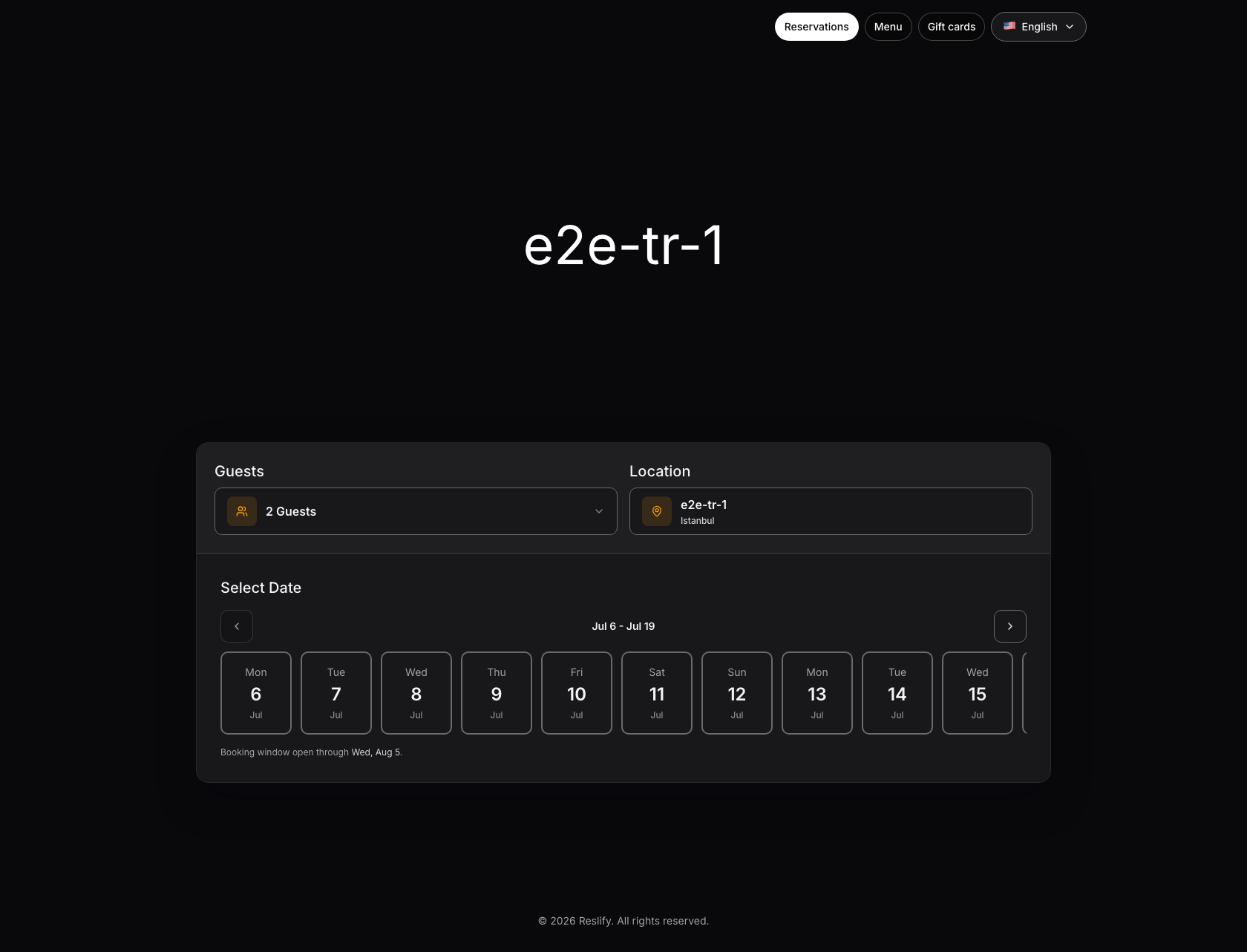
Öffnen Sie die kopierte URL als Gast, nicht über einen Panel-Mitarbeiterstart, und überprüfen Sie Folgendes:
- Die Seite wird in einem Inkognito-Fenster nicht als nicht gefunden angezeigt
- Der Restaurantname und die Seitensprache sind korrekt
- Reservierungen ist ausgewählt und die Buchungskontrollen sind sichtbar
- Gäste können Gruppengröße, Ort und Datum wählen
- Der Buchungsbereich entspricht dem vorgesehenen Buchungsfenster
- Zeitfenster werden für ein normal buchbares Datum angezeigt und nicht verfügbare Tage verhalten sich wie erwartet
- Erlebnisse, Add-ons, Gästerichtlinien, rechtliche Einwilligung und Zahlungsschritte werden nur dort angezeigt, wo sie sollten
Verwenden Sie für Startprüfungen ein Inkognito-Fenster oder eine Browsersitzung, bei der Sie nicht beim Panel angemeldet sind.
Wenn Gäste nicht gefunden werden
Direkte öffentliche Besucher sehen „Nicht gefunden“, wenn der Online-Buchungszugriff Eingeschränkt oder Deaktiviert ist. Überprüfen Sie:
- Einstellungen / Website: Der Zugriff ist Öffentlich und wird gespeichert.
- Installation: Kopieren Sie eine neue Buchungsseiten-URL aus dem aktiven Restaurant.
- Browsersitzung: Testen Sie im Inkognitomodus, damit das Problem nicht durch den Panelstatus oder eine Mitarbeitervorschausitzung verdeckt wird.
- Website-, Social-, E-Mail- oder QR-Ziele: Stellen Sie sicher, dass sie die kopierte URL der Buchungsseite verwenden, nicht eine eingeschränkte Vorschau-URL
/access?launch=....
Bei Eingeschränkt können nur Mitarbeiter, die über Website öffnen starten, die Seite öffnen. Bei Deaktiviert ist sogar der Start der Mitarbeitervorschau blockiert.
Wenn die Seite geöffnet wird, aber keine Uhrzeiten angezeigt werden
Die öffentliche Seite spiegelt normalerweise eher Konfigurationsprobleme als Seitenprobleme wider. Überprüfen Sie:
- Erlebnisse: Das Erlebnis ist aktiv und akzeptiert die ausgewählte Gruppengröße.
- Schichten: Der Termin hat buchbare Servicezeiten.
- Tischplan: Das Restaurant verfügt über Tische oder Tischkombinationen, die zur Gruppengröße passen.
- Besondere Tage: Das Datum ist nicht geschlossen oder wird unbeabsichtigt überschrieben.
- Zahlungseinrichtung: Die erforderlichen Zahlungs- oder Garantieregeln sind bereit.
Nach der Veröffentlichung
Zeigen Sie die Seite erneut in der Vorschau an, wenn Sie Verfügbarkeit, Erlebnisse, Add-ons, Gästerichtlinien, Zahlungsregeln, Branding oder Online-Buchungszugriff ändern.
Wenn Sie den Zugriff später von „Öffentlich“ aufheben, werden Sie im Panel aufgefordert, fortzufahren oder die Seite öffentlich zu belassen. Nachdem der nichtöffentliche Modus gespeichert wurde, funktionieren vorhandene freigegebene Links und Website-Einbettungen für Gäste nicht mehr.