Reservierungsseiten und Kanäle
Zugriff auf das öffentliche Portal verwalten
Verwenden Sie den Online-Buchungszugriffsmodus, um die Buchungsseite und Einbettungen öffentlich, nur für Mitarbeiter oder vollständig deaktiviert zu machen.
Was der Online-Buchungszugriff steuert
Der Online-Buchungszugriff steuert, ob die eigenständige Live-Buchungsseite, eingebettete Installationen und Portal-Designer-Starts geöffnet werden können.
Verwenden Sie es über Einstellungen / Website, bevor Sie einen Buchungslink teilen, Widget-Snippets kopieren oder Mitarbeiter bitten, den Gästefluss zu überprüfen. Bestätigen Sie zunächst, dass das richtige Restaurant ausgewählt ist, da der Zugriffsmodus für dieses Restaurant gespeichert ist.
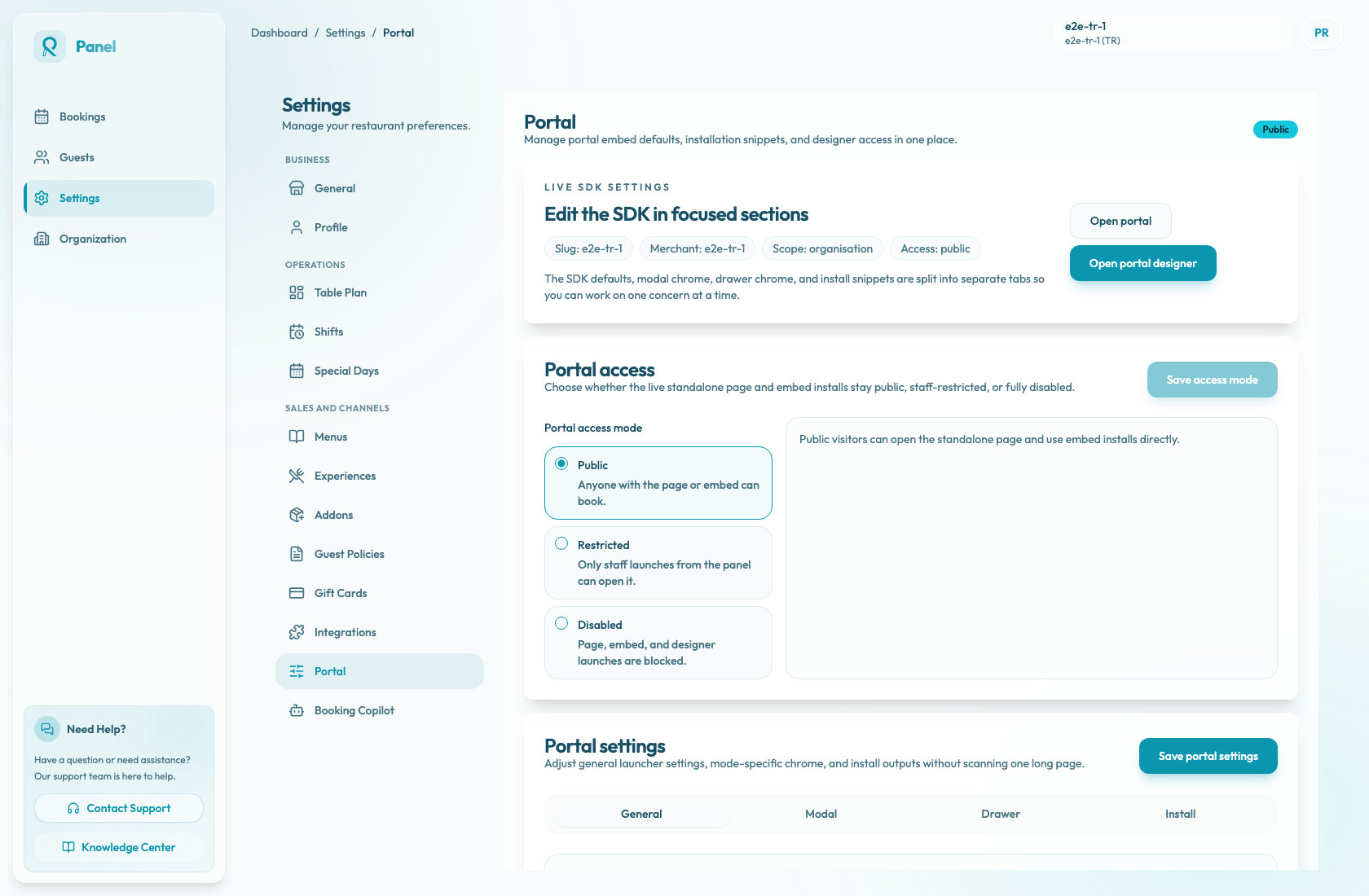
Nur Besitzer und Administratoren können den Online-Buchungszugriffsmodus ändern. Mitarbeiterbenutzer können Mitarbeiterbewertungsstarts öffnen, wenn der Zugriff dies zulässt, aber die Optionsfelder und Zugriffsmodus speichern sind für sie schreibgeschützt.
Zugriffsmodi
| Modus | Gastwirkung | Auswirkungen auf Mitarbeiter und Panel | | --- | --- | --- | | Öffentlich | Jeder, der über die Seite oder Einbettung verfügt, kann buchen. Öffentliche Besucher können die eigenständige Seite öffnen und direkt eingebettete Installationen verwenden. | Website öffnen öffnet die öffentliche Seite. Die Registerkarte Installation ermöglicht Link kopieren, Embed-URL kopieren, Schaltflächen zum Kopieren von Skripts und Einbettungsvorschau öffnen. | | Eingeschränkt | Öffentliche Besucher erhalten für die eigenständige Seite und die Einbettungsrouten die Meldung „Nicht gefunden“. Bestehende öffentliche Links und Einbettungen funktionieren nach dem Speichern nicht mehr. | Mitarbeiter können die eigenständige Seite und die Einbettungsvorschau weiterhin über das Panel starten. Die öffentlichen Kopieraktionen unter Installation bleiben deaktiviert. | | Deaktiviert | Öffentliche Besucher werden nicht gefunden, selbst wenn sie einen alten Link oder einen Mitarbeiterstart-Token haben. | Die Aktionen Website öffnen, Website bearbeiten, Einbettungsvorschau öffnen und öffentliche Installationskopien werden blockiert. |
Ändern Sie den Zugriffsmodus
- Öffnen Sie Einstellungen / Website.
- Suchen Sie nach Online-Buchungszugriff.
- Wählen Sie unter Online-Buchungszugriffsmodus die Option Öffentlich, Eingeschränkt oder Deaktiviert aus.
- Wenn Sie von Öffentlich wechseln, überprüfen Sie das Dialogfeld Öffentlichen Online-Buchungszugriff einschränken?.
- Wählen Sie Continue, um die Auswahl zu übernehmen, oder Öffentlich lassen, um den Vorgang abzubrechen.
- Wählen Sie Zugriffsmodus speichern.
- Warten Sie auf die Bestätigung Online-Buchungszugriffsmodus gespeichert.
Durch die Auswahl einer Radiooption ändert sich der Gastzugang erst, wenn Sie speichern. Wenn das Panel warnt, dass öffentliche Besucher das Portal nicht mehr öffnen, speichern Sie es nur, wenn Sie bereit sind, dass bestehende öffentliche Links und Website-Einbettungen nicht mehr funktionieren.
Verwenden Sie den richtigen Modus
Verwenden Sie Eingeschränkt, während das Restaurant noch Tischpläne, Schichten, Erlebnisse, Gästerichtlinien, Zahlungen, Menüs, Geschenkkarten oder Branding konfiguriert. Es gibt dem Team einen Bewertungspfad, der nur den Mitarbeitern vorbehalten ist, ohne dass öffentliche Besucher über freigegebene Links oder Einbettungen buchen können.
Verwenden Sie Öffentlich, wenn Sie bereit sind, Gäste auf die Buchungsseite zu leiten, den Link zu sozialen Profilen hinzuzufügen, QR-Codes im Restaurant zu platzieren oder das Widget auf der Live-Website zu installieren. Kopieren Sie öffentliche Links und Snippets nur dann aus Website-Einstellungen/Installation, wenn der Zugriff Öffentlich ist.
Verwenden Sie Deaktiviert nur, wenn das Portal-Erlebnis vollständig nicht verfügbar sein sollte, z. B. während eines vorübergehenden Zurücksetzens der Einrichtung oder wenn das Restaurant alle öffentlichen Seiten, Einbettungen und Designer-Starts anhalten muss.
Nach Änderung des Zugriffs
Testen Sie immer den Zustand, den Sie erwarten:
- Öffnen Sie für Öffentlich die Buchungsseiten-URL in einem Inkognitofenster und testen Sie das Website-Widget auf einem zulässigen Ursprung, sofern einer installiert ist.
- Für Eingeschränkt öffnen Sie den öffentlichen Link in einem Inkognito-Fenster und bestätigen Sie, dass er als „Nicht gefunden“ angezeigt wird. Verwenden Sie dann Website öffnen oder Einbettungsvorschau öffnen im Panel zur Überprüfung durch die Mitarbeiter.
- Bestätigen Sie bei Deaktiviert, dass Website öffnen, Website bearbeiten und Einbettungsvorschau öffnen deaktiviert sind, bevor Sie den Gästen mitteilen, dass das Portal nicht verfügbar ist.