Reservierungsseiten und Kanäle
Website bearbeiten
Erfahren Sie, wie Sie den Portal-Designer Reslify über die Website-Einstellungen starten, was Sie zuerst überprüfen müssen und wie sich Designer-Speicherungen auf Gäste auswirken.
Wozu der Portaldesigner da ist
Der Portal-Designer ist der zentrale Editor für die visuelle Darstellung des Buchungsablaufs. Er öffnet die eigenständige Buchungsseite im Vorschaumodus und zeigt für das ausgewählte Restaurant das Bedienfeld Designer für das Buchungserlebnis an.
Verwenden Sie den Designer für visuelle Änderungen an Marke, Widget, Seite, Website und Medien. Unter Einstellungen / Website verwalten Sie Live-Domain, Reslify-Adresse, Custom Domain und Sichtbarkeit. Unter Einstellungen / Buchungswidget finden Sie Allgemein, Modal, Drawer, Erweitert, Installation, generierte Snippets und Buchungswidget-Einstellungen speichern.
Designeränderungen gelten jeweils für ein Restaurant. Sie ändern weder das Panel für Mitarbeiter noch bestehende Reservierungen, Verfügbarkeit, Tischkapazität, Erlebnisse, Preise, Gästerichtlinien oder Zahlungsregeln.
Überprüfen Sie den Zugriff vor dem Start
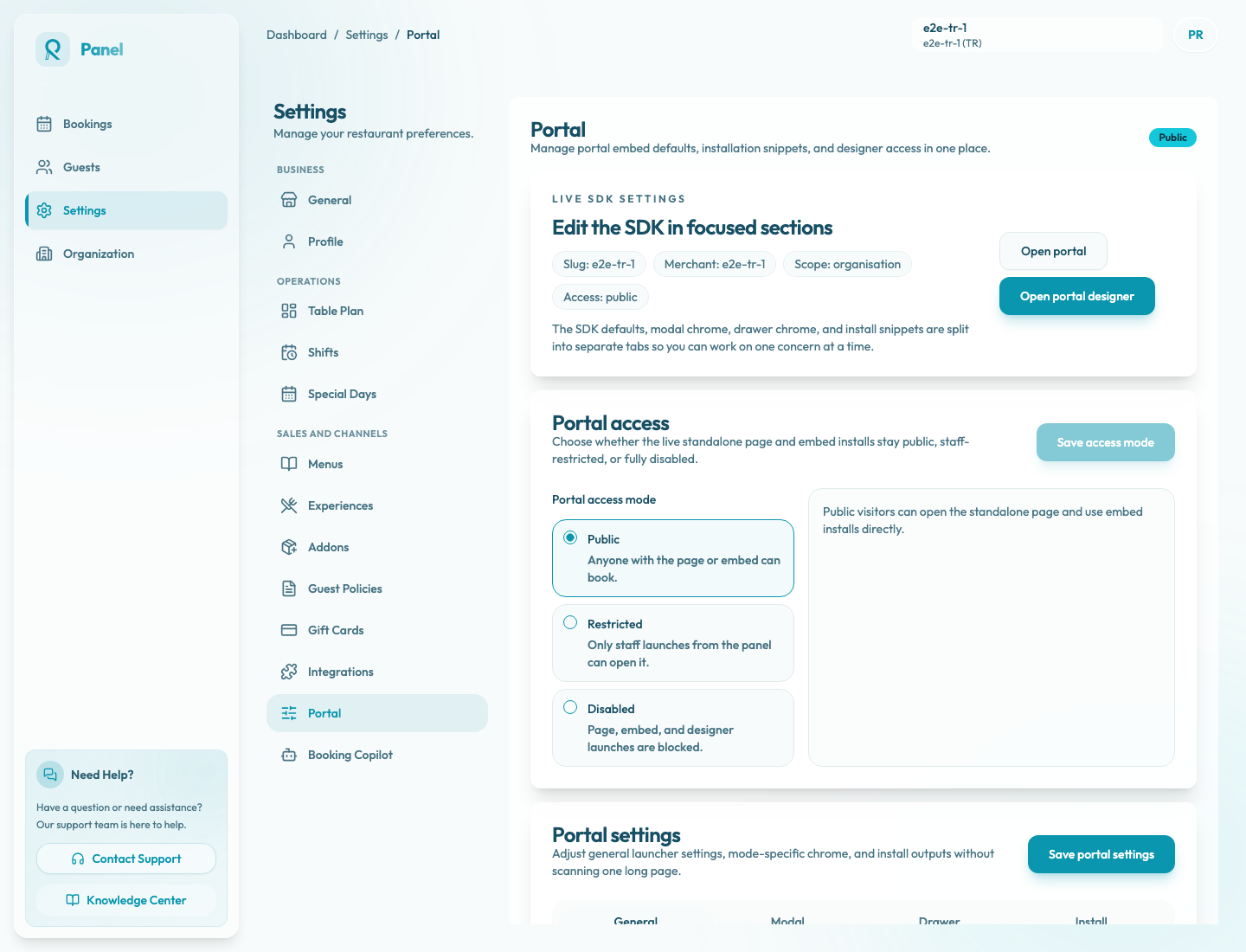
Bestätigen Sie in der oberen Leiste, dass Sie das richtige Restaurant bearbeiten. Überprüfen Sie vor dem Start auf der Karte Live-SDK-Einstellungen die Abzeichen für Slug, Merchant, Scope und Access.
Dann überprüfen Sie Online-Buchungszugriff:
- Öffentlich bedeutet, dass Gäste die eigenständige Seite öffnen und eingebettete Installationen direkt verwenden können. Live-Designeränderungen sind für Gäste nach Live speichern sichtbar.
- Eingeschränkt bedeutet, dass öffentliche Besucher auf der eigenständigen Seite und den Einbettungsrouten „Nicht gefunden“ sehen. Mitarbeiter können weiterhin Website öffnen, Einbettungsvorschau öffnen und Website bearbeiten im Panel zur Überprüfung verwenden.
- Deaktiviert blockiert Website öffnen, Website bearbeiten, Einbettungsvorschau öffnen und öffentliche Installationskopieraktionen.
Nur Besitzer und Administratoren können den Online-Buchungszugriffsmodus ändern. Wenn die Designer-Schaltfläche deaktiviert ist, weil der Zugriff Deaktiviert ist, muss ein Eigentümer oder Administrator vor dem Start Öffentlich oder Eingeschränkt auswählen und dann Zugriffsmodus speichern auswählen.
Starten Sie den Designer
- Öffnen Sie Einstellungen in der linken Seitenleiste.
- Wählen Sie unter „Verkäufe und Kanäle“ Portal aus.
- Wählen Sie im Bereich Live-SDK-Einstellungen die Option Website bearbeiten.
- Reslify öffnet einen neuen Browser-Tab und leitet ihn zur autorisierten Designer-Start-URL weiter.
Die Start-URL gilt für die aktuelle Mitarbeitersitzung. Teilen Sie es nicht mit Gästen; Verwenden Sie die Buchungsseiten-URL auf der Registerkarte Installation nur, wenn Online-Buchungszugriff Öffentlich ist.
Wenn der Designer nicht geöffnet wird, lassen Sie Popups für das Panel zu und versuchen Sie es erneut. Bestätigen Sie außerdem, dass der Zugriff nicht Deaktiviert ist, das ausgewählte Restaurant immer noch über einen Slug verfügt und Ihr Benutzer weiterhin die Berechtigung hat, das Restaurant zu verwalten.
Im Designer
Der Designer zeigt die Vorschau der Live-Buchungsseite mit dem Bereich Designer für das Buchungserlebnis auf der rechten Seite an. Der Status unter der Kopfzeile zeigt an, ob die aktuelle Ansicht Ungespeicherte Änderungen aufweist, Lokal gespeichert ist oder Live gespeichert ist.
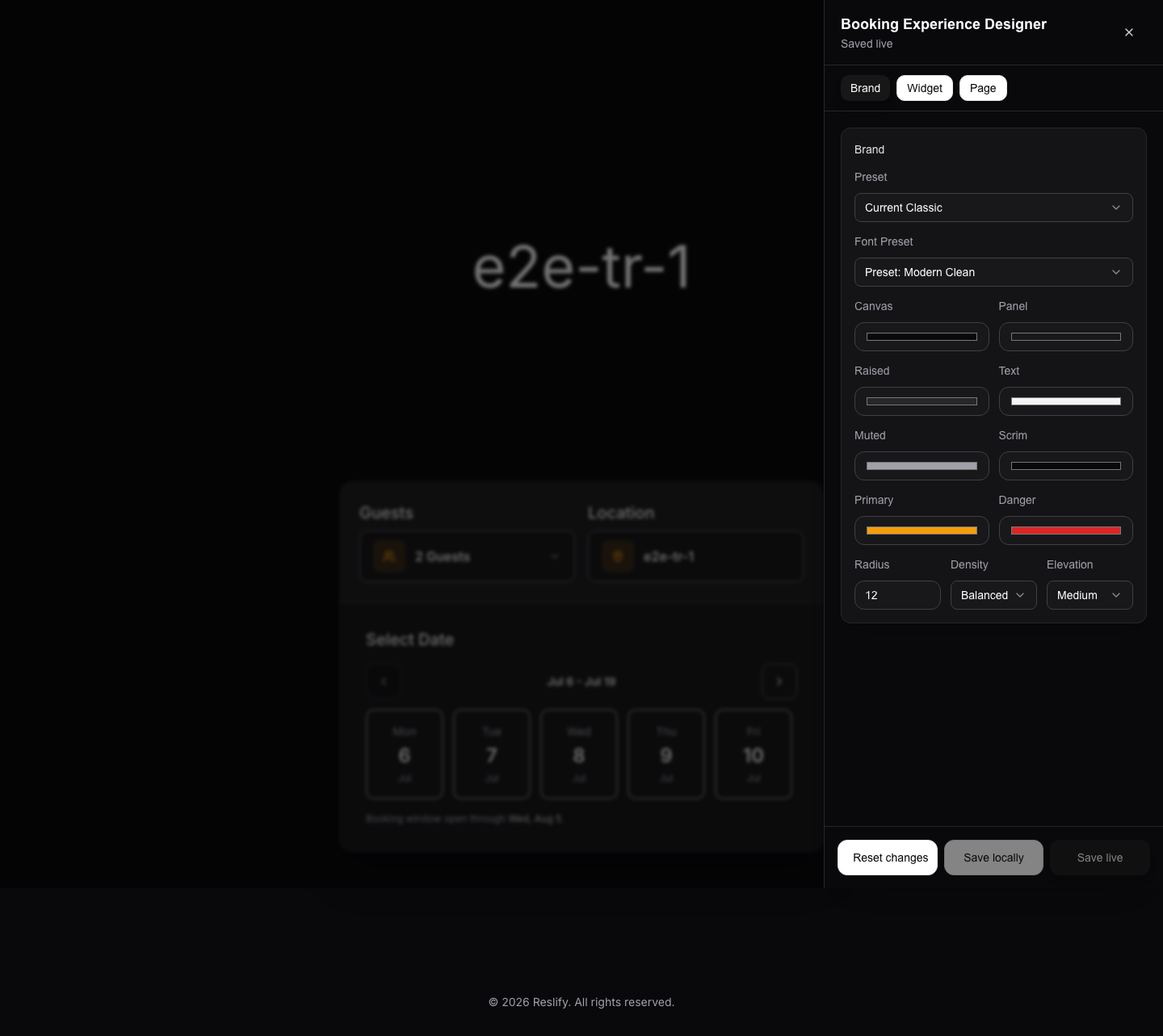
Mit dem Designer können Sie die Seite anpassen und gleichzeitig das Buchungserlebnis des Gastes im Kontext beobachten.
Nutzen Sie die Reiter für unterschiedliche Verantwortlichkeiten:
- Marke steuert das breite visuelle System: Voreinstellung, Schriftart-Voreinstellung, Leinwand- und Panelfarben, erhaben, Text, gedämpft, Scrim, Primär- und Gefahrenfarben sowie Radius, Dichte und Höhe.
- Komponente steuert das Verhalten des Buchungs-Widgets: Startablauf, UI-Modus, Slot-Anzeige und Datumsauswahl.
- Seite steuert die eigenständige Seiten-Shell: Hero-Bild, Maximale Seitenbreite (px), Hero-Höhe, Hero-Overlay und Fußzeile.
Laden Sie für Hero-Bilder nur JPEG-, PNG- oder WebP-Dateien hoch, die kleiner als 10 MB sind. Nachdem Sie ein Bild ausgewählt haben, schneiden Sie es zu und wählen Sie Zuschnitt bestätigen.
Änderungen speichern
Am unteren Rand des Designers befinden sich drei Steuerelemente:
- Lokal speichern speichert einen Entwurf für dieses Restaurant im aktuellen Browser. Gäste und andere Mitarbeiter sehen es nicht.
- Live speichern veröffentlicht das aktuelle Design im Live-Gästeportal, wenn Ihre Designersitzung gültig ist.
- Entwurf zurücksetzen löscht den lokalen Entwurf und stellt die Vorschau auf das aktuelle Live-Design zurück.
Live speichern macht ein eingeschränktes oder deaktiviertes Portal nicht öffentlich. Außerdem werden SDK-Installationseinstellungen wie Schaltflächentext, Standardmodus, zulässige Ursprünge, modale Breite, Drawer-Seite oder generierte Snippets nicht geändert. Kehren Sie zu Einstellungen / Buchungswidget zurück und verwenden Sie hierfür Buchungswidget-Einstellungen speichern.
Wenn Ihre Designer-Sitzung abläuft, werden Sie im Panel darüber informiert, dass zum Live-Speichern Designer-Zugriff erforderlich ist. Öffnen Sie den Designer vor der Veröffentlichung erneut über Einstellungen / Website.
Nach dem Live-Speichern überprüfen
Kehren Sie nach Live speichern zu Einstellungen / Website zurück und überprüfen Sie, welche Oberflächen Gäste oder Mitarbeiter tatsächlich nutzen werden:
- Verwenden Sie Website öffnen für die eigenständige Seite.
- Verwenden Sie Einbettungsvorschau öffnen oder das installierte Website-Widget für modale, Drawer- oder Inline-Einbettungen.
- Überprüfen Sie die Desktop- und Mobillayouts.
- Testen Sie sichtbare Buchungsstatus wie Gästezahl, Datumsauswahl, verfügbare Zeiten, Erlebnisauswahl, Add-ons, Richtlinientext, Zahlung und Aufforderungen zur Kartengarantie.
- Wenn der Zugriff Öffentlich ist, wiederholen Sie die Überprüfung der öffentlichen Seite in einem Inkognito-Fenster. Wenn der Zugriff Eingeschränkt oder Deaktiviert ist, bestätigen Sie, dass direkte öffentliche Links nicht gefunden werden.