Reservierungsseiten und Kanäle
Eine digitale Speisekarte veröffentlichen
Veröffentlichen Sie eine geprüfte Speisekarte im Reslify-Portal und kontrollieren Sie, was Gäste öffnen, durchsuchen und teilen können.
Was die Veröffentlichung steuert
Die öffentliche digitale Speisekarte ist im Reslify-Portal über den Bereich Menü erreichbar. Sie öffnet sich unter der Portal-URL des Restaurants mit /menu, verwendet die unter Einstellungen / Menüs gespeicherten Daten und übernimmt Navigation, Branding und Zugriffsregeln der öffentlichen Buchungsseite.
Auf der öffentlichen Speisekarte erscheinen nur Menüs mit dem Status Sichtbar. Ausgeblendete und archivierte Menüs erscheinen nicht in der Auswahl für Gäste. Der Navigationslink Menü wird auf der öffentlichen Buchungsseite nur angezeigt, wenn mindestens ein sichtbares öffentliches Menü vorhanden ist.
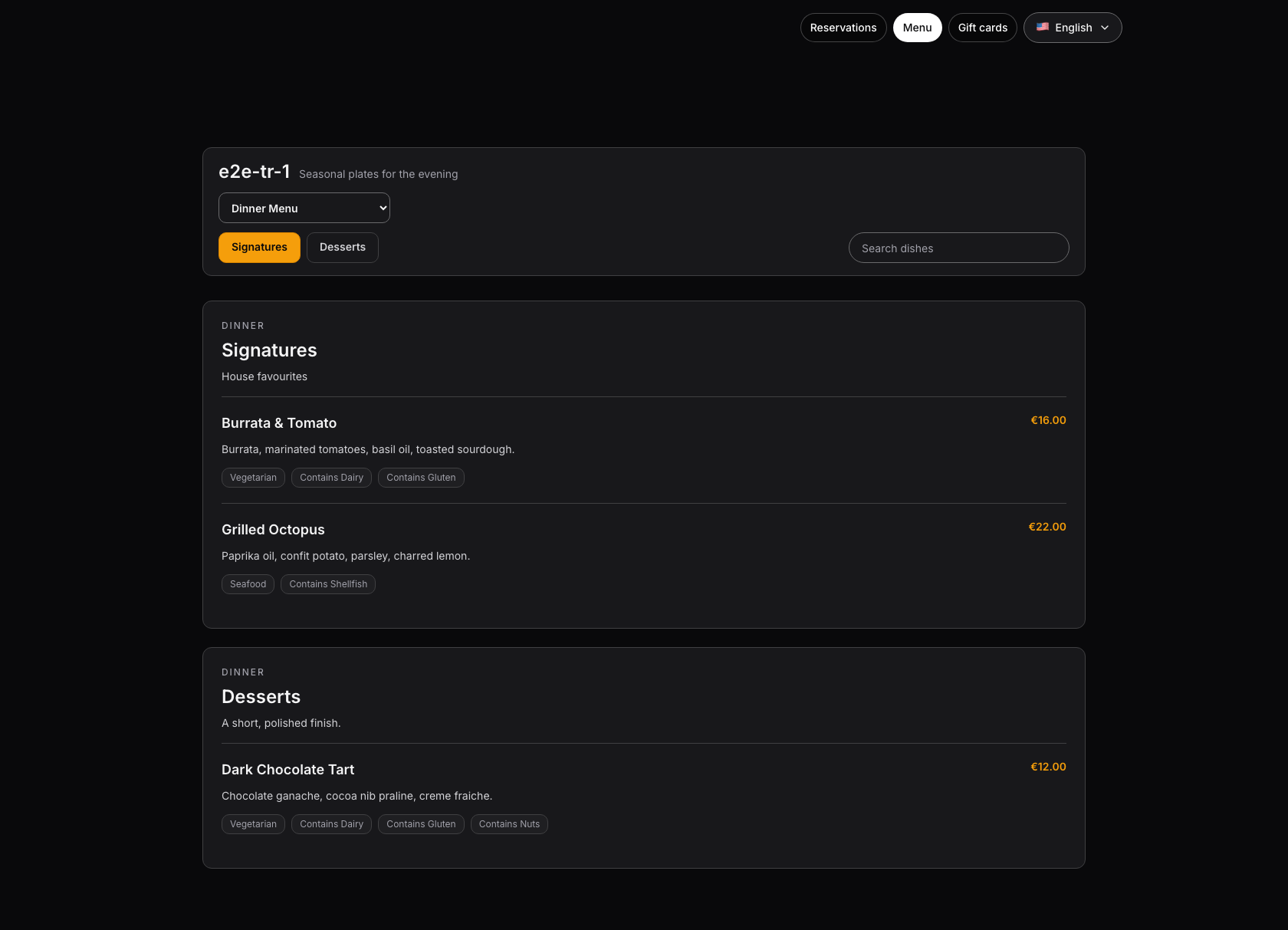
Das Veröffentlichen eines Menüs und die Freigabe des Online-Buchungszugriffs sind zwei getrennte Schritte. Das Menü muss Sichtbar sein und der Online-Buchungszugriff unter Einstellungen / Website muss der gewünschten Zielgruppe den Zugriff erlauben.
Menü im Panel vorbereiten
Prüfen Sie das Menü unter Einstellungen / Menüs, bevor Sie die Seite veröffentlichen:
- Vergewissern Sie sich, dass im Panel das richtige Restaurant aktiv ist.
- Öffnen Sie Einstellungen / Menüs.
- Erstellen Sie über Neues Menü ein Menü oder wählen Sie ein bestehendes Menü aus der Liste.
- Formulieren Sie Menüname, Servicebezeichnung und Beschreibung für Gäste.
- Ordnen Sie die Kategorien in der Reihenfolge an, in der Gäste sie durchsehen sollen. Ein Menü kann erst als Sichtbar gespeichert werden, wenn es mindestens eine Kategorie enthält.
- Fügen Sie Artikel mit Namen, Beschreibungen und Preisen hinzu. Zusätzlich können Artikel Bilder, Tags, Allergene sowie die Eigenschaften Verfügbar und Empfohlen enthalten.
- Setzen Sie den Status erst auf Sichtbar, wenn das Menü vollständig geprüft wurde.
- Wählen Sie Änderungen speichern und warten Sie, bis der Editor den gespeicherten Status anzeigt.
Verwenden Sie Ausgeblendet für Entwürfe und Archiviert für alte Menüs. Importierte Menüentwürfe sind zunächst Ausgeblendet, bis Ihr Team sie geprüft und veröffentlicht hat.
Online-Buchungszugriff festlegen
Gäste können das Menü nur direkt öffnen, wenn der Online-Buchungszugriff öffentliche Besucher zulässt:
- Öffnen Sie Einstellungen / Website.
- Wählen Sie unter Online-Buchungszugriff den Modus Öffentlich.
- Wählen Sie Zugriffsmodus speichern und warten Sie auf die Bestätigung Online-Buchungszugriffsmodus gespeichert.
- Prüfen Sie die Seite über Website öffnen oder kehren Sie zu Einstellungen / Menüs zurück und wählen Sie Öffentliches Menü öffnen.
Nur Eigentümer und Administratoren können den Online-Buchungszugriff ändern. Mitarbeiter können die Seite prüfen, sofern der Zugriff dies zulässt. Die Steuerelemente für den Zugriffsmodus sind für sie jedoch schreibgeschützt.
Verwenden Sie Eingeschränkt nur für die Mitarbeitervorschau vor dem Start. In diesem Modus müssen Mitarbeiter die Seite über Website öffnen starten; direkte Aufrufe durch Gäste führen zu „Nicht gefunden“. Verwenden Sie Deaktiviert nur, wenn auch Aufrufe der Seite, der Einbettung und des Designers blockiert werden sollen.
Öffentliche Speisekarte prüfen
Öffnen Sie die öffentliche Speisekarte wie ein Gast und prüfen Sie:
- Menü erscheint in der Portalnavigation, wenn sichtbare Menüs vorhanden sind
- Reservierungen führt zurück zur Buchungsseite
- Geschenkkarten erscheint nur, wenn der öffentliche Geschenkkartenverkauf verfügbar ist
- die Menüauswahl enthält alle sichtbaren, aber keine ausgeblendeten oder archivierten Menüs
- die Kategorieregisterkarten führen zu den richtigen Abschnitten
- Gerichte suchen findet die erwarteten Artikel anhand von Name, Beschreibung, Tag oder Allergen
- Preise zeigen die richtige Währung und den richtigen Betrag
- Tags und Allergene stimmen; Allergene werden als Enthält ... angezeigt
- nicht verfügbare Artikel sind bewusst mit Vorübergehend nicht verfügbar gekennzeichnet
- empfohlene Artikel mit Bildern erscheinen nur im hervorgehobenen Bereich, wenn sie verfügbar sind
- das Artikeldetail zeigt Beschreibung, Preis, Tags, Allergene, gegebenenfalls das Bild und Teilen
- die Optionen WhatsApp, Link kopieren und SMS lassen sich öffnen
Prüfen Sie auch die mobile Darstellung, insbesondere lange Artikelnamen, Preise, Allergenkennzeichnungen und das Teilen-Menü.
Welche Änderungen Gäste sehen
Änderungen an sichtbaren Menüs können nach Änderungen speichern ohne einen zusätzlichen Veröffentlichungsschritt im Portal-Designer öffentlich erscheinen.
Wenn Sie ein Menü von Sichtbar auf Ausgeblendet oder Archiviert setzen, wird es aus der öffentlichen Menüliste entfernt. Gibt es kein sichtbares Menü mehr, verschwindet der Navigationslink Menü von der Buchungsseite. Auf der direkten Menüseite erscheint Derzeit ist noch keine öffentliche Speisekarte verfügbar.
Auch eine Änderung des Online-Buchungszugriffs auf einen anderen Modus als Öffentlich betrifft die Menüseite. Bei Eingeschränkt führen direkte Aufrufe durch Gäste zu „Nicht gefunden“, sofern kein Mitarbeiter zuvor eine gültige Startsitzung geöffnet hat. Deaktiviert blockiert sowohl den öffentlichen Zugriff als auch den Start durch Mitarbeiter.
Wenn das Menü fehlt
Wenn das erwartete Menü nicht im öffentlichen Portal erscheint, prüfen Sie:
- Einstellungen / Menüs: Das Menü ist gespeichert und sein Status lautet Sichtbar.
- Das Menü enthält mindestens eine Kategorie und die gewünschten Artikel.
- Im Panel ist dasselbe Restaurant aktiv, dessen Portal-URL Sie geöffnet haben.
- Einstellungen / Website: Der Online-Buchungszugriff steht für den Test als Gast auf Öffentlich.
- Browsersitzung: Testen Sie in einem Inkognito-Fenster, damit ein Cookie der Mitarbeitervorschau keine Zugriffsprobleme verdeckt.
- Artikeleinstellungen: Ein nicht verfügbarer Artikel erscheint weiterhin als Vorübergehend nicht verfügbar.