Reservierungsseiten und Kanäle
Öffentlichen Geschenkkarten-Checkout nutzen
Überprüfen Sie die öffentliche Reslify-Geschenkkarten-Checkout-Seite, die Produktsichtbarkeit, die Käuferdetails, die Lieferung an den Empfänger und die Zahlungsbereitschaft.
Was die Checkout-Seite für Geschenkkarten bewirkt
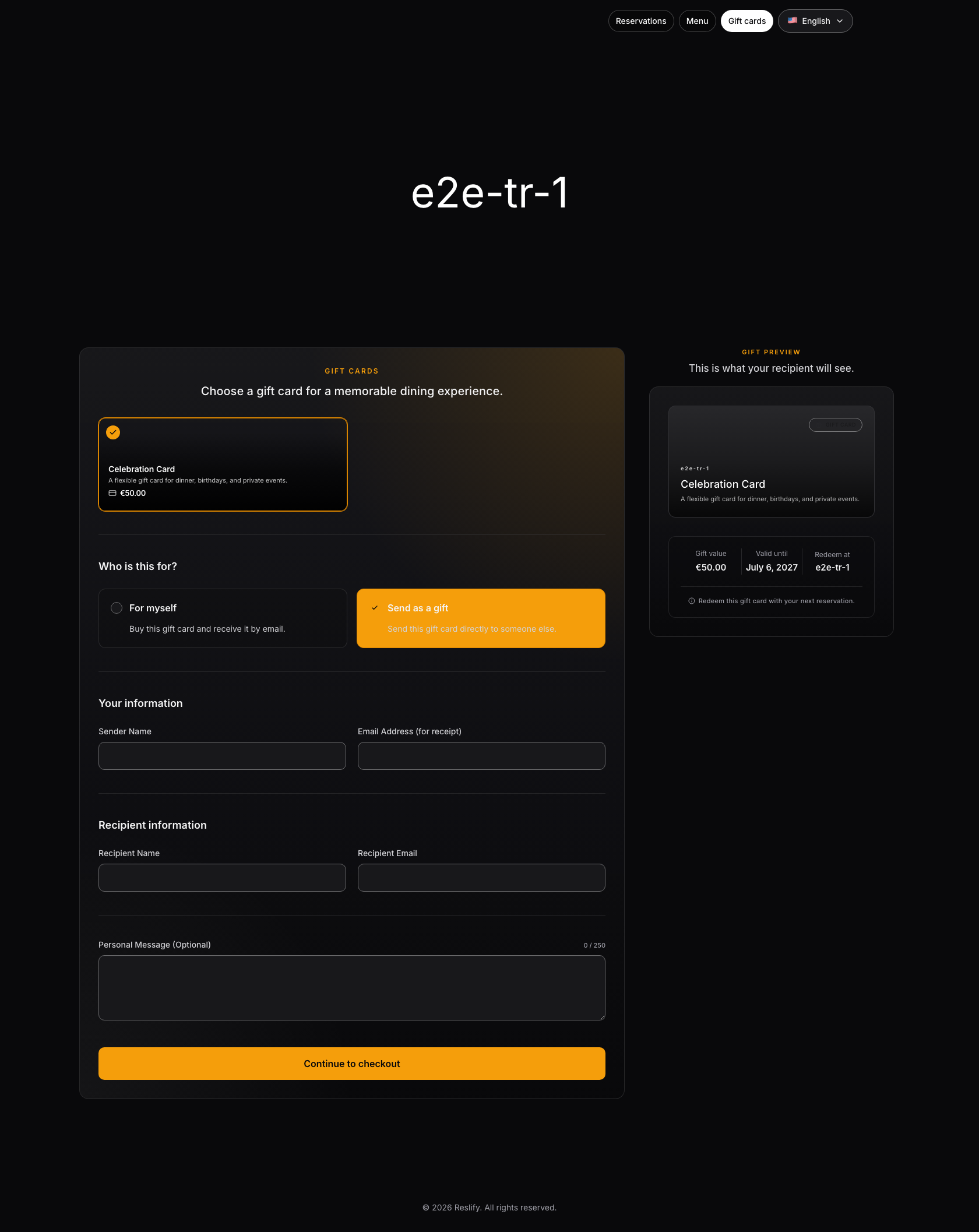
Auf der öffentlichen Geschenkkarten-Checkout-Seite können Gäste aktive Geschenkkartenprodukte über das Reslify-Portal kaufen. Es zeigt den Produktkatalog, Käufer- und Empfängeroptionen, Absender- und Empfängerdetails, eine optionale Nachricht, eine Geschenkvorschau und den Checkout-Vorgang.
Bevor Sie den öffentlichen Checkout nutzen
Bestätigen Sie diese Elemente im Panel:
- Geschenkkarten zeigt Bereit an, nicht Verkauf deaktiviert
- Mindestens ein Geschenkkartenprodukt ist Aktiv
- Archivierte Produkte wurden absichtlich aus dem öffentlichen Checkout entfernt
- Produkt Titel, Beschreibung, Betrag, Gültigkeit (Tage) und optional Produktbild sind korrekt
- Das Restaurant verfügt entweder über die Bereitschaft für Gebühren auf dem verbundenen Konto Stripe oder über die Bereitschaft für Auszahlungen auf dem Marktplatz PAYTR
- Der Online-Buchungszugriff ist Öffentlich, wenn Gäste die eigenständige Seite selbst öffnen sollen
- Das Design des öffentlichen Portals ist auf Desktop- und Mobilgeräten lesbar
Wenn die Zahlungseinrichtung unvollständig ist, bleiben Produktänderungen und der öffentliche Checkout gesperrt. Auf der eigenständigen Buchungsseite wird auch der Navigationslink Geschenkkarten ausgeblendet, wenn keine öffentlichen Geschenkkartenprodukte vorhanden sind.
Öffnen Sie die Geschenkkartenseite
- Öffnen Sie Einstellungen / Website.
- Wählen Sie Website öffnen.
- Wählen Sie in der Navigation des öffentlichen Portals Geschenkkarten.
- Wählen Sie ein Geschenkkartenprodukt aus.
- Wählen Sie Für mich selbst oder Als Geschenk senden.
- Füllen Sie die Käuferfelder aus.
- Wenn Als Geschenk senden ausgewählt ist, füllen Sie die Empfängerfelder aus.
- Fügen Sie bei Bedarf die optionale Nachricht oder Notiz hinzu.
- Sehen Sie sich die Geschenkvorschau an.
- Gehen Sie nur dann zum Checkout, wenn Sie den Zahlungsweg absichtlich testen.
Verwenden Sie eine Testumgebung oder Testzahlungsmethode, wenn Sie das Checkout-Verhalten vor der Einführung überprüfen.
Zu erwartendes Checkout-Verhalten
Der Stripe-Geschenkkarten-Checkout leitet den Gast zum gehosteten Checkout weiter und kehrt dann zu einer Reslify-Erfolgs- oder Stornierungsseite zurück.
Der PAYTR-Geschenkkarten-Checkout öffnet einen eingebetteten sicheren Zahlungsrahmen auf der Geschenkkartenseite. Bei TRY-Produkten ist vor Beginn des Bezahlvorgangs die Telefonnummer des Käufers erforderlich.
Nach der Zahlung:
- Zahlung wird verarbeitet bedeutet, dass Reslify auf die Bestätigung des Anbieters wartet
- Zahlung erhalten bedeutet, dass die Geschenkkarte ausgestellt wurde und per E-Mail zugestellt wird
- Zahlung nicht abgeschlossen. bedeutet, dass bei diesem Bezahlvorgang keine Zahlung vorgenommen wurde und keine Karte ausgestellt werden sollte
Was zu überprüfen ist
Überprüfen Sie die Seite für Gäste auf Folgendes:
- Korrekte Produkttitel und Beschreibungen
- korrekter Wert und korrekte Währung
- Korrigieren Sie das Gültig bis-Datum basierend auf dem Produktgültigkeitszeitraum
- Archivierte Produkte werden nicht angezeigt
- Die Beschriftung in der öffentlichen Navigation lautet Geschenkkarten
- Die Empfängerauswahl bietet Für mich selbst und Als Geschenk senden
- In den Feldern des Käufers werden Name des Absenders oder vollständiger Name sowie E-Mail-Adresse (für den Empfang) angezeigt.
- TRY-Produkte erfordern Telefonnummer (erforderlich)
- In den Empfängerfeldern werden Empfängername und Empfänger-E-Mail-Adresse nur angezeigt, wenn der Artikel als Geschenk verschickt wird
- In den Feldern für persönliche Nachrichten und Notizen ist die Zeichenbeschränkung auf 250 Zeichen begrenzt
- Lesbare Geschenkvorschau
- Der Checkout-Button ändert sich beim Absenden von Weiter zum Checkout zu Checkout wird gestartet...
- Ausgestellte Karten erscheinen nach erfolgreicher Zahlung unter Geschenkkarten / Ausgestellte Karten
Auch mobil testen. Geschenkkartenseiten enthalten oft lange Beschriftungen und Formularfelder, die auf kleinen Bildschirmen genügend Platz benötigen.
Wenn Geschenkkarten nicht angezeigt werden
Überprüfen Sie:
- Geschenkkarten ist Bereit.
- Die Gebührenbereitschaft von Stripe bzw. die Auszahlungsbereitschaft für den Marktplatz PAYTR ist abgeschlossen.
- Das Restaurant verfügt über mindestens ein Aktiv Geschenkkartenprodukt.
- Das Produkt wurde nicht archiviert.
- Der Online-Buchungszugriff ist Öffentlich, wenn Sie als öffentlicher Besucher testen.
- Die öffentliche Seite wurde nach dem Speichern der Geschenkkartenänderungen aktualisiert.
- Das im Panel ausgewählte Restaurant ist dasselbe Restaurant, dessen Portal Sie geöffnet haben.