Erlebnisse und Zusatzangebote
Fügen Sie ein Erlebnis hinzu
Erstellen Sie ein neues buchbares Erlebnis und konfigurieren Sie dessen Grundlagen, Reservierungsregeln, Richtlinien, Add-ons und Zahlungsverhalten.
Bevor Sie ein Erlebnis hinzufügen
Fügen Sie ein Erlebnis hinzu, wenn Gäste ein bestimmtes buchbares Angebot wählen müssen, z. B. Standardbestuhlung, ein Degustationsmenü, Brunch, einen Workshop oder eine saisonale Veranstaltung. Bevor Sie beginnen, legen Sie den Namen, die Beschreibung, den Anzeigepreis, das Bild, die Gruppengröße, die Hinweisregeln, die Zusatzgruppen, die Gästerichtlinien, die Zahlungsanforderungen und die Stornierungsbedingungen für den Gast fest.
Erlebnisse werden über Einstellungen/Erlebnisse konfiguriert.
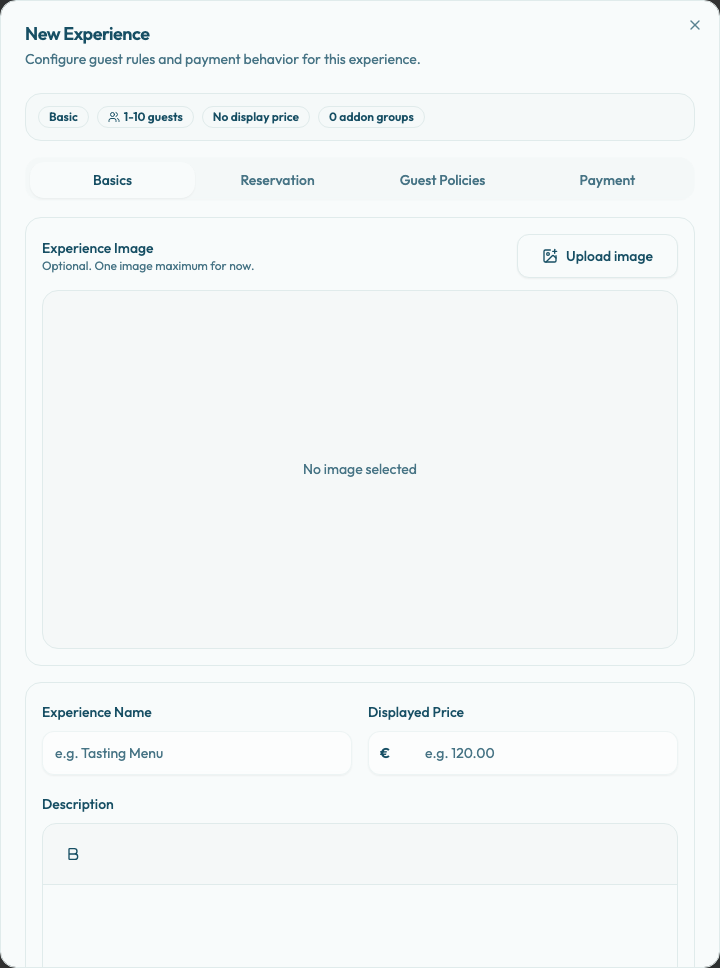
Schaffen Sie das Erlebnis
- Öffnen Sie Einstellungen in der linken Seitenleiste.
- Wählen Sie Erlebnisse.
- Wählen Sie Erlebnis hinzufügen.
- Beginnen Sie auf der Registerkarte Grundlagen.
- Laden Sie bei Bedarf ein Erlebnisbild hoch. Jede Erlebnis unterstützt ein Bild.
- Fügen Sie den Erlebnisname, den Angezeigter Preis und die Beschreibung hinzu.
- Wählen Sie alle Verfügbare Add-on-Gruppen aus, die während der Reservierung angezeigt werden sollen.
- Fahren Sie mit Reservierung, Gästerichtlinien und Zahlung fort.
- Speichern Sie das Erlebnis.
Das Erlebnis erscheint nach dem Speichern in der Liste. Lassen Sie es aktiv, wenn Gäste es buchen können sollen; Archivierte Erlebnisse werden aus öffentlichen Buchungsflüssen ausgeblendet. Das Erlebnis muss auch in der Schichttischverfügbarkeit enthalten sein, bevor Gäste es online buchen können.
Konfigurieren Sie jede Registerkarte
Verwenden Sie Grundlagen für die Inhalte und optionalen Extras, die Gästen bei der Auswahl des Erlebnisses angezeigt werden.
- Erlebnisname: kurz und klar genug für die öffentliche Buchungsseite oder das Widget.
- Angezeigter Preis: das Preisschild, das den Gästen angezeigt wird. Dies ist unabhängig von Zahlungseinzugsfeldern wie Anzahlungsbetrag oder Vorauszahlungspreis.
- Beschreibung: die dem Gast zugewandte Erklärung dessen, was enthalten ist.
- Erlebnisbild: optional, maximal ein Bild.
- Verfügbare Add-on-Gruppen: Bei der Reservierung werden nur ausgewählte Gruppen angezeigt. Lassen Sie alle Gruppen deaktiviert, um Add-ons für dieses Erlebnis auszublenden.
Verwenden Sie Reservierung für die Regeln, die entscheiden, ob eine Suche eine Buchung erstellen kann.
- Mindest- und Höchstzahl an Gästen: die Gruppengrößenspanne.
- Min- und Max-Benachrichtigung: Wie schnell oder weit im Voraus können Gäste buchen?
- Buchungsabstand: Der Puffer Reslify sollte rund um Buchungen für dieses Erlebnis übrig bleiben.
- Reservierungen automatisch genehmigen: Legt fest, ob berechtigte Reservierungen anstelle von Anfragen genehmigt werden. Erlebnisse mit Kartengarantie müssen die automatische Genehmigung verwenden.
Unter Gästerichtlinien legen Sie fest, welche Richtlinien des Restaurants für dieses Erlebnis gelten. Aktive Gästerichtlinien sind standardmäßig enthalten. Markieren Sie eine Richtlinie nur, wenn sie für dieses Erlebnis nicht gelten soll.
Verwenden Sie Zahlung, um auszuwählen, wie die Reservierung finanziell abgesichert ist.
- Basis: Standardreservierung mit flexiblen Stornierungsbedingungen.
- Karte erforderlich: Gäste können verlangen, eine Karte aufzubewahren, um Gebühren für verspätete Stornierung oder Nichterscheinen zu decken. Dies erfordert ein bereites Stripe-verbundenes Konto, Länderunterstützung, automatische Genehmigung und mindestens eine positive Gebührenstufe, wenn Gebühren anfallen.
- Anzahlung: Sammeln Sie eine feste Gesamtsumme oder eine Anzahlung pro Gast, optional nur für ausgewählte Gruppengrößen.
- Vorauszahlung: Pro Gast ist eine vollständige Vorauszahlung erforderlich.
- Optionale Vorauszahlung: Gäste können wählen, ob sie jetzt bezahlen oder vor Ort bezahlen möchten.
Nutzung von Anzahlung, Vorauszahlung und optionaler Vorauszahlung Regeln für kostenpflichtige Verpflichtungen. Sehen Sie sich vor dem Speichern die Vorschau der Stornierungsbedingungen für Gäste an. Gäste akzeptieren die generierten Bedingungen während der Buchung und Reslify speichert die akzeptierte Version mit der Reservierung.
Checkliste starten
Bestätigen Sie vor dem Start Folgendes:
- Der öffentliche Name, die Beschreibung, das Bild und der angezeigte Preis sind korrekt.
- Der tatsächliche Zahlungsbetrag wird auf der Registerkarte Zahlung konfiguriert, wann das Geld eingezogen werden soll.
- Gruppengrößen-, Ankündigungs- und Buchungslückenregeln passen den Betrieb an.
- Add-on-Gruppen werden nur dort ausgewählt, wo Gäste diese Add-ons sehen sollen.
- Gästerichtlinien werden nur weggelassen, wenn diese Erlebnis sie nicht erfordern sollte.
- Die Zahlungs- und Stornierungseinstellungen stimmen mit denen überein, die das Personal durchsetzen wird.
- Die Erlebnis ist aktiv.
- Mindestens eine Schicht weist dem Erlebnis die Tischverfügbarkeit zu.
Nach dem Speichern
Öffnen Sie die öffentliche Buchungsseite oder das Widget und bestätigen Sie, dass das Erlebnis nur dort angezeigt wird, wo es sollte. Testen Sie eine Gruppengröße innerhalb des zulässigen Bereichs und eine andere außerhalb des zulässigen Bereichs. Sollte das Erlebnis nicht erscheinen, prüfen Sie zunächst, ob es aktiv ist und ob einer buchbaren Schicht Tische zugeordnet sind.
Führen Sie für zahlungsgeschützte Erlebnisse eine Testsuche im Schritt „Gastdetails“ durch und bestätigen Sie, dass vor dem Start die richtige Anzahlung, Vorauszahlung, Kartenanforderung, Stornierungsbedingungen und Gästerichtlinien angezeigt werden.