Erlebnisse und Zusatzangebote
Konfigurieren Sie Erlebnisgrundlagen
Bearbeiten Sie die grundlegenden gastorientierten Details für ein Erlebnis, einschließlich des erforderlichen Namens, des Anzeigepreises, der Beschreibung, des Bildes und der Sichtbarkeit der Add-on-Gruppe.
Was Basics steuert
Die Registerkarte Grundlagen enthält die Identitäts- und Auswahlhilfen für den Gast für ein Erlebnis: erforderlicher Name, optionaler Anzeigepreis, Beschreibung, Bild und Sichtbarkeit der Add-on-Gruppe.
Öffnen Sie es über Einstellungen/Erlebnisse und bearbeiten Sie dann ein vorhandenes Erlebnis oder erstellen Sie ein neues.
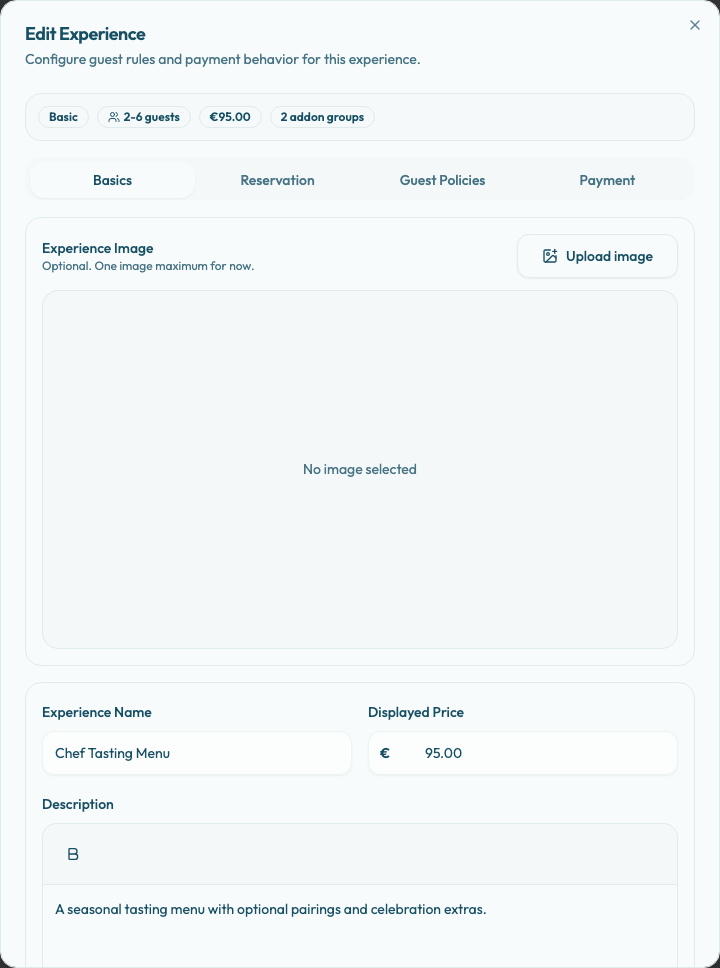
Legen Sie die Identität für den Gast fest
Verwenden Sie Erlebnisname für die Kurzbezeichnung, die Gäste wählen. Es ist erforderlich, erscheint im öffentlichen Buchungsablauf und sollte ohne Personalkontext klar sein. Vermeiden Sie interne Namen wie „EXP-01“ oder „Default“.
Verwenden Sie Beschreibung, um zu erklären, was der Gast reserviert. Geben Sie das Serviceformat, den Lieferumfang und alle wichtigen Erwartungen an. Der öffentliche Buchungsablauf stellt dies als Rich-Text auf Erlebniskarten und gruppierten Verfügbarkeitsansichten dar.
Halten Sie Betriebsdetails aus der Beschreibung heraus, wenn diese besser in den Gästerichtlinien, Zahlungsregeln oder Personalnotizen geregelt sind. Die Beschreibung soll den Gästen bei der Auswahl des richtigen Erlebnisses helfen und nicht die Reservierungsrichtlinie ersetzen.
Stellen Sie den angezeigten Preis ein
Verwenden Sie Angezeigter Preis für einen öffentlichen Preishinweis. Lassen Sie das Feld leer, wenn kein verlässlicher Preis angezeigt werden kann. In der Panelzusammenfassung wird dann Kein Anzeigepreis angezeigt.
Geben Sie Geld mit zwei Dezimalstellen ein, z. B. 95.00. Reslify speichert den Wert in Cent und ein leeres Feld wird als kein Anzeigepreis gespeichert.
In diesem Feld werden keine Anzahlungen, Kartengarantien oder Vorauszahlungen konfiguriert. Diese werden separat im Reiter Zahlung konfiguriert. Für Erlebnisse mit der Zahlungsrichtlinie „Basic“ können Reservierungsangebote für Geschenkkarten den angezeigten Preis als Erlebniswert pro Gast verwenden und ausgewählte Add-ons hinzufügen, sodass der Betrag realistisch bleibt.
Fügen Sie ein Bild hinzu
Ein Bild ist optional, aber nützlich für Premium- oder Event-ähnliche Erlebnisse. Der Dialog unterstützt ein Erlebnisbild. Laden Sie PNG-, JPEG- oder WEBP-Dateien mit einer Größe von bis zu 10 MB hoch.
Verwenden Sie ein klares Bild, das das Erlebnis selbst darstellt. Vermeiden Sie winzige Logos, textlastige Grafiken oder Bilder, die nicht zum tatsächlichen Service passen. Der Uploader kann das Bild zuschneiden und eine Karten- und Miniaturansicht-Vorschau anzeigen.
Warten Sie nach dem Hochladen oder Ersetzen eines Bildes, bis die Verarbeitung abgeschlossen ist, und speichern Sie dann das Erlebnis. Das Bild kann erst angehängt werden, wenn das Erlebnis gespeichert wird. Anschließend sehen Sie sich die öffentliche Buchungsseite in der Vorschau an. Der Buchungsablauf kann das Erlebnis auch ohne Foto zeigen, aber ein gutes Bild macht die Auswahl klarer.
Sichtbarkeit des Add-ons überprüfen
Der Abschnitt Verfügbare Add-on-Gruppen legt fest, welche Add-on-Gruppen Gäste bei der Buchung dieses Erlebnisses auswählen können. Standardmäßig ist „Keine“ ausgewählt. Lassen Sie jede Gruppe deaktiviert, wenn im Erlebnis keine Add-ons angezeigt werden sollen.
Gäste sehen und wählen nur Add-ons aus den hier aktivierten Gruppen. Add-on-Gruppen werden separat in Einstellungen/Add-ons erstellt und dann über diese Registerkarte pro Erlebnis angehängt.
Archivierte Gruppen sind mit (Archiviert) gekennzeichnet. Wenn eine archivierte Gruppe bereits angehängt ist, kann sie ausgewählt bleiben, sodass Sie sie gezielt entfernen können. Archivierte Gruppen, die noch nicht ausgewählt sind, können aus dieser Liste nicht neu aktiviert werden.