Erlebnisse und Zusatzangebote
Zusatzangebote und Gruppen archivieren
Archivieren Sie Zusatzangebote oder Gruppen, die bei neuen Reservierungen nicht mehr verfügbar sein sollen, und erfahren Sie, was für eine Wiederherstellung nötig ist.
Was Archivierung bewirkt
Durch die Archivierung wird ein Zusatzangebot oder eine Add-on-Gruppe aus dem aktiven Buchungsprozess entfernt. Der Eintrag bleibt jedoch unter Einstellungen / Add-ons erhalten. Nutzen Sie die Archivierung für saisonale Extras, eingestellte Angebote, ausverkaufte Artikel oder Gruppen, die bei neuen Buchungen nicht mehr erscheinen sollen.
Archivierte Einträge bleiben im Panel mit dem Kennzeichen Archiviert sichtbar. Aus den öffentlichen Buchungsdaten für Buchungsseite und Widget werden sie entfernt. Gäste sehen archivierte Zusatzangebote und Gruppen daher nicht mehr im Schritt Zusatzoptionen auswählen.
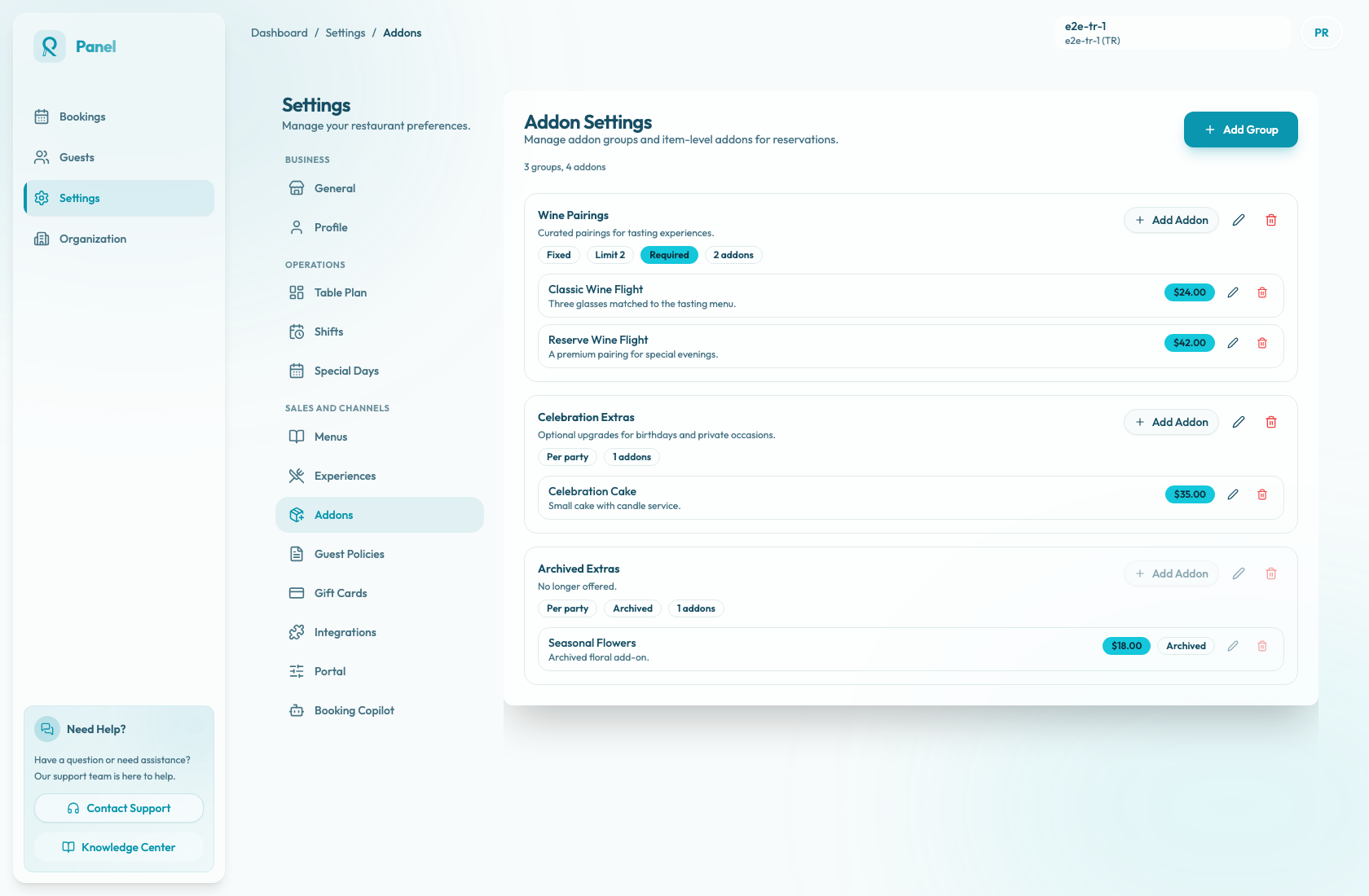
Zusatzangebot archivieren
- Öffnen Sie Einstellungen / Add-ons.
- Suchen Sie die aktive Gruppe und das gewünschte Zusatzangebot.
- Klicken Sie in dessen Zeile auf das Papierkorbsymbol.
- Bestätigen Sie im Dialogfeld Add-on archivieren? die Option Archivieren.
Das Zusatzangebot erhält das Kennzeichen Archiviert. Seine Bearbeitungs- und Archivierungsaktionen sind deaktiviert. Die übergeordnete Gruppe bleibt aktiv und weiterhin mit allen Erlebnissen verknüpft, denen sie bereits zugeordnet war.
Prüfen Sie deshalb, ob die Gruppe noch mindestens ein aktives Zusatzangebot enthält. Wenn Sie das letzte aktive Angebot einer erforderlichen Gruppe archivieren, kann im Buchungsprozess ein Pflichtbereich ohne auswählbare Option zurückbleiben.
Gruppe archivieren
Archivieren Sie eine Gruppe, wenn keines ihrer Zusatzangebote mehr verwendet werden soll. Damit entfernen Sie den gesamten Auswahlbereich aus dem aktiven Buchungsprozess.
- Öffnen Sie Einstellungen / Add-ons.
- Suchen Sie die aktive Gruppe.
- Klicken Sie auf der Gruppenkarte auf das Papierkorbsymbol.
- Bestätigen Sie im Dialog Add-on-Gruppe archivieren? die Option Archivieren.
Die Gruppe erhält das Kennzeichen Archiviert. Add-on hinzufügen sowie die Aktionen zum Bearbeiten und Archivieren der Gruppe sind deaktiviert. Dasselbe gilt für die Bearbeitungs- und Archivierungsaktionen der enthaltenen Zusatzangebote.
Die enthaltenen Zusatzangebote werden dabei nicht einzeln archiviert. Sie bleiben zur Referenz in der Gruppe, sind für Gäste aber nicht erreichbar, solange die Gruppe archiviert ist.
Zugleich wird die Gruppe von allen zugeordneten Erlebnissen entfernt. Die Erlebnisse bleiben aktiv, doch die archivierte Gruppe erscheint dort nicht mehr unter Verfügbare Add-on-Gruppen. Im öffentlichen Buchungs-Widget wird der entsprechende Bereich ebenfalls nicht mehr angezeigt.
Wiederherstellung
Auf der aktuellen Seite Add-on-Einstellungen gibt es keine selbst bedienbare Aktion Wiederherstellen für archivierte Zusatzangebote oder Gruppen. Die archivierten Karten bleiben sichtbar, ihre Bearbeitungs- und Archivierungsaktionen sind jedoch deaktiviert.
Der Archivstatus kann durch den Support oder eine administrative Maßnahme zurückgesetzt werden. Ein wiederhergestelltes Zusatzangebot ist erst wieder nutzbar, wenn seine übergeordnete Gruppe aktiv und dem betreffenden Erlebnis zugeordnet ist. Eine wiederhergestellte Gruppe wird unter Einstellungen / Add-ons wieder aktiv, aber nicht automatisch erneut mit Erlebnissen verknüpft, weil diese Zuordnungen beim Archivieren entfernt wurden. Öffnen Sie jedes betreffende Erlebnis und wählen Sie die Gruppe unter Verfügbare Add-on-Gruppen erneut aus, bevor Sie öffentliche Buchungen dafür freigeben.
Betriebliche Prüfungen
Prüfen Sie vor dem Archivieren eines Zusatzangebots dessen übergeordnete Gruppe. Ist sie erforderlich, muss mindestens ein anderes aktives Angebot auswählbar bleiben. Andernfalls archivieren oder entfernen Sie stattdessen die gesamte Gruppe.
Notieren Sie vor dem Archivieren einer Gruppe, welche Erlebnisse sie verwenden. Öffnen Sie anschließend jedes betroffene Erlebnis und prüfen Sie, dass die Gruppe nicht mehr ausgewählt ist. Kontrollieren Sie außerdem in der Vorschau der Buchungsseite oder des Widgets, dass Gäste weder eingestellte Extras noch leere Add-on-Gruppen sehen.
Prüfen Sie nach jeder durch den Support vorgenommenen Wiederherstellung den Preis, das Gruppenlimit, die Einstellung Erforderlich und die Zuordnung zu Erlebnissen. Testen Sie anschließend den Buchungsprozess über Zusatzoptionen auswählen mit einer realistischen Gästezahl.
Wann Sie stattdessen ein neues Zusatzangebot anlegen sollten
Wenn sich nur Name, Beschreibung oder Preis geändert haben, bearbeiten Sie das bestehende Zusatzangebot. Handelt es sich inhaltlich um ein anderes Angebot, archivieren Sie das alte und legen Sie ein neues an. So bleibt die bisherige Konfiguration nachvollziehbar.