Erlebnisse und Zusatzangebote
Fügen Sie Add-on-Gruppen zu einem Erlebnis hinzu
Wählen Sie aus, welche Add-on-Gruppen Gäste sehen und auswählen können, wenn sie ein bestimmtes Erlebnis buchen.
Was die Zuordnung von Add-on-Gruppen steuert
Add-on-Gruppen werden separat in Einstellungen / Add-ons erstellt. Das Erlebnis steuert, welche dieser aktiven Gruppen angezeigt werden können, wenn ein Gast dieses bestimmte Erlebnis bucht.
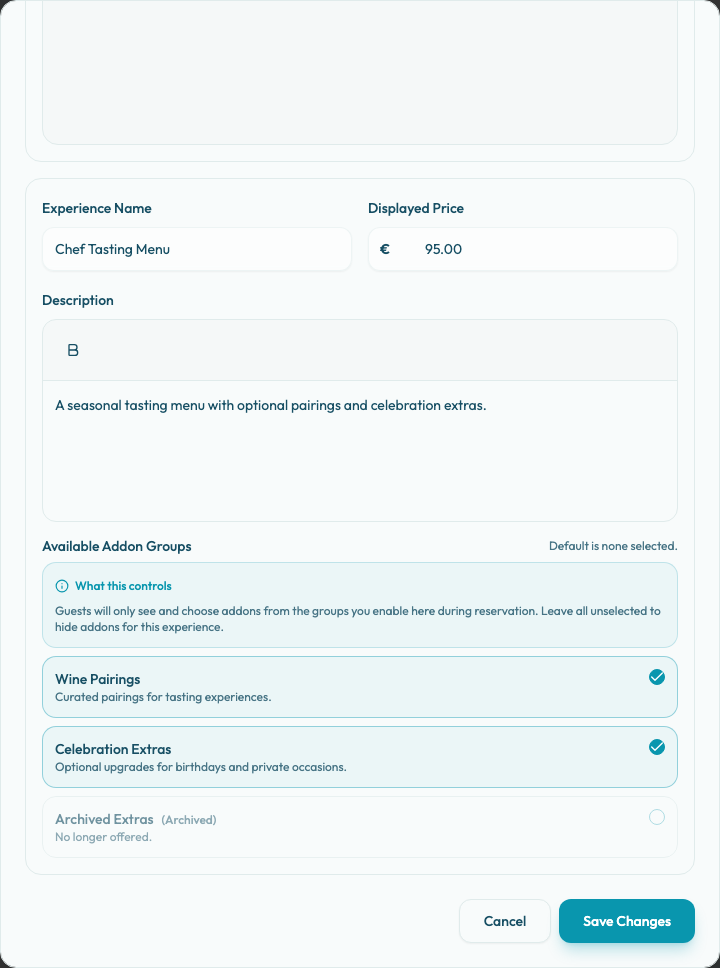
Öffnen Sie Einstellungen/Erlebnisse, bearbeiten Sie das Erlebnis und verwenden Sie die Registerkarte Grundlagen, um Gruppen in Verfügbare Add-on-Gruppen auszuwählen.
Bevor Sie Gruppen anhängen
Erstellen Sie die Gruppe zuerst in Einstellungen / Add-ons mit Gruppe hinzufügen und fügen Sie dann mit Add-on hinzufügen mindestens ein Element zur Gruppe hinzu. Das Gastbuchungs-Widget verwendet den Gruppennamen, die Gruppenbeschreibung, Artikelnamen, Artikelbeschreibungen, Artikelpreise und Artikelbilder aus den Add-on-Einstellungen.
Überprüfen Sie die Gruppenregeln, bevor Sie sie anhängen:
- Die Gruppe sollte aktiv und nicht archiviert sein.
- Die Gruppe sollte aktive Add-on-Elemente enthalten.
- Erforderliche Gruppen sollten mindestens einen aktiven Artikel haben, andernfalls können Gäste die erforderliche Auswahl nicht erfüllen.
- Der Limittyp sollte mit der Art und Weise übereinstimmen, wie das Team das Angebot erfüllt: Pro Gruppe, Pro Gedeck oder Fest.
Gruppen zu einem Erlebnis hinzufügen
- Öffnen Sie Einstellungen / Erlebnisse.
- Erstellen Sie ein neues Erlebnis oder bearbeiten Sie das vorhandene Erlebnis.
- Wählen Sie die Registerkarte Grundlagen.
- Suchen Sie nach Verfügbare Add-on-Gruppen.
- Wählen Sie jede aktive Gruppe aus, die Gäste für dieses Erlebnis sehen sollen.
- Lassen Sie nicht verwandte Gruppen deaktiviert.
- Wählen Sie Änderungen speichern.
- Testen Sie den öffentlichen Buchungsfluss für das Erlebnis.
Lassen Sie alle Gruppen deaktiviert, wenn im Erlebnis keine Add-ons angezeigt werden sollen.
Archivierte Gruppen können in der Liste als (Archiviert) und deaktiviert angezeigt werden. Sie können im archivierten Zustand nicht neu angehängt werden. Wenn eine archivierte Gruppe immer noch anhand älterer Daten überprüft wird, löschen Sie sie oder stellen Sie die Gruppe wieder her, bevor Sie sich bei der öffentlichen Buchung auf diese Erlebnis verlassen.
Was Gäste sehen
Wenn ein Gast ein Erlebnis mit angehängten aktiven Gruppen auswählt, enthält das Buchungs-Widget einen Add-on-Schritt mit dem Titel Zusatzoptionen auswählen im Assistentenmodus und zeigt den Abschnitt Zusatzoptionen an. Wenn dem ausgewählten Erlebnis keine aktiven Gruppen zugeordnet sind, überspringt der Buchungsablauf die Add-on-Auswahl.
Hängen Sie nur Add-ons an, die zum Erlebnis passen. Weinbegleitung gehört vielleicht zu einem Degustationsmenü, aber nicht zu einem schnellen Mittagessen. Feierliche Extras gehören möglicherweise zu Abendessen und privaten Veranstaltungen, jedoch nicht zu jeder Reservierung.
Jede zugeordnete Gruppe erscheint mit ihrem für Gäste sichtbaren Namen und ihrer Beschreibung. Das Widget kennzeichnet sie als Erforderlich oder Optional, zeigt das Limit und zählt die Auswahl. Bei Pro Reservierung gilt ein Limit für die gesamte Buchung, bei Pro Gast richtet es sich nach der Personenzahl. Feste Gruppen erlauben Mengen bis zum festen Limit oder unbegrenzt, wenn dies so eingestellt ist.
Ausgewählte Add-ons werden mit der Reservierung übermittelt und in die Berechnung des Zahlungs- oder Geschenkkartenangebots einbezogen, wenn dieser Buchungspfad Online-Zahlung verwendet. Durch das Ändern des ausgewählten Erlebnisses werden alle zuvor für ein anderes Erlebnis ausgewählten Add-ons gelöscht.
Randfälle
Beim Erstellen einer Add-on-Gruppe wird diese nicht überall angezeigt. Eine Gruppe wird nur angezeigt, wenn sie aktiv und mit dem ausgewählten Erlebnis verknüpft ist.
Durch das Archivieren einer Gruppe wird sie aus verknüpften Erlebnissen entfernt und für öffentliche Buchungen ausgeblendet. Durch die Archivierung eines einzelnen Add-on-Artikels wird dieser Artikel aus der öffentlichen Buchung ausgeblendet, die übergeordnete Gruppe bleibt jedoch aktiv. Überprüfen Sie das Erlebnis nach der Archivierung, damit Gäste nicht auf einem leeren oder irrelevanten Zusatzschritt landen.
Eine angehängte Gruppe ohne aktive Artikel kann dennoch zu einem schlechten Buchungspfad führen. Wenn die Gruppe optional ist, sehen Gäste möglicherweise eine Gruppe, in der sie nichts Nützliches auswählen können. Wenn die Gruppe benötigt wird, können Gäste blockiert werden, da keine aktive Option zur Auswahl steht.
Bestehende Reservierungen werden nicht neu geschrieben, wenn Sie die Gruppen eines Erlebnisses ändern. Die Änderung betrifft die Buchungssitzungen neuer Gäste für dieses Erlebnis.
Überprüfen Sie die Einrichtung
Nach dem Speichern des Erlebnisses:
- Öffnen Sie die öffentliche Buchungsseite.
- Wählen Sie dasselbe Erlebnis aus, das Sie bearbeitet haben.
- Wählen Sie ein gültiges Datum, eine gültige Uhrzeit und eine Gruppengröße aus.
- Bestätigen Sie, dass der Add-on-Schritt nur für Erlebnisse mit angehängten aktiven Gruppen angezeigt wird.
- Bestätigen Sie, dass jede Gruppe den erwarteten Namen, die erwartete Beschreibung, den erforderlichen oder optionalen Status und den Grenzwert anzeigt.
- Versuchen Sie, ohne Auswahl einer erforderlichen Gruppe fortzufahren, und bestätigen Sie, dass das Widget nach mindestens einer Option fragt.
- Wählen Sie Add-ons aus, fahren Sie mit den Gastdetails fort und bestätigen Sie, dass die Zusammenfassung oder der Zahlungsschritt die ausgewählten Artikel widerspiegelt.
- Wiederholen Sie den Vorgang mit einem Erlebnis, bei dem keine Add-ons angezeigt werden sollen, und bestätigen Sie, dass der Ablauf die Add-on-Auswahl überspringt.
Fehlerbehebung
Wenn Gäste die erwarteten Add-ons nicht sehen:
- Bestätigen Sie, dass die Add-on-Gruppe existiert und nicht archiviert ist.
- Bestätigen Sie, dass die Gruppe über mindestens ein aktives Add-on-Element verfügt.
- Bestätigen Sie, dass die Gruppe im Erlebnis ausgewählt ist.
- Bestätigen Sie, dass der Gast genau dieses Erlebnis auf der Buchungsseite ausgewählt hat.
- Bestätigen Sie, dass das Element selbst nicht archiviert ist.
- Bestätigen Sie, dass die öffentliche Buchungsseite nach dem Speichern des Erlebnisses aktualisiert wurde.