Erlebnisse und Zusatzangebote
Digitale Menüs erstellen und bearbeiten
Erstellen, bearbeiten, speichern und veröffentlichen Sie digitale Menüs für das öffentliche Reslify-Portal.
Was Sie im Menüeditor steuern
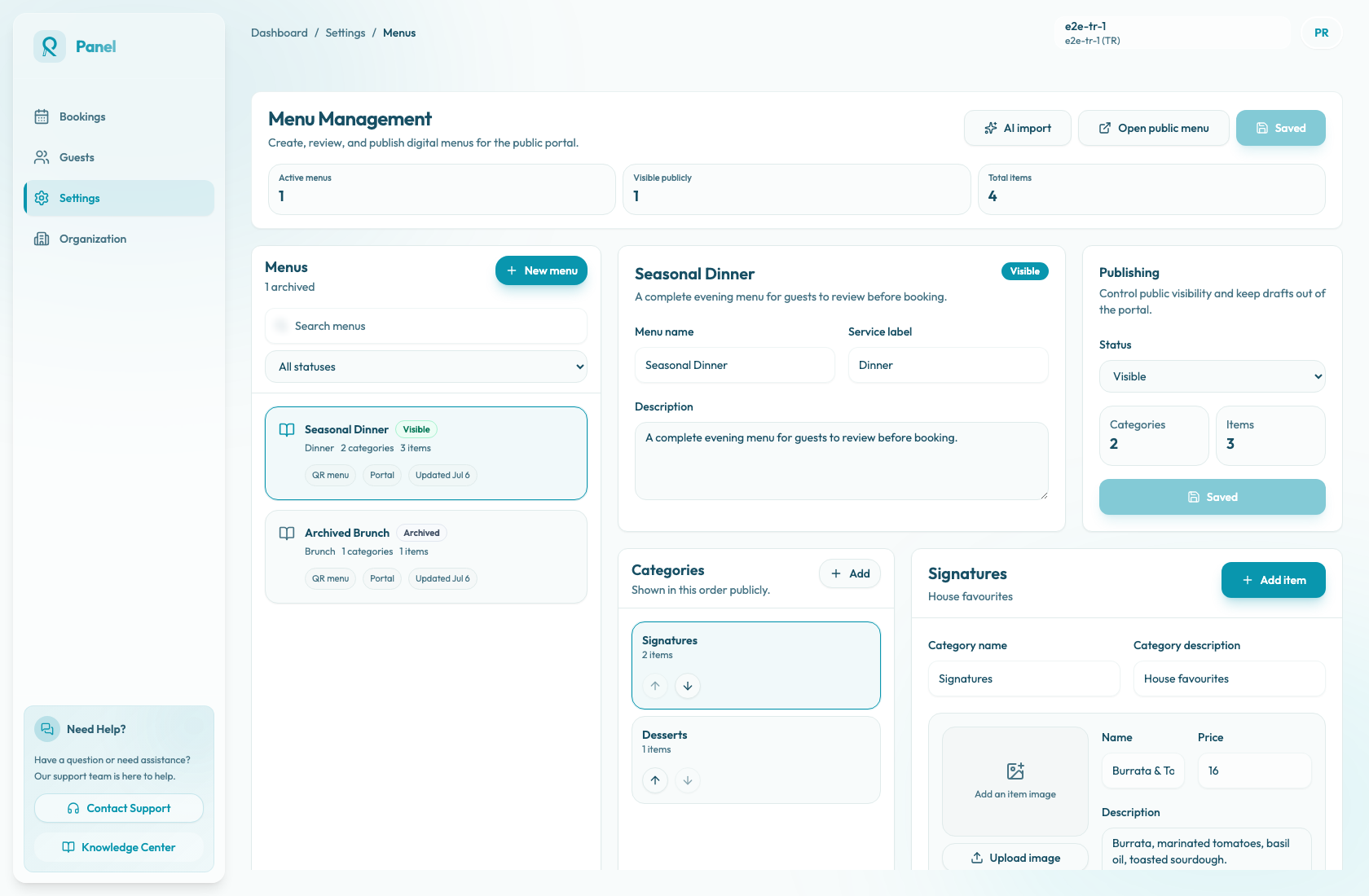
Digitale Menüs bilden die öffentliche Seite Menü im Reslify-Portal. Unter Einstellungen / Menüs können Sie Menüs erstellen, deren öffentliche Sichtbarkeit festlegen, Kategorien anordnen, Gerichte hinzufügen, Bilder hochladen und die Version speichern, die Gäste sehen sollen.
Der Editor heißt im Panel Menüverwaltung.
Menü erstellen oder auswählen
Wenn für das Restaurant noch kein Menü vorhanden ist, wählen Sie Menü erstellen. Sind bereits Menüs vorhanden, wählen Sie Neues Menü oder ein Menü aus der Liste.
Ein neues Menü wird zunächst lokal angelegt. Es hat den Status Ausgeblendet, heißt Neues Menü, verwendet Ganztägig als Servicebezeichnung, enthält eine Neue Kategorie und trägt das Kennzeichen Nicht gespeichert, bis Sie Änderungen speichern wählen.
Mit Menüs durchsuchen und Alle Status finden Sie vorhandene Menüs. Die Liste enthält Sichtbare, Ausgeblendete und Archivierte Menüs. Jede Karte zeigt Servicebezeichnung, Anzahl der Kategorien und Gerichte, QR-Menü, Portal und das Datum der letzten Aktualisierung.
Menüdaten und Status bearbeiten
Prüfen Sie die Felder des Menüs:
- Menüname: erforderlich. Unter diesem Namen wählen Gäste das Menü im öffentlichen Menüselektor aus.
- Servicebezeichnung: erforderlich. Das öffentliche Menü zeigt sie oberhalb jeder Kategorie, zum Beispiel „Abendessen“ oder „Brunch“.
- Beschreibung: öffentlicher Hinweistext, der auf der Menüseite neben dem Restaurantnamen erscheint.
- Status: bestimmt, ob das gespeicherte Menü öffentlich angezeigt werden kann.
Verwenden Sie Sichtbar nur für ein Menü, das für Gäste bereit ist. Ausgeblendet eignet sich für Entwürfe. Archiviert bewahrt alte Menüs im Panel auf, entfernt sie aber aus dem öffentlichen Portal.
Kategorien anlegen
Kategorien gruppieren die Gerichte, die Gäste auf der öffentlichen Menüseite durchsuchen.
- Wählen Sie eine Kategorienkarte oder im Bereich Kategorien die Aktion Hinzufügen.
- Geben Sie einen Kategorienamen ein. Er ist erforderlich, bevor das Menü gespeichert werden kann.
- Ergänzen Sie eine Kategoriebeschreibung, wenn Gäste zusätzlichen Kontext benötigen.
- Legen Sie mit den Pfeiltasten nach oben und unten die öffentliche Reihenfolge fest.
Ein Sichtbares Menü muss mindestens eine Kategorie enthalten. Kategorien dürfen leer sein, bieten Gästen dann aber keinen nützlichen Inhalt. Fügen Sie deshalb mindestens ein Gericht hinzu, bevor Sie das Menü veröffentlichen.
Gerichte hinzufügen und bearbeiten
Wählen Sie eine Kategorie und anschließend Gericht hinzufügen oder Erstes Gericht hinzufügen. Ein Gericht kann folgende Angaben enthalten:
- Name: erforderlich.
- Preis: als Dezimalbetrag, zum Beispiel
16.00; der gespeicherte Preis darf nicht negativ sein. - Beschreibung: öffentlich sichtbare Angaben zu Zutaten, Portion oder Zubereitung.
- Tags: durch Kommas getrennte Begriffe wie
Vegetarisch, Beliebt. - Allergene: durch Kommas getrennte Begriffe. Im öffentlichen Menü erscheinen sie unter Enthält ....
- Verfügbar: lässt das Gericht im öffentlichen Menü stehen, kennzeichnet es bei deaktivierter Option jedoch als Vorübergehend nicht verfügbar.
- Hervorgehoben: kann das Gericht im hervorgehobenen Bereich anzeigen, wenn es verfügbar ist und ein Bild besitzt.
- Bild hochladen: akzeptiert PNG-, JPEG- oder WebP-Bilder bis 10 MB und bietet vor dem Upload einen optionalen Zuschnitt.
Mit den Pfeiltasten eines Gerichts legen Sie seine Reihenfolge innerhalb der Kategorie fest. Über die Papierkorb-Schaltfläche entfernen Sie es vor dem Speichern aus dem lokalen Menüentwurf.
Ein Menü darf höchstens 150 Gerichte enthalten. Ist die Grenze erreicht, verhindert der Editor weitere Einträge; auch die API lehnt größere Menüs ab.
Änderungen speichern
Die Seite zeigt Nicht gespeicherte Änderungen, sobald der lokale Stand vom zuletzt gespeicherten Menü abweicht. Die primäre Schaltfläche kann folgende Zustände anzeigen:
- Änderungen speichern, wenn lokale Änderungen vorliegen
- Wird gespeichert ..., während die Menüdatensätze geschrieben werden
- Gespeichert, wenn der Editor dem zuletzt gespeicherten Stand entspricht
Nach erfolgreichem Speichern zeigt das Panel Menüs gespeichert. Schlägt die Validierung fehl, erscheint der konkrete API-Fehler, zum Beispiel Menüname ist erforderlich, Servicebezeichnung ist erforderlich, Kategoriename ist erforderlich, Name des Gerichts ist erforderlich, Sichtbare Menüs müssen mindestens eine Kategorie enthalten oder Menüs dürfen höchstens 150 Gerichte enthalten.
Wählen Sie Öffentliches Menü öffnen erst, wenn die Speicherschaltfläche wieder Gespeichert anzeigt. Wenn Sie es vorher öffnen, sehen Sie möglicherweise die zuletzt gespeicherte öffentliche Version statt der noch lokalen Änderungen.
Was Gäste sehen
Das öffentliche Portal liest nur gespeicherte Menüs mit dem Status Sichtbar. Ausgeblendete und Archivierte Menüs erscheinen nicht im öffentlichen Menüselektor. Der Navigationspunkt Menü wird auf der Buchungsseite nur angezeigt, wenn mindestens ein sichtbares Menü vorhanden ist.
Auf der öffentlichen Menüseite können Gäste sichtbare Menüs auswählen, zwischen Kategorien wechseln, über Gerichte suchen suchen, Details öffnen und Gerichte über WhatsApp, Link kopieren oder SMS teilen. Tags erscheinen als Kennzeichnungen, Allergene unter Enthält .... Nicht verfügbare Gerichte bleiben mit Vorübergehend nicht verfügbar sichtbar. Hervorgehobene Gerichte erscheinen nur, wenn sie verfügbar sind und ein Bild besitzen.
Ist kein sichtbares Menü mehr vorhanden, verschwindet der Navigationspunkt Menü von der Buchungsseite. Beim direkten Aufruf der Menüseite erscheint Es ist noch kein öffentliches Menü verfügbar.
Betriebliche Prüfung vor der Veröffentlichung
Prüfen Sie vor dem Wechsel des Status auf Sichtbar:
- Im Panel ist das Restaurant aktiv, dessen Portal-URL Sie teilen möchten.
- Menüname, Servicebezeichnung sowie alle Kategorienamen und Gerichtnamen sind ausgefüllt.
- Die Reihenfolge von Kategorien und Gerichten entspricht der gewünschten Darstellung für Gäste.
- Preise, Währung, Tags, Allergene und Kennzeichnungen nicht verfügbarer Gerichte stimmen.
- Alle Bilder wurden vollständig hochgeladen und erscheinen im Editor.
- Das Menü wurde gespeichert und die Schaltfläche zeigt Gespeichert.
- Der Portalzugriff erlaubt der vorgesehenen Zielgruppe, die öffentliche Seite zu öffnen.
- Ein Aufruf von
/p/{restaurant-slug}/menuaus Gästesicht zeigt die erwarteten Menüs, Kategorien, Suchergebnisse, Details, Preise und Teilen-Aktionen.