Erlebnisse und Zusatzangebote
Menü mit KI importieren
Laden Sie mit dem KI-Menüimport Menüdateien hoch und erstellen Sie daraus einen bearbeitbaren digitalen Menüentwurf.
Was der KI-Menüimport leistet
Der KI-Menüimport wandelt eine vorhandene Menüquelle in einen bearbeitbaren digitalen Menüentwurf um. Er kann Menünamen, Servicebezeichnung, Beschreibung, Kategorien, Namen und Beschreibungen von Gerichten, Preise, Währungen, Tags und Allergene extrahieren, damit Mitarbeitende sie prüfen können.
Der KI-Import ändert kein veröffentlichtes Menü. Das Ergebnis ist ein Ausgeblendeter Entwurf. Prüfen Sie ihn, übertragen Sie ihn mit Im Editor verwenden in den Menüeditor und speichern Sie ihn, bevor er veröffentlicht werden kann.
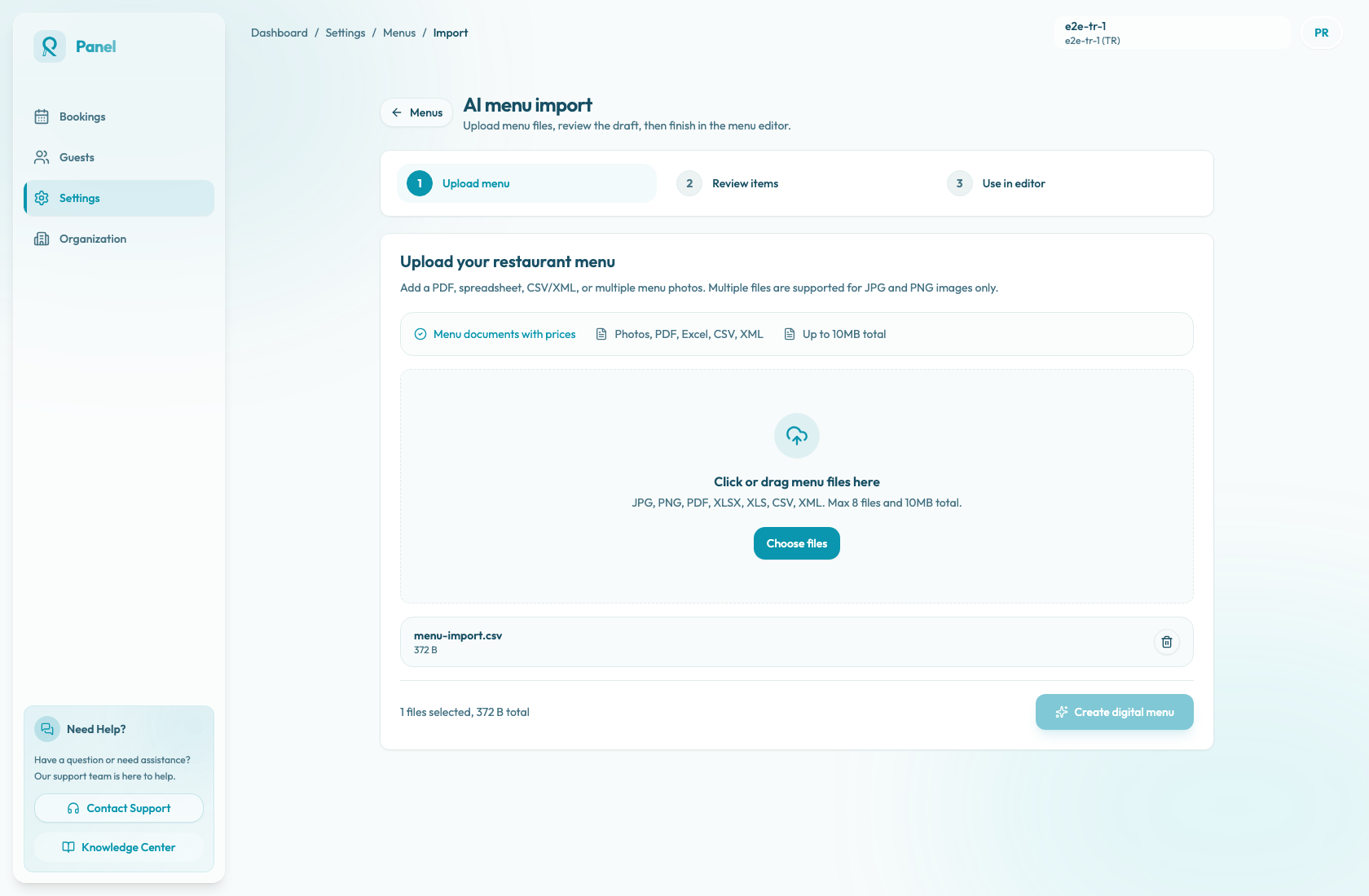
Öffnen Sie Einstellungen / Menüs und wählen Sie KI-Import. Dadurch öffnet sich /settings/menus/import.
Unterstützte Dateien und Grenzen
Die Upload-Seite akzeptiert folgende Quelldateien:
- Menüfotos als JPG oder JPEG
- Menüfotos als PNG
- XLSX- oder XLS-Tabellen
- CSV
- XML
Jeder Import muss mindestens eine Datei enthalten. Sie können bis zu 8 Dateien mit insgesamt höchstens 10 MB hochladen.
Ein Import kann jeden unterstützten Dateityp verwenden. Mehrere Dateien sind jedoch nur zulässig, wenn alle Dateien Bilder im Format JPG, JPEG oder PNG sind. Laden Sie PDF-, Tabellen-, CSV- oder XML-Dateien einzeln hoch.
Jedes Restaurant verfügt über 5 KI-Menüimporte pro Monat. Das Auswählen von Dateien und Erstellen eines Upload-Tickets verbraucht noch kein Kontingent; erst der Importstart nach dem Upload wird angerechnet. Ist das Kontingent ausgeschöpft, blockiert Reslify neue Upload-Tickets und Startversuche, bis wieder Kontingent verfügbar ist. Bei vorübergehenden KI-Laufzeitfehlern kann das Kontingent automatisch gutgeschrieben werden. Quelldateien, aus denen kein gültiger Entwurf erstellt werden kann, können nach dem Start dennoch angerechnet werden.
Importaufträge sind temporär. Upload-Links laufen nach 10 Minuten, Auftragsdatensätze nach 7 Tagen ab.
Import starten
- Öffnen Sie Einstellungen / Menüs.
- Wählen Sie KI-Import.
- Wählen Sie Dateien auswählen oder ziehen Sie unterstützte Dateien in den Upload-Bereich.
- Prüfen Sie die Dateiliste. Entfernen Sie eine falsche Datei und wählen Sie sie erneut aus.
- Wählen Sie Digitales Menü erstellen.
- Warten Sie, während Reslify ein Upload-Ticket erstellt, die Dateien hochlädt, den KI-Import startet und den Verarbeitungsstatus abfragt.
- Prüfen Sie den importierten Entwurf auf der Importseite, sobald er bereit ist.
- Wählen Sie Im Editor verwenden erst, wenn der Entwurf für die weitere Bearbeitung bereit ist.
Während der Verarbeitung kann die Seite folgende Status anzeigen:
- Wird hochgeladen: Die Dateien werden an den temporären Upload-Speicherort übertragen.
- In Warteschlange: Der Importauftrag wurde gestartet und wartet auf Verarbeitung.
- In Bearbeitung: Die KI extrahiert Kategorien, Gerichte, Beschreibungen und Preise.
- Bereit: Der Entwurf kann geprüft werden.
- Fehlgeschlagen: Der Import konnte keinen verwendbaren Entwurf erstellen.
Die Seite prüft den Auftrag etwa 3 Minuten lang. Läuft die Verarbeitung danach weiter, zeigt Reslify Der KI-Import wird noch verarbeitet. Bitte prüfen Sie es gleich noch einmal.
Fehler und Warnungen
Der Upload blockiert nicht unterstützte Dateitypen, mehr als 8 Dateien, mehr als 10 MB Gesamtgröße sowie gemischte Mehrdatei-Uploads, die andere Formate als JPG, JPEG oder PNG enthalten.
Ein Import kann außerdem fehlschlagen, wenn der Upload unterbrochen wird, die Netzwerkverbindung abbricht, das Monatskontingent ausgeschöpft ist, der KI-Anbieter die Datei ablehnt, der Import das Zeitlimit überschreitet oder die KI kein gültiges Menü extrahieren kann. Zeigt die Seite Import fehlgeschlagen, wählen Sie Erneut versuchen und verwenden Sie eine besser lesbare, kleinere oder einfachere Quelldatei.
Über dem Entwurf können Warnungen erscheinen, wenn Reslify Annahmen treffen musste, etwa bei fehlenden Preisen, unsicherer Währung, unlesbaren Abschnitten, übersprungenen Zeilen, einer alternativen XML-Verarbeitung oder gekürzten Inhalten.
Was erzeugt wird
Der KI-Import erzeugt einen Menüentwurf im Reslify-Menüformat:
- Menüname, Beschreibung, Servicebezeichnung und Status Ausgeblendet
- Kategorien in der Reihenfolge der Quelle
- Namen, Beschreibungen, Preise, Währungen, Tags, Allergene, Verfügbarkeit und Hervorhebung der Gerichte
- Warnungen bei unsicheren oder unvollständigen Angaben
Importierte Menüs erhalten immer den Status Ausgeblendet. Enthält die Quelle keine verlässliche Währung, verwendet Reslify die Zahlungswährung des Restaurants oder ersatzweise EUR. Fehlt ein Preis oder ist er unlesbar, wird das Gericht mit 0 und einer Warnung importiert. Ein Import kann höchstens 150 Gerichte enthalten; weitere Einträge werden übersprungen und in einer Kürzungswarnung genannt.
Aus der Quelldatei werden keine Bilder für Gerichte erzeugt. Importierte Gerichte haben zunächst kein Bild. Laden Sie Bilder später im Menüeditor hoch.
Nach dem Import prüfen
Auf der Importprüfseite können Sie Menüname, Servicebezeichnung, Beschreibung, Kategorienamen, Namen von Gerichten und Preise direkt korrigieren. Wählen Sie anschließend Im Editor verwenden, um den Entwurf in die Menüverwaltung zu laden.
Der Entwurf wird als ungespeichertes lokales Menü in den Editor geladen. Laden Sie die Seite nicht neu und verlassen Sie den Editor nicht, bevor Änderungen speichern erfolgreich war. Andernfalls kann der importierte Entwurf verloren gehen.
Prüfen Sie vor dem Speichern oder Veröffentlichen:
- Das aktive Restaurant ist das Restaurant, dessen öffentliches Menü Sie ändern möchten.
- Alle Importwarnungen wurden geprüft und soweit nötig behoben.
- Menüname, Servicebezeichnung, Beschreibung, Kategorienamen und -reihenfolge sowie Namen, Beschreibungen und Preise der Gerichte stimmen.
- Währung, Tags, Allergene sowie Verfügbar und Hervorgehoben sind bewusst festgelegt.
- Fehlende Bilder wurden dort ergänzt, wo das öffentliche Menü sie benötigt.
- Der Status bleibt Ausgeblendet, bis das Menü für Gäste bereit ist.
- Änderungen speichern wurde erfolgreich ausgeführt, bevor jemand das öffentliche Menü prüft.
- Ändern Sie den Status erst dann auf Sichtbar und speichern Sie erneut, wenn das Menü auf der öffentlichen Seite Menü erscheinen darf.