Erlebnisse und Zusatzangebote
Menükategorien und Gerichte anordnen
Ordnen Sie Kategorien und Gerichte so an, dass Gäste das öffentliche digitale Menü schnell erfassen können.
Warum eine klare Struktur wichtig ist
Menükategorien und die Reihenfolge der Gerichte prägen den ersten Eindruck vor der Buchung. Orientieren Sie die Struktur am tatsächlich angebotenen Menü und veröffentlichen Sie nur vollständig geprüfte Menüs.
Verwenden Sie Einstellungen / Menüs und wählen Sie das Menü aus, das Sie bearbeiten möchten.
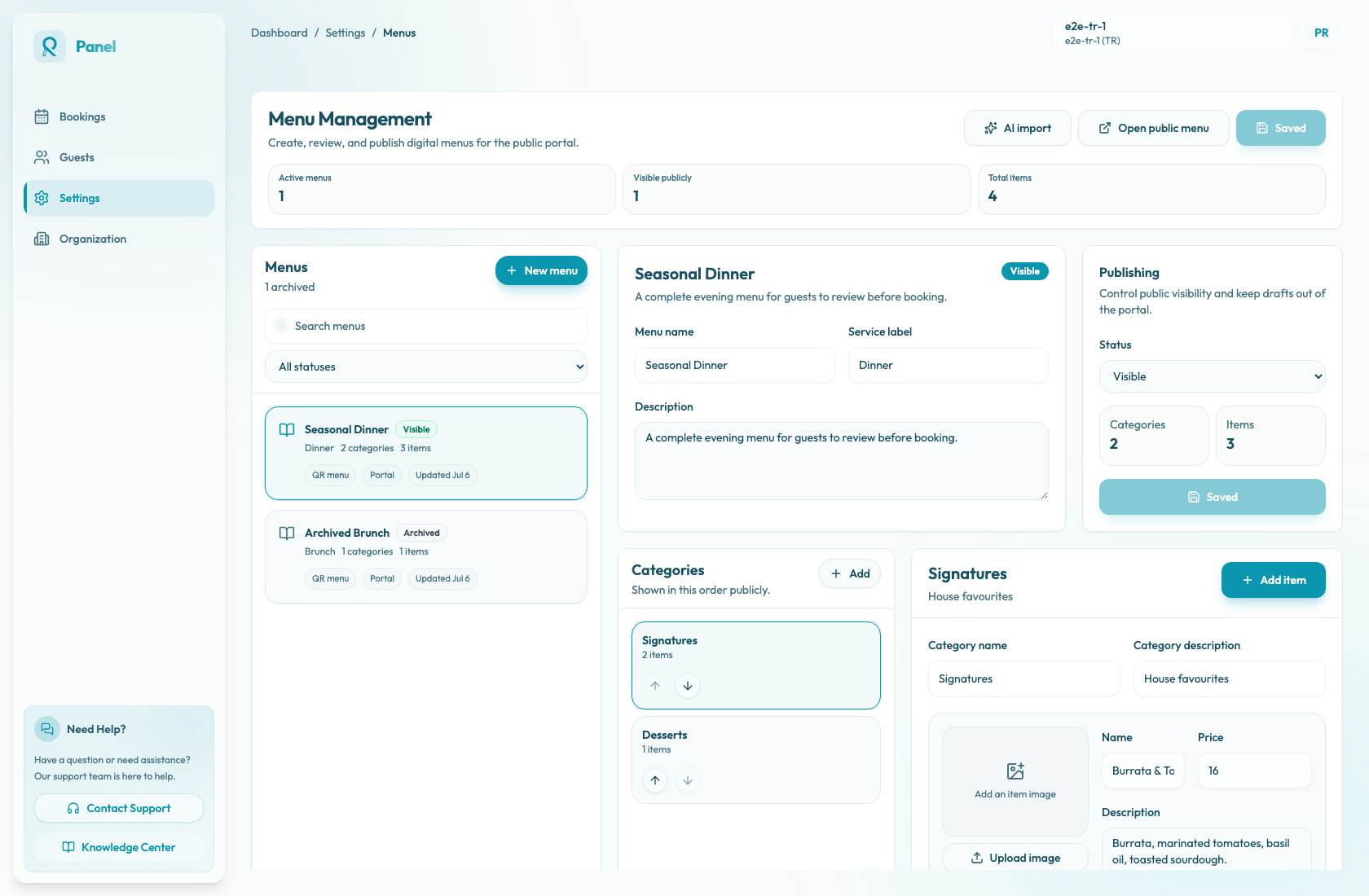
Stellen Sie den Menüstatus ein
Öffnen Sie das Menü und überprüfen Sie Veröffentlichung / Status, bevor Sie Kategorien oder Elemente ändern:
- Sichtbar zeigt das Menü nach dem Speichern auf der öffentlichen Menüseite an.
- Ausgeblendet hält das Menü vom öffentlichen Portal fern, während Sie mit der Bearbeitung fortfahren.
- Archiviert behält das Menü zur Überprüfung im Panel, entfernt es jedoch von der öffentlichen Menüseite. Archivierte Menüs können im Editor erneut ausgewählt, auf Ausgeblendet oder Sichtbar geändert und gespeichert werden.
Die Anzahl Aktive Menüs umfasst Sichtbare und Ausgeblendete Menüs. Öffentlich sichtbar zählt nur Menüs, die Gäste sehen können. Das öffentliche Portal führt keine Ausgeblendeten oder Archivierten Menüs auf.
Kategorien organisieren
Verwenden Sie Kategorien für verständliche Bereiche wie Empfehlungen, Vorspeisen, Hauptgerichte, Desserts, Getränke oder Brunch. Wählen Sie eine Kategorie aus, um Kategoriename und Kategoriebeschreibung zu bearbeiten.
Verwenden Sie die Auf- und Ab-Steuerelemente auf den Kategoriekarten, um die öffentliche Reihenfolge festzulegen. Die erste Kategorie im Panel ist die erste Kategorieregisterkarte und der erste Kategorieabschnitt im öffentlichen Menü.
Halten Sie die Kategorienamen kurz. Fügen Sie nur dann eine Beschreibung hinzu, wenn sie den Gästen hilft, den Abschnitt zu verstehen. Vermeiden Sie die Veröffentlichung leerer Kategorien: Die Kategorie kann weiterhin in den öffentlichen Kategorieregisterkarten angezeigt werden, es gibt jedoch keinen Artikelbereich, den Gäste überprüfen können.
Gerichte bearbeiten
Wählen Sie eine Kategorie und anschließend Gericht hinzufügen, um dort ein neues Gericht anzulegen. Gerichte bleiben in ihrer aktuellen Kategorie. Um ein Gericht zu verschieben, legen Sie es in der Zielkategorie neu an und löschen den bisherigen Eintrag.
Überprüfen Sie für jeden Artikel die folgenden für Gäste sichtbaren Felder:
- Name: der öffentlich angezeigte Name des Gerichts.
- Preis: der angezeigte Dezimalbetrag in der gespeicherten Währung des Artikels.
- Beschreibung: Zutaten, Zubereitung oder andere Details für den Gast.
- Schlagwörter: durch Kommas getrennte Bezeichnungen wie Vegetarisch, Beliebt oder Vegan.
- Allergene: durch Kommas getrennte Allergenbezeichnungen. Im öffentlichen Menü wird jedes mit der Bezeichnung „Enthält …“ angezeigt.
- Verfügbar: Das Gericht bleibt sichtbar, wird bei deaktivierter Option jedoch als „Vorübergehend nicht verfügbar“ gekennzeichnet.
- Hervorgehoben: Kann das Gericht im hervorgehobenen Bereich anzeigen, wenn es verfügbar ist und ein Bild besitzt. Das Portal zeigt dort bis zu drei Gerichte.
- Bild: ein optionales Foto des Gerichts. Bild hochladen unterstützt PNG-, JPG-, JPEG- oder WebP-Dateien bis 10 MB.
Verwenden Sie die Auf- und Ab-Steuerelemente auf den Artikelkarten, um die Artikelreihenfolge innerhalb der Kategorie festzulegen. Verwenden Sie die Löschsteuerung nur, wenn das Element aus dem Menü entfernt werden soll. Es gibt keinen separaten Artikelarchivstatus.
Speichern und Vorschau anzeigen
Nachdem Sie das Menü organisiert haben, wählen Sie Änderungen speichern. Wählen Sie dann Öffentliches Menü öffnen und überprüfen Sie das Ergebnis für den Gast.
Überprüfen Sie Folgendes:
- In der öffentlichen Menüauswahl werden nur Sichtbar Menüs angezeigt.
- Kategorieregisterkarten und -abschnitte werden in der vorgesehenen Reihenfolge angezeigt.
- Die Elemente werden in jeder Kategorie in der vorgesehenen Reihenfolge angezeigt.
- Menübeschreibung, Serviceetikett, Kategoriebeschreibungen, Preise, Tags, Allergene, Verfügbarkeitsetiketten, Bilder und vorgestellte Artikel sehen richtig aus.
- Die Suche findet Artikel nach Name, Beschreibung, Tags oder Allergenen.
- Das Layout ist auf dem Desktop und auf Mobilgeräten leicht zu scannen.