Erlebnisse und Zusatzangebote
Entwurf eines KI-Menüimports prüfen
Prüfen und korrigieren Sie einen KI-importierten Menüentwurf, bevor Sie ihn als öffentliches digitales Menü speichern.
Warum eine Prüfung erforderlich ist
Der KI-Import beschleunigt die Menüerstellung, ersetzt aber keine menschliche Prüfung. Das Restaurant ist für das endgültige öffentliche Menü verantwortlich, insbesondere für Preise, Allergene, Namen und Verfügbarkeit der Gerichte.
Nach Im Editor verwenden öffnet sich der importierte Entwurf in der Menüverwaltung als neues, noch nicht gespeichertes Menü. Er wird automatisch ausgewählt, erscheint oben in der Menüliste und hat zunächst den Status Ausgeblendet, sodass Gäste ihn noch nicht sehen können.
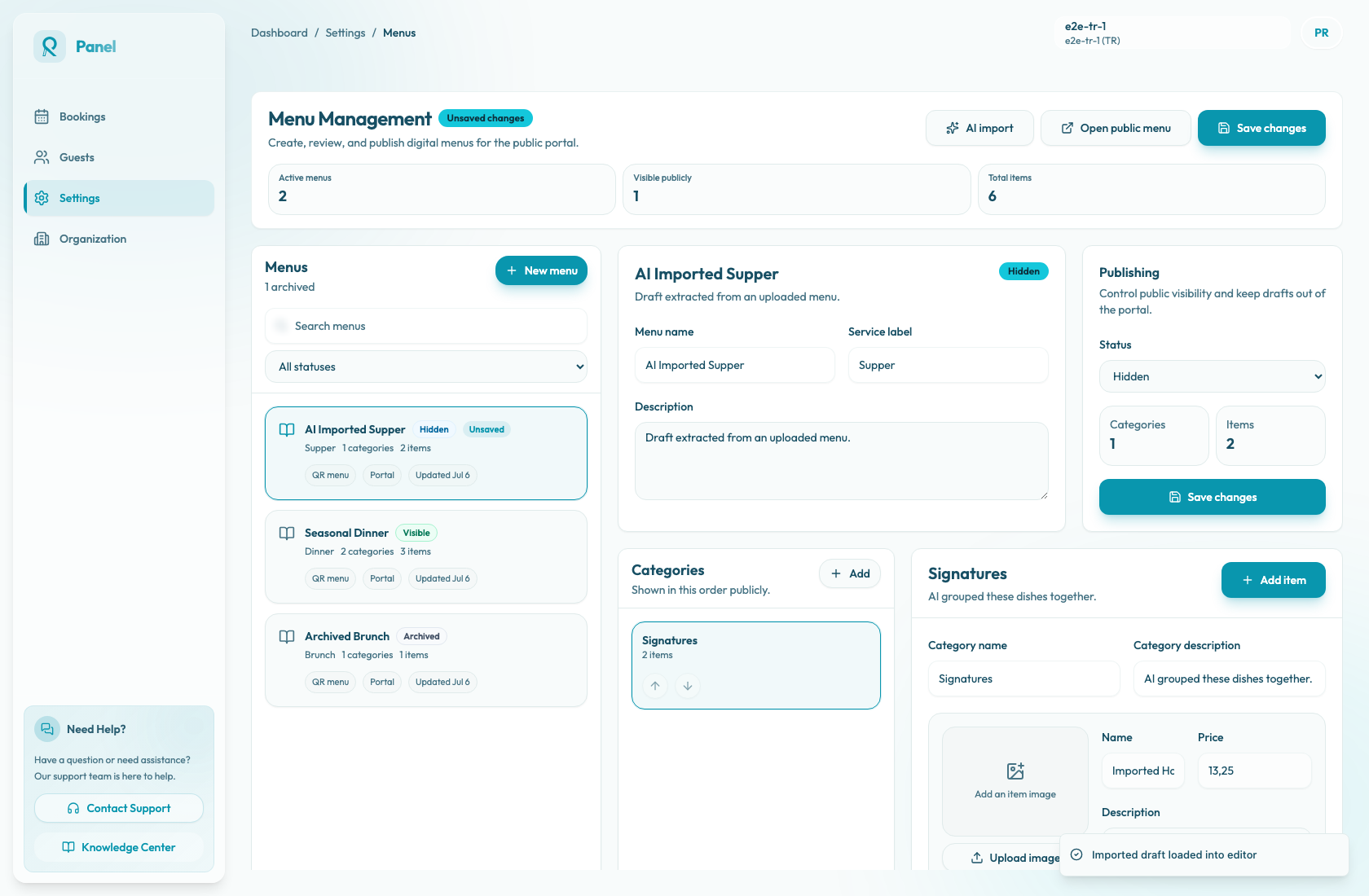
Der Entwurf existiert nur im Editor, bis Änderungen speichern erfolgreich war. Oben erscheint Nicht gespeicherte Änderungen, am importierten Menü das Kennzeichen Nicht gespeichert. Speichern Sie, bevor Sie die Seite schließen oder neu laden.
Entwurf prüfen
Prüfen Sie zuerst die Angaben zum Menü:
- Menüname
- Servicebezeichnung
- Beschreibung
- Status, der während der Prüfung normalerweise Ausgeblendet bleiben sollte
Prüfen Sie anschließend jede Kategorie und jedes Gericht:
- Kategorienamen und Reihenfolge
- Kategoriebeschreibungen
- Namen der Gerichte
- Beschreibungen
- Preise
- Allergene
- Tags
- Einstellungen Verfügbar und Hervorgehoben
- Reihenfolge der Gerichte innerhalb jeder Kategorie
Korrigieren Sie alle unsicheren Angaben. Importierter Text kann plausibel wirken und dennoch falsch sein. Entfernen Sie doppelte Gerichte, ordnen Sie sie den richtigen Kategorien zu und gleichen Sie die Reihenfolge über die Pfeiltasten mit der für Gäste vorgesehenen Menüfolge ab.
Bilder separat hinzufügen
Der KI-Import übernimmt keine Bilder von Gerichten aus den hochgeladenen Menüdateien. Importierte Gerichte beginnen ohne öffentliches Bild, selbst wenn als Quelle ein Menüfoto verwendet wurde.
Fügen Sie Bilder im Menüeditor über Bild hochladen hinzu. Unterstützt werden PNG-, JPEG- und WebP-Dateien bis 10 MB. Öffentliche hervorgehobene Karten erscheinen nur für Gerichte, die Hervorgehoben und Verfügbar sind und ein Bild besitzen.
Speichern und veröffentlichen
Nach der Korrektur:
- Wählen Sie Änderungen speichern.
- Schlägt das Speichern fehl, beheben Sie den Validierungsfehler und speichern Sie erneut. Ein Menü benötigt Menüname und Servicebezeichnung; jede Kategorie und jedes Gericht einen Namen. Preise dürfen nicht negativ sein. Ein Sichtbares Menü benötigt mindestens eine Kategorie. Jedes Menü darf höchstens 150 Gerichte enthalten.
- Laden Sie die Menüverwaltung neu und prüfen Sie, ob das gespeicherte Menü erhalten bleibt.
- Wenn das Menü für Gäste bereit ist, ändern Sie den Status von Ausgeblendet auf Sichtbar.
- Wählen Sie erneut Änderungen speichern.
Auf der öffentlichen Menüseite erscheinen nur Sichtbare Menüs. Ausgeblendete und Archivierte Menüs bleiben aus dem Gästeportal entfernt.
Öffentliches Menü prüfen
Wählen Sie nach der Veröffentlichung Öffentliches Menü öffnen. Prüfen Sie auf Desktop- und Mobilgeräten:
- Das Menü erscheint im öffentlichen Menüselektor.
- Kategorieregisterkarten und -abschnitte entsprechen der gespeicherten Reihenfolge.
- Reihenfolge, Namen, Preise und Beschreibungen der Gerichte entsprechen dem geprüften Entwurf.
- Tags und Allergenhinweise stimmen, einschließlich der Kennzeichnung Enthält ....
- Nicht verfügbare Gerichte erscheinen als Vorübergehend nicht verfügbar.
- Hochgeladene Bilder werden korrekt angezeigt.
- Ausgeblendete oder Archivierte Menüs sind nicht sichtbar.