Erlebnisse und Zusatzangebote
Bilder von Gerichten hochladen
Laden Sie Bilder von Gerichten hoch, ersetzen und prüfen Sie sie, bevor Sie das öffentliche digitale Menü speichern.
Welche Bilder verändern sich
Bilder von Gerichten verwalten Sie unter Einstellungen > Menüs. Wählen Sie ein Menü und eine Kategorie und verwenden Sie die Bildaktion auf der Karte des Gerichts.
Bilder sind optional. Wenn für einen Artikel ein gespeichertes Bild vorhanden ist, sehen Gäste es in der öffentlichen Menüpunktzeile, in den Artikeldetails und in der Leiste mit hervorgehobenen Artikeln, wenn der Artikel auch Empfohlen und Verfügbar ist. Elemente ohne Bilder werden im öffentlichen Menü weiterhin ohne Bildblock angezeigt.
Vor dem Hochladen
Bereiten Sie ein PNG-, JPEG- oder WEBP-Bild mit bis zu 10 MB vor. Das Panel lehnt nicht unterstützte Dateitypen und Dateien über 10 MB vor dem Hochladen ab, und die API lehnt auch leere Dateien, nicht unterstützte Bild-MIME-Typen und Dateien über 10 MB ab.
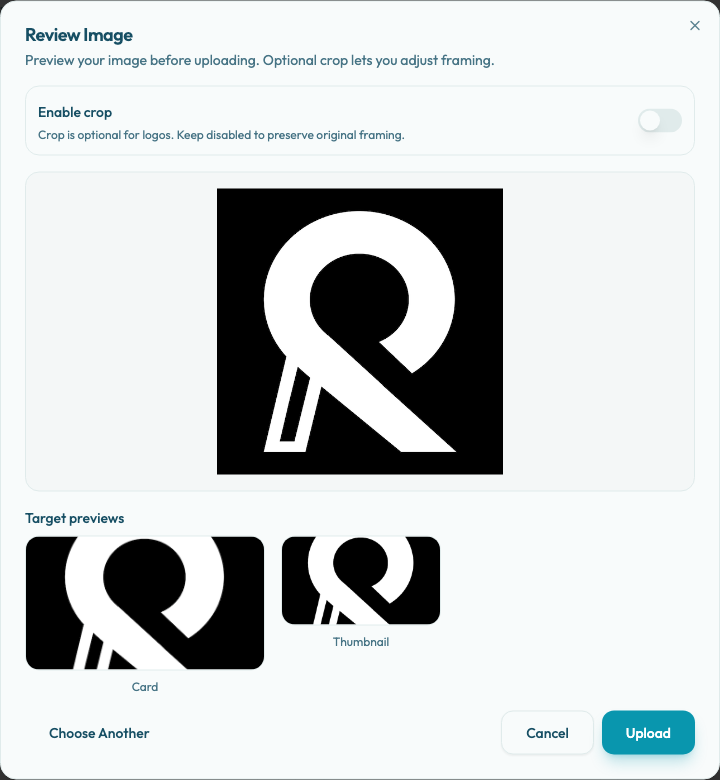
Menüelementbilder verwenden optionales Freiform-Zuschneiden. Wenn Zuschneiden aktivieren deaktiviert ist, verwendet Reslify beim Erstellen von Anzeigevarianten den Originalrahmen. Wenn Zuschneiden aktivieren aktiviert ist, verwenden Sie Zoom, um den ausgewählten Frame vor dem Hochladen anzupassen.
Laden Sie ein Bild hoch oder ersetzen Sie es
- Öffnen Sie Einstellungen > Menüs.
- Wählen Sie das Menü und die Kategorie aus.
- Suchen Sie den Artikel.
- Wählen Sie Bild hochladen.
- Wählen Sie eine PNG-, JPEG- oder WEBP-Datei aus.
- Lassen Sie unter Bild prüfen die Funktion Zuschneiden aktivieren deaktiviert oder aktivieren Sie sie und passen Sie den Zoom an.
- Überprüfen Sie die Zielvorschau Karte und Miniaturansicht.
- Wählen Sie Hochladen.
- Warten Sie auf die Bestätigung Bild des Gerichts hochgeladen.
- Wählen Sie Änderungen speichern, um das Bild im Menü zu speichern.
Wenn Sie ein anderes Bild für denselben Artikel hochladen, wird das Artikelbild ersetzt, nachdem Sie das Menü gespeichert haben. Bis Änderungen speichern erfolgreich ist, wird im öffentlichen Menü weiterhin das zuletzt gespeicherte Bild angezeigt.
Wenn in Bild prüfen die falsche Datei ausgewählt ist, wählen Sie vor dem Hochladen Anderes Bild wählen. Wählen Sie Abbrechen, um das Dialogfeld zu schließen, ohne das Element zu ändern.
Verhalten entfernen
Der aktuelle Menüelement-Editor verfügt nicht über eine separate Aktion Bild entfernen. Um ein Bild zu ändern, laden Sie ein Ersatzbild hoch und speichern Sie das Menü. Um die öffentliche Anzeige des Elements und seines Bildes zu beenden, löschen Sie das Element oder blenden/archivieren Sie das Menü und speichern Sie es dann.
Durch das Löschen eines Menüelements wird dieses Element aus dem gespeicherten Menü entfernt. Das zuvor hochgeladene Bild-Asset wird nicht aus dem Speicher gelöscht.
Tipps zur Bildqualität
Verwenden Sie klare, gut beleuchtete Fotos, die das tatsächliche Gericht oder Getränk darstellen. Horizontale Bilder im Format 16:9 funktionieren am besten, da hochgeladene Menüelementbilder zu Wide-Web-Bildern und Miniaturansichten verarbeitet und dann in öffentliche Menükarten und Elementdetails zugeschnitten werden.
Halten Sie das Hauptthema im Mittelpunkt. Vermeiden Sie umfangreiche Textüberlagerungen, Bilder mit niedriger Auflösung, extreme Nahaufnahmen, die in einer Miniaturansicht den Kontext verlieren, oder Fotos, die nicht mit dem übereinstimmen, was die Gäste erhalten.
Sehen Sie sich die Vorschauen Karte und Miniaturansicht an. Ein Foto kann in einem Ausschnitt gut aussehen, in einem anderen jedoch unklar.
Nach dem Speichern überprüfen
Öffnen Sie nach dem Speichern Öffentliches Menü öffnen und überprüfen Sie das Menü auf dem Desktop und auf Mobilgeräten. Bestätigen Sie Folgendes:
- Der Menüstatus ist Sichtbar, wenn Gäste ihn sehen sollen.
- Das Bild wird in der Artikelzeile und im Artikeldetail-Modal geladen.
- Hervorgehobene Artikel mit Bildern werden korrekt angezeigt, wenn Empfohlen und Verfügbar aktiviert sind.
- Der Ausschnitt sorgt dafür, dass das Gericht erkennbar bleibt und wichtige Details nicht abgeschnitten werden.