Gästemanagement
Fügen Sie ein Gastprofil hinzu
Fügen Sie ein gespeichertes Gastprofil von der Seite „Reslify-Gäste“ hinzu und machen Sie sich mit den erforderlichen Feldern, der Validierung und dem Speicherergebnis vertraut.
Wann ein Profil hinzugefügt werden soll
Fügen Sie ein Gästeprofil von Gäste hinzu, wenn das Restaurant einen Gast vor dem Erstellen einer Reservierung speichern, eine Gästeliste manuell korrigieren oder Kontaktdaten für die Verwendung an der Rezeption vorbereiten möchte.
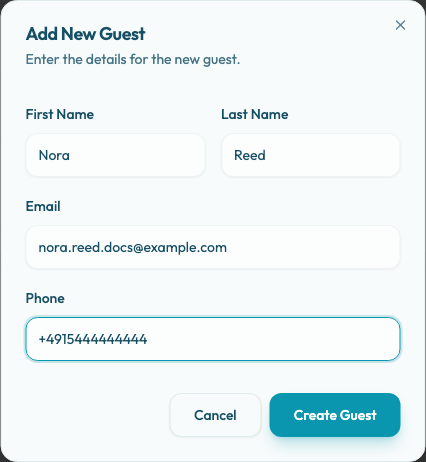
Öffnen Sie Gäste und wählen Sie Gast hinzufügen.
Füllen Sie die erforderlichen Felder aus
Füllen Sie unter Neuen Gast hinzufügen die Felder aus, die Ihr Team für den Service benötigt.
- Nachname ist erforderlich.
- Vorname ist optional.
- E-Mail ist optional, muss aber bei Eingabe eine gültige E-Mail-Adresse sein.
- Telefon ist optional, muss aber bei Eingabe eine gültige Telefonnummer sein.
Reslify schneidet vor dem Speichern zusätzliche Leerzeichen ab. Telefonnummern werden anhand des Restaurantlandes aus der Profiladresse validiert und normalisiert. Verwenden Sie daher das Nummernformat, das Ihr Team während des Service voraussichtlich verwenden wird.
In diesem Dialog werden keine Gästenotizen erfasst. Das Profil wird mit Namen, optionaler E-Mail-Adresse, optionaler normalisierter Telefonnummer und ohne Notizen gespeichert.
Vermeiden Sie Duplikate
Suchen Sie vor dem Erstellen eines Profils nach Name, E-Mail oder Telefonnummer. Wenn der Gast bereits vorhanden ist, bearbeiten Sie stattdessen das vorhandene Profil.
Der Dialog überprüft außerdem die geladene Gästeliste auf doppelte E-Mail-Adressen. Wenn die E-Mail bereits verwendet wird, zeigt Reslify Ein Gast mit dieser E-Mail existiert bereits. an und das Profil wird nicht erstellt.
Doppelte Gästeprofile erschweren die Auswahl der richtigen Person bei der Reservierungsaufnahme und können den Kontaktverlauf auf mehrere Datensätze aufteilen. Die Warnung vor doppelten E-Mails basiert auf Gästen, die bereits im Panel geladen sind.
Speichern Sie das Profil
Wählen Sie Gast erstellen, nachdem Sie die Details überprüft haben. Während Reslify speichert, ändert sich die Schaltfläche zu Wird erstellt... und das Dialogfeld bleibt geöffnet.
Nach erfolgreichem Speichern fügt Reslify den neuen Gast zur Liste hinzu und zeigt eine Bestätigung an. Das Profil steht anschließend bei der Reservierungsaufnahme zur Verfügung.
Wenn der Restaurantkontext fehlt oder das Speichern fehlschlägt, zeigt Reslify einen Fehlertoast an und das Profil wird nicht hinzugefügt.