Gästemanagement
Bearbeiten Sie die Kontaktdaten des Gastes
Aktualisieren Sie gespeicherte Gastnamen, E-Mail-Adressen und Telefonnummern auf der Reslify-Gästeseite.
Öffnen Sie den Bearbeitungsdialog
Verwenden Sie Gäste, wenn ein gespeichertes Gastprofil einen korrigierten Vorname, Nachname, E-Mail oder Telefon benötigt. In diesem Leitfaden wird der Bearbeitungsvorgang für die Gästeliste behandelt. Mit der manuellen Reservierungsaufnahme können Mitarbeiter auch den ausgewählten Gast vor der Bestätigung bearbeiten, dieser Vorgang erfolgt jedoch über den Reservierungsassistenten.
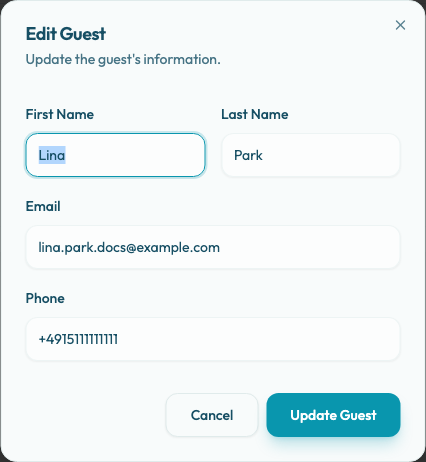
Suchen Sie den Gast, öffnen Sie das Zeilenaktionsmenü und wählen Sie Details bearbeiten. Das Dialogfeld Gast bearbeiten wird geöffnet. Die vorhandenen Werte für Vorname, Nachname, E-Mail-Adresse und Telefonnummer des Gastes sind bereits ausgefüllt.
Was kann geändert werden?
Sie können den Vornamen, Nachnamen, die E-Mail-Adresse und die Telefonnummer aktualisieren. Der Vorname kann leer gelassen werden, der Nachname ist jedoch erforderlich.
Die E-Mail-Adresse ist optional, bei der Eingabe muss es sich jedoch um eine gültige E-Mail-Adresse handeln. Stellen Sie beim Ändern der E-Mail-Adresse sicher, dass die neue E-Mail nicht bereits von einem anderen geladenen Gastprofil verwendet wird. Reslify ignoriert den Gast, den Sie gerade bearbeiten, während dieser Duplikatprüfung, daher ist es zulässig, die vorhandene E-Mail-Adresse dieses Gastes unverändert zu lassen.
Die Telefonnummer ist optional, muss aber bei der Eingabe für das Land des Restaurants gültig sein.
Dieses Gast bearbeiten-Dialogfeld enthält kein Notizenfeld. Verwenden Sie es nur für Kontaktdaten, nicht zum Hinzufügen, Überprüfen oder Verwalten von Gästenotizen, die während Reservierungsabläufen erfasst werden.
Speichern Sie genaue Kontaktdaten
Verwenden Sie die aktuellen Kontaktinformationen des Gastes. Präzise Angaben helfen dem Team, den Gast bei Telefongesprächen, der Reservierungsaufnahme, der Servicevorbereitung und der Nachbereitung zu identifizieren.
Wenn das Restaurant nicht über eine einzige Kontaktmethode verfügt, lassen Sie das Feld leer, anstatt einen Platzhaltertext einzugeben.
Wählen Sie Gast aktualisieren, um die Änderung zu speichern, oder Abbrechen, um das Dialogfeld ohne Speichern zu schließen. Während das Update gespeichert wird, ändert sich die Schaltfläche zu Wird aktualisiert....
Bestätigen Sie das Ergebnis
Nach einem erfolgreichen Speichern aktualisiert Reslify die Gastzeile in der Liste und zeigt einen Erfolgstoast an. Kehren Sie zur Gästeliste zurück und überprüfen Sie, ob in der Zeile die aktualisierten Kontaktdaten angezeigt werden.
Wenn der Gast von einer anderen Sitzung gelöscht oder geändert wurde, bevor Ihre Speicherung abgeschlossen ist, zeigt Reslify einen Fehlertoast an. Aktualisieren Sie die Liste, öffnen Sie den Gast erneut und übernehmen Sie die Änderung erneut, wenn sie noch benötigt wird.