Gästemanagement
Gast bei der Reservierungsaufnahme auswählen oder anlegen
Verknüpfen Sie in der schnellen Reservierungsaufnahme ein vorhandenes Gastprofil oder legen Sie vor der Bestätigung einer manuellen Reservierung einen Gastentwurf an.
Wo die Gastauswahl erscheint
Die Gastauswahl befindet sich unter Neue Reservierung im Bereich Schnelle Reservierungsaufnahme. Der Abschnitt Gastauswahl erscheint, nachdem das Team Datum, Gruppengröße, Erlebnis und Zeitfenster festgelegt hat. So bleibt die Auswahl des Gastes eindeutig mit der Reservierung verknüpft, die das Team gerade erstellt.
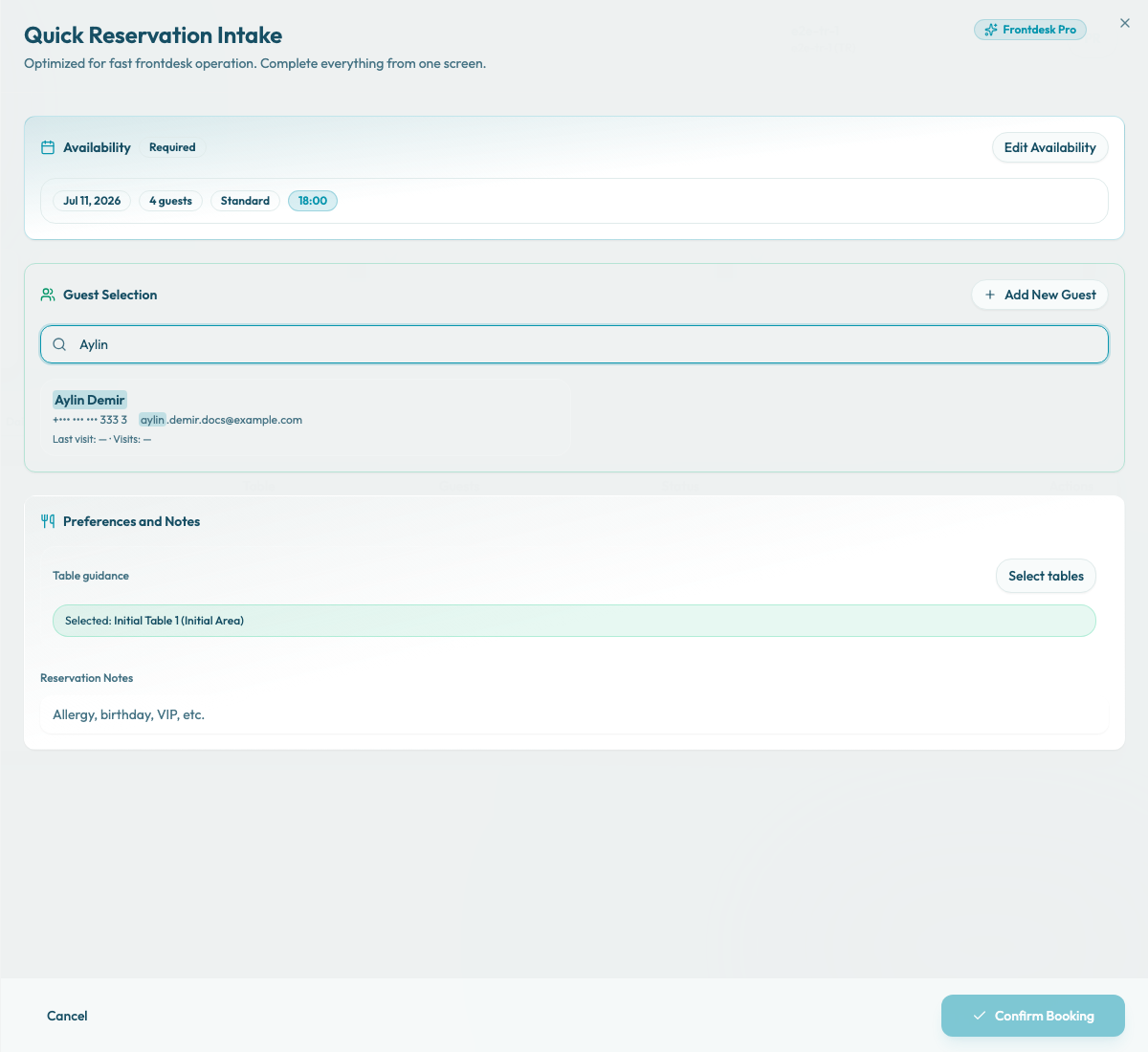
Vorhandenen Gast auswählen
Verwenden Sie unter Gastauswahl das Feld Nach Name, E-Mail oder Telefon suchen.... Vor der Eingabe zeigt Reslify Beginnen Sie zu tippen, um einen bestehenden Gast zu finden.
Die Suche beginnt nach mindestens 2 Zeichen. Reslify erkennt aus der Eingabe das wahrscheinlich gemeinte Feld und durchsucht zusätzlich E-Mail-Adresse, Vorname, Nachname und Telefonnummer. Doppelte Treffer werden entfernt; höchstens 20 Gäste werden angezeigt.
Gibt es keinen Treffer, erscheint Kein Gast gefunden. Verwenden Sie „Neuen Gast hinzufügen“, um einen Gast anzulegen. Probieren Sie zunächst eine andere Schreibweise oder einen Ausschnitt der E-Mail-Adresse beziehungsweise Telefonnummer, bevor Sie ein neues Profil anlegen.
Wählen Sie das passende Ergebnis aus. Das Gastprofil wird mit dem Reservierungsentwurf verknüpft.
Verwenden Sie nach Möglichkeit ein vorhandenes Profil. So vermeiden Sie doppelte Datensätze und das Team erkennt wiederkehrende Gäste in späteren Abläufen leichter.
Ausgewählten Gast prüfen
Nach der Auswahl zeigt Reslify eine Gastkarte mit Name, maskierter Telefonnummer oder Keine Telefonnummer, E-Mail-Adresse oder Keine E-Mail-Adresse, Besuchsdaten und dem Kennzeichen Ausgewählt.
Wählen Sie Gast bearbeiten, wenn Kontaktdaten vor der Bestätigung korrigiert werden müssen. Mit Anderen Gast auswählen heben Sie die Auswahl auf und kehren zur Suche zurück.
Gast in der Reservierungsaufnahme anlegen
Wenn kein gespeichertes Profil passt, wählen Sie Neuen Gast hinzufügen. Reslify öffnet den Erstellungsmodus mit den Feldern Vorname, Nachname, E-Mail und Telefon.
In diesem Assistenten sind Vor- und Nachname erforderlich, bevor Gast speichern verfügbar wird. E-Mail-Adresse und Telefonnummer sind optional. Wird eine Telefonnummer eingegeben, validiert und normalisiert Reslify sie anhand des Restaurantlandes.
Dieses Formular blockiert doppelte E-Mail-Adressen nicht auf der Benutzeroberfläche. Suchen Sie daher zuerst und wählen Sie ein bestehendes Profil, wenn es bereits einen passenden Gast gibt.
Wählen Sie Zurück zur Suche, um den Erstellungs- oder Bearbeitungsmodus zu verlassen, ohne zu speichern.
Gastentwurf speichern
Wählen Sie Gast speichern, um im Reservierungsassistenten einen Gastentwurf anzulegen. Dieser Entwurf steht für die Reservierung bereit, bevor sie bestätigt wird.
Wenn das Team den ausgewählten oder neu angelegten Gast bearbeitet, aktualisiert Änderungen speichern die Gastdaten im Assistenten vor der Bestätigung.
Dieser Ablauf unterscheidet sich vom direkten Anlegen eines gespeicherten Profils auf der Seite Gäste. Die eigenständige Gästeseite dient der Pflege von Gastprofilen außerhalb einer laufenden Reservierung. In der Reservierungsaufnahme werden die Gastdaten zusammen mit der Reservierung abgeschlossen.
Reservierung fortsetzen
Nachdem Sie einen vorhandenen Gast ausgewählt oder einen Gastentwurf gespeichert haben, fahren Sie mit Tischzuweisung und Reservierungsnotizen fort. Bestätigen Sie die Reservierung erst, wenn Gast, Verfügbarkeit, Tisch und interne Hinweise stimmen.
Bei einem vorhandenen Gast sendet Buchung bestätigen dessen gespeicherte Kennung mit der Reservierung. Bei einem Gastentwurf sendet die Aktion die Gastdaten ohne gespeicherte Gast-ID. Beim Erstellen der Reservierung gleicht Reslify serverseitig zuerst eine vorhandene Kennung, dann die Telefonnummer und anschließend die E-Mail-Adresse ab. Enthält ein Entwurf nur Namensfelder, bleiben diese Angaben mit der Reservierung verbunden, ohne einen wiederverwendbaren Treffer über Telefonnummer oder E-Mail-Adresse zu erzeugen.