Reservierungen und Verfügbarkeit
Reservierungsanfragen annehmen oder ablehnen
Überprüfen Sie ausstehende Reservierungsanfragen, überprüfen Sie den Gast und den gewünschten Slot und akzeptieren oder lehnen Sie die Anfrage dann in der Überprüfungsseitenleiste ab.
Wenn Anfragen erscheinen
Reservierungsanfragen werden angezeigt, wenn für ein Erlebnis eine Bestätigung durch das Restaurant erforderlich ist und keine automatische Bestätigung erforderlich ist. Gäste können weiterhin eine freie Zeit anfragen, aber das Restaurant entscheidet, ob sie diese annimmt.
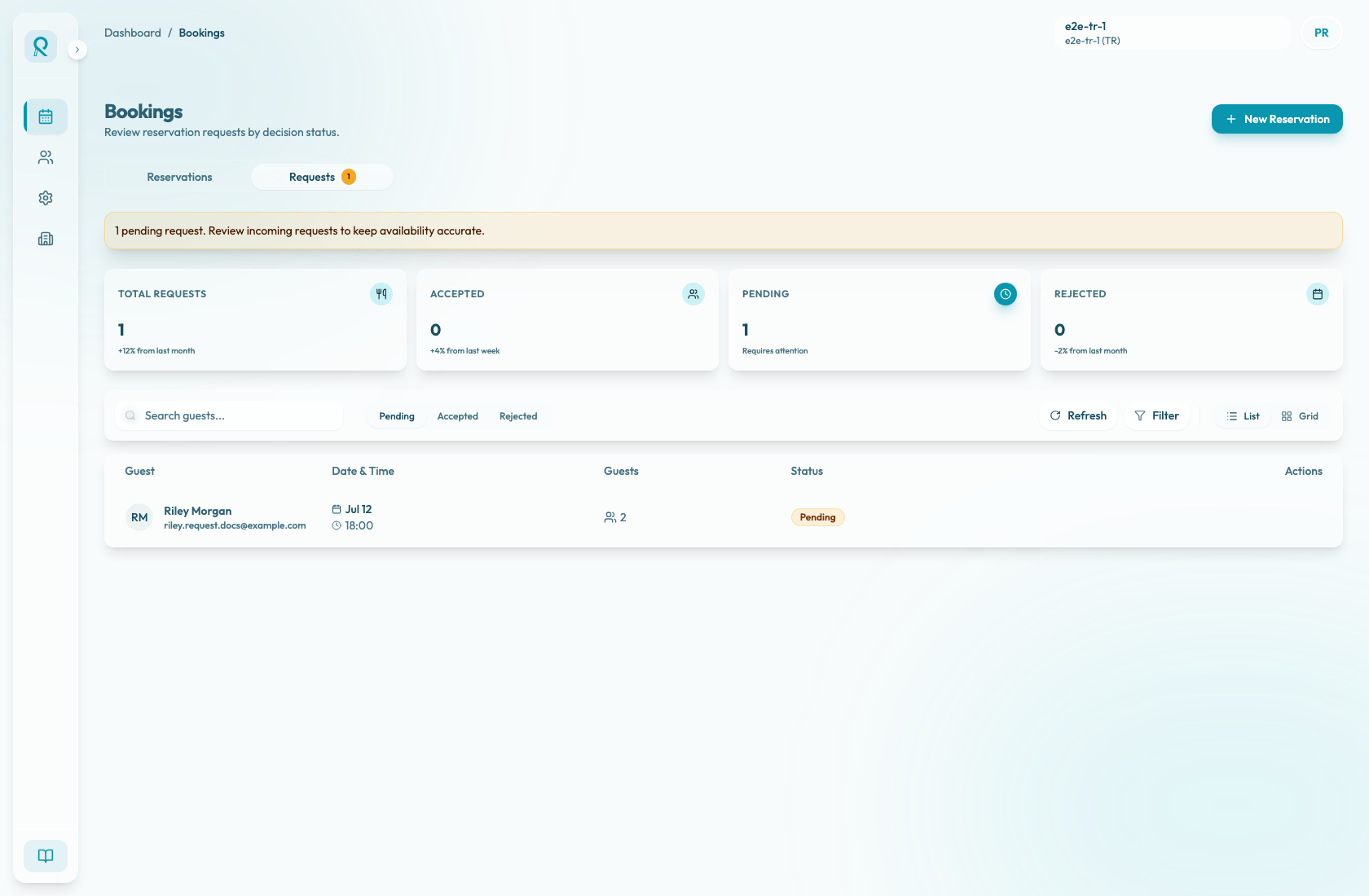
Verwenden Sie die Registerkarte „Anfragen“ in „Buchungen“, um diese eingehenden Anfragen getrennt von den bestätigten Reservierungen zu überprüfen. Das Tab-Badge zeigt an, wie viele Anfragen bearbeitet werden müssen.
Die Registerkarte „Anfragen“ wird unter „Ausstehende Anfragen“ geöffnet. Verwenden Sie die Anforderungsstatussteuerung, um zwischen „Ausstehend“, „Akzeptiert“ und „Abgelehnt“ zu wechseln, wenn Sie Entscheidungen überprüfen müssen. Der Anforderungsfeed blickt sieben Tage zurück und geht weiter in die Zukunft. Verwenden Sie ihn daher für aktuelle und aktuelle Genehmigungsarbeiten und nicht als vollständigen historischen Export.
Überprüfen Sie die Anfrage
Öffnen Sie die Anfragedetails, bevor Sie Maßnahmen ergreifen. Die Zeile ist nützlich, um den Gast, das Datum und die Uhrzeit, die Gruppengröße und den Status zu finden. Der vollständige Bewertungskontext befindet sich jedoch in der Seitenleiste.
Bestätigen Sie den Anfragestatus, die Anfragequelle, den Namen des Gastes, Datum, Uhrzeit, Dauer, Gruppengröße, Erlebnis, Bereich und Tischzuweisung. In der Seitenleiste werden auch die Gast-ID, die Telefonnummer, die E-Mail-Adresse, die gespeicherte Gastprofilnotiz und die mit der Anfrage übermittelte Gastnotiz angezeigt, sofern diese Details vorhanden sind.
Lesen Sie die Gästenotiz und die Kontaktinformationen. Wenn die Anfrage kurz vor der Servicezeit steht oder eine besondere Sitzplatzentscheidung erforderlich ist, verwenden Sie die Notiz und die Kontaktdaten, um zu entscheiden, ob das Team vor der Annahme nachfassen sollte.
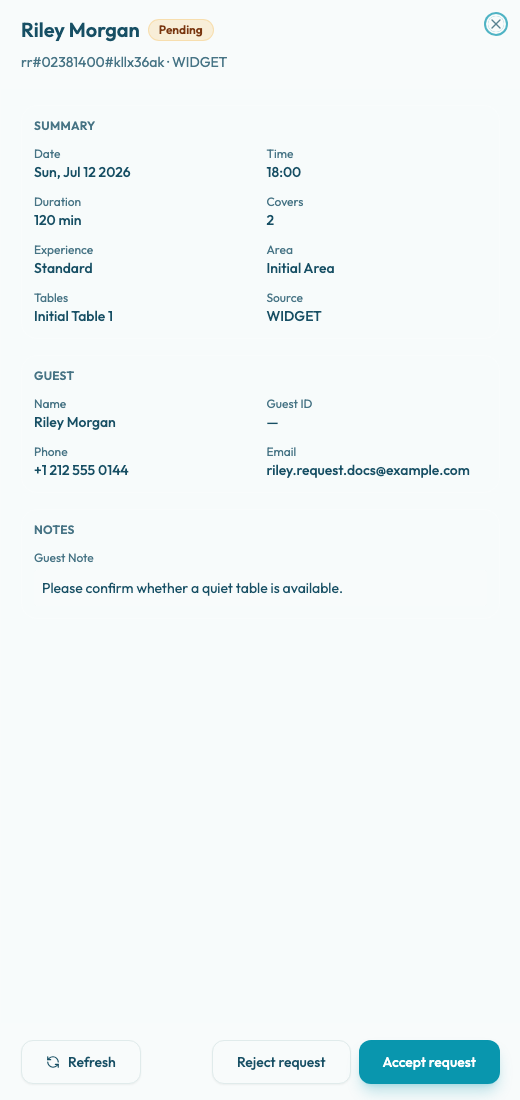
Verwenden Sie „Aktualisieren“ in der Symbolleiste oder in der Seitenleiste, wenn ein anderer Teamkollege die Anfrage möglicherweise geändert hat. Durch „Aktualisieren“ werden Reservierungen, die Liste der sichtbaren Anfragen und das Abzeichen für ausstehende Anfragen neu geladen.
Akzeptieren Sie eine Anfrage
Akzeptieren Sie die Anfrage, wenn das Restaurant die gewünschte Zeit, Gruppengröße, das Erlebnis und die Sitzplätze einhalten kann. Wählen Sie in der Seitenleiste Anfrage annehmen aus. Nach der Annahme bestätigt Reslify die Anfrage, zeigt eine Erfolgsmeldung an, schließt die Seitenleiste und entfernt die Anfrage aus dem Filter „Ausstehend“.
Verwenden Sie den Filter „Akzeptiert“, wenn Sie die Ergebnisse kürzlich akzeptierter Anfragen überprüfen müssen. Bei akzeptierten Anfragen werden in der Seitenleiste keine Annahme- oder Ablehnungsaktionen mehr angezeigt.
Prüfen Sie vor der Annahme, ob die Tabellenzuordnung noch betriebstechnisch sinnvoll ist. Wenn sich der Speisesaal geändert hat, seit der Gast die Anfrage übermittelt hat, aktualisieren Sie zunächst die Liste und bestätigen Sie, dass die Anfrage noch aussteht.
Eine Anfrage ablehnen
Lehnen Sie die Anfrage ab, wenn das Restaurant dieser nicht nachkommen kann, die Anfrage nicht genehmigen sollte oder der Gast eine andere Zeit wählen muss.
Treffen Sie die Ablehnungsentscheidung in der Seitenleiste der Anfrage, nachdem Sie überprüft haben, dass Sie den richtigen Gast und das richtige Datum geöffnet haben. Wählen Sie Anfrage ablehnen, um sie abzulehnen. Nach der Ablehnung zeigt Reslify eine Erfolgsmeldung an, schließt die Seitenleiste und entfernt die Anfrage aus dem Filter „Ausstehend“.
Verwenden Sie den Filter „Abgelehnt“, wenn Sie die Ergebnisse kürzlich abgelehnter Anfragen überprüfen müssen. Abgelehnte Anfragen sollten nicht mehr als erwartete Serviceleistungen behandelt werden und keine Annahme- oder Ablehnungsaktionen mehr anzeigen.